Guia completo para configurar e gerenciar sua conta APREPARA
Criar Conta
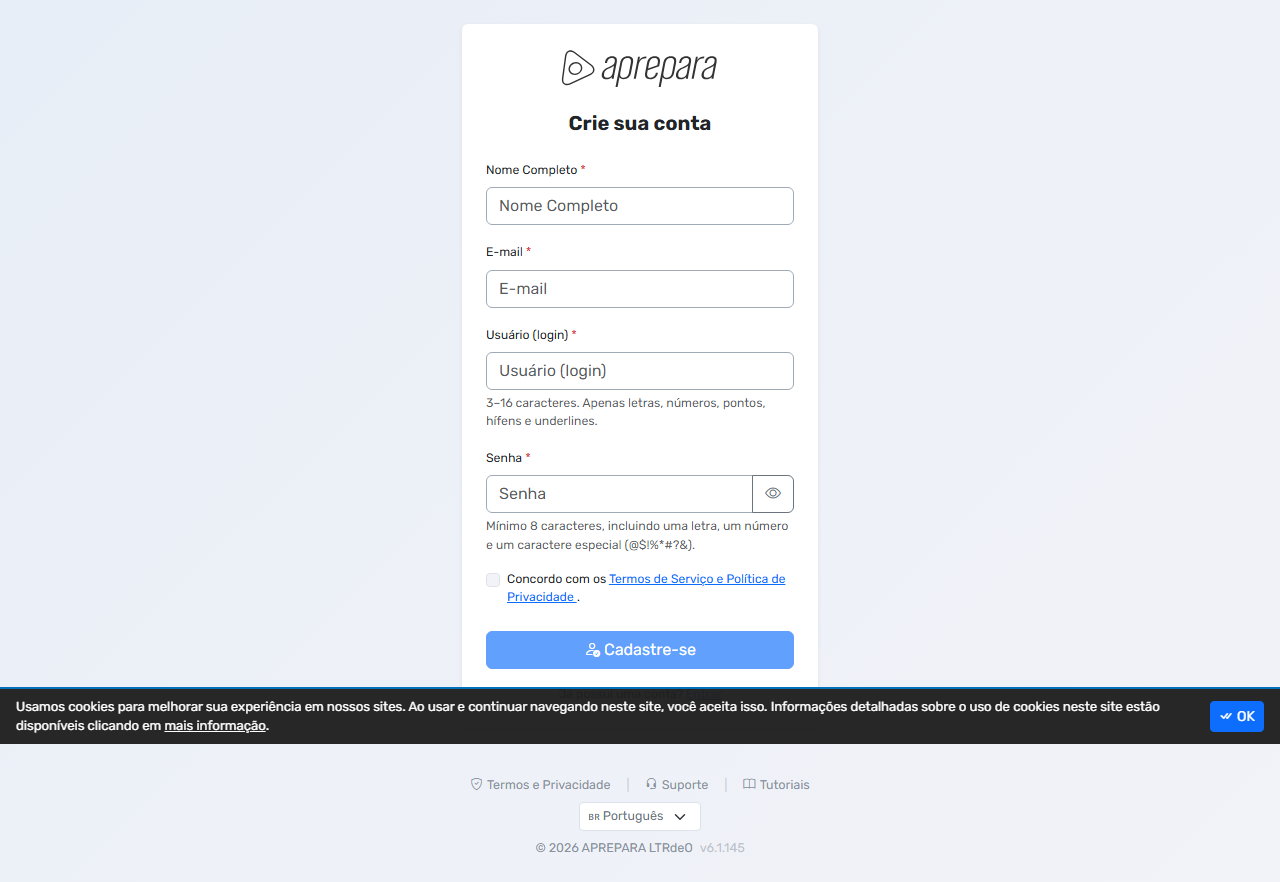
O cadastro de nova conta cria simultaneamente a empresa, o contato e o usuário administrador. Acesse a página pública de login e clique em Sign Up.
- Full Name — nome completo do usuário
- Email — endereço único globalmente no sistema
- Username — 3 a 16 caracteres (letras, números, ponto, hífen ou underscore)
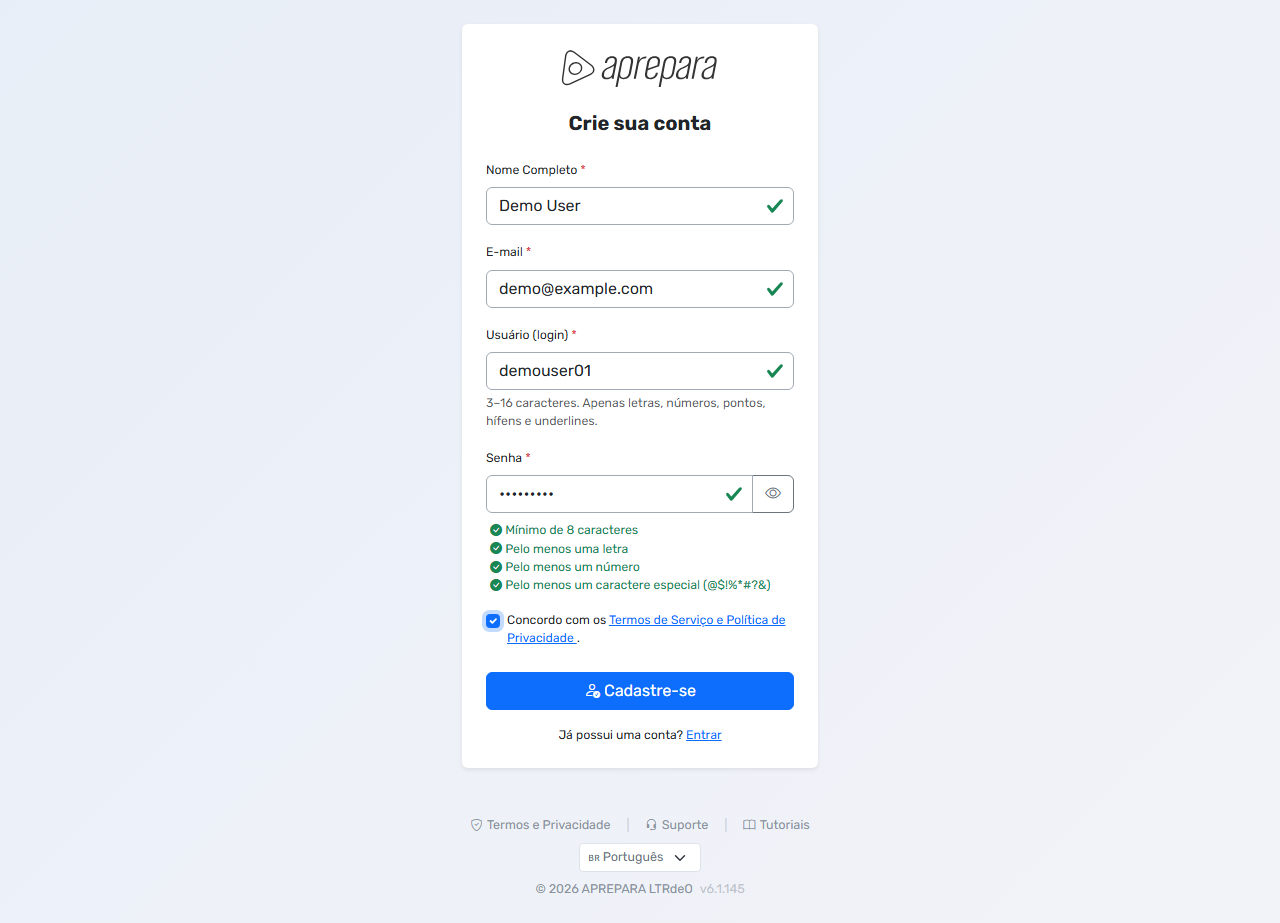
- Password — mínimo 8 caracteres com letra, número e caractere especial
- O botão Sign Up só é habilitado quando todos os campos são válidos e os termos de uso estão aceitos
- Após o cadastro, o login é realizado automaticamente e um e-mail de verificação é enviado
Verificação de E-mail
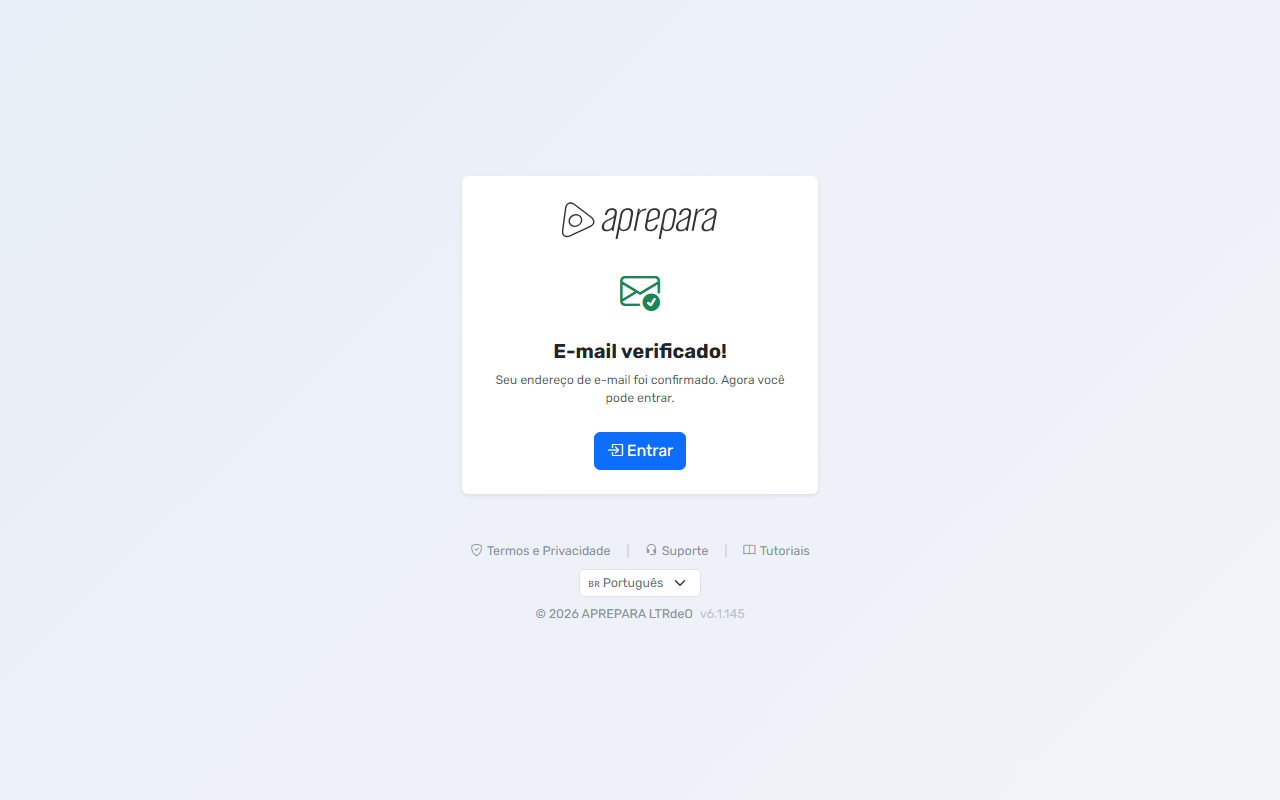
Após o cadastro, um link de verificação é enviado para o e-mail informado. Clique no link para ativar a conta — o token é de uso único e expira após a utilização. Caso o link seja inválido ou já tenha sido usado, uma mensagem de erro é exibida.
Login
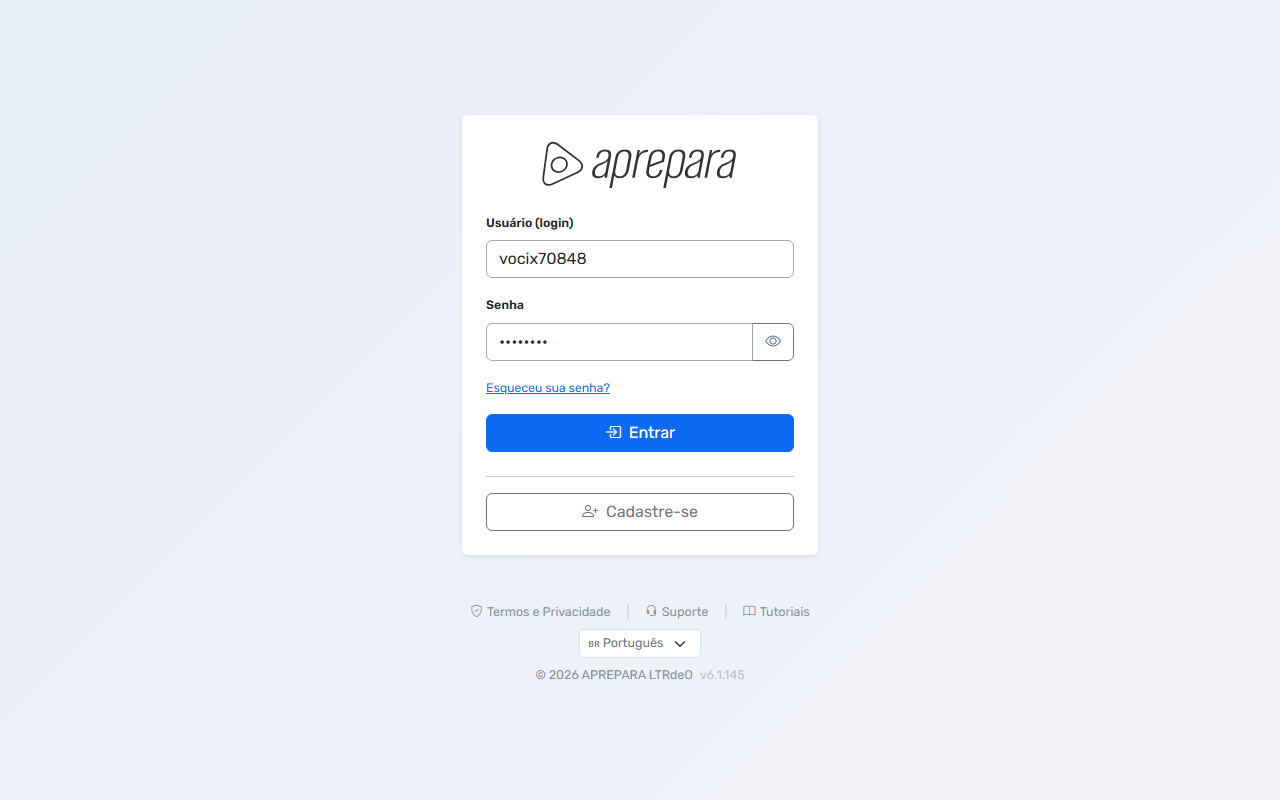
Acesse o sistema informando o username ou e-mail cadastrado e a senha. Após autenticação bem-sucedida, o sistema redireciona para a Central de Atividades.
- Credenciais incorretas exibem mensagem de erro sem revelar qual campo está errado
- Contas com acesso bloqueado são redirecionadas para uma tela informativa com orientação para contato com o suporte
- Use o link Forgot password? para recuperar o acesso
Esqueci minha Senha
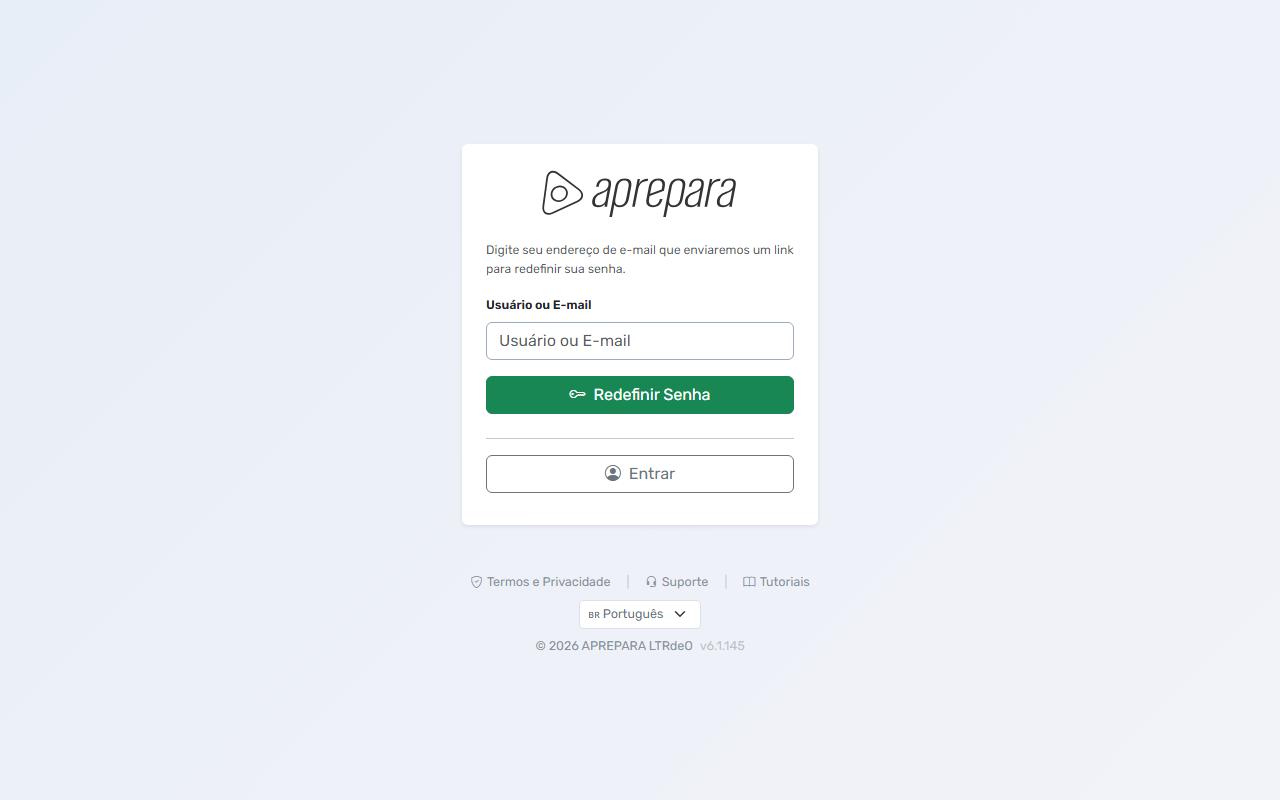
Na tela de login, clique em Forgot password? e informe seu username ou e-mail. Um link de redefinição será enviado para o e-mail vinculado à conta.
- A resposta é sempre genérica — o sistema não revela se o usuário existe
- O link de redefinição expira em 24 horas
Confirmação de Envio
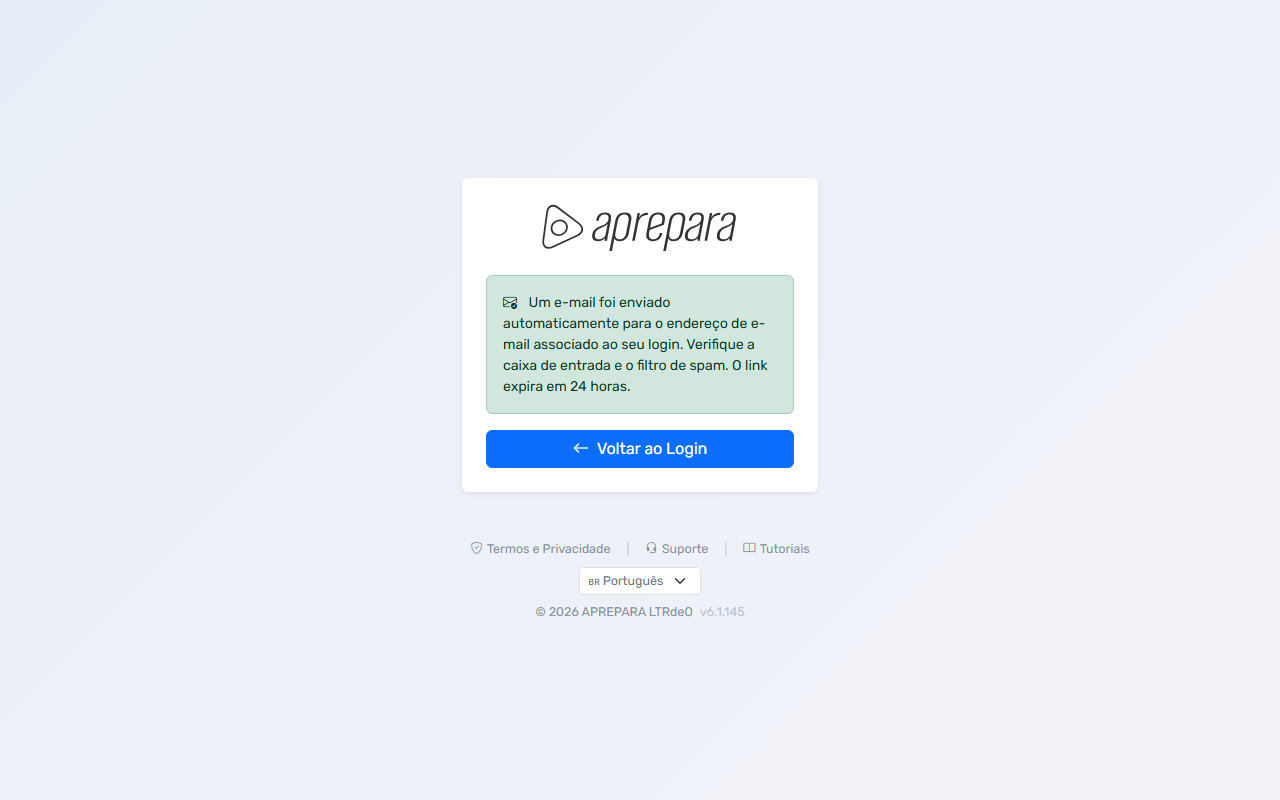
Após o envio, uma mensagem de confirmação é exibida independente de o usuário existir ou não. Verifique a caixa de entrada — o e-mail pode levar alguns instantes dependendo do provedor SMTP.
Redefinição de Senha
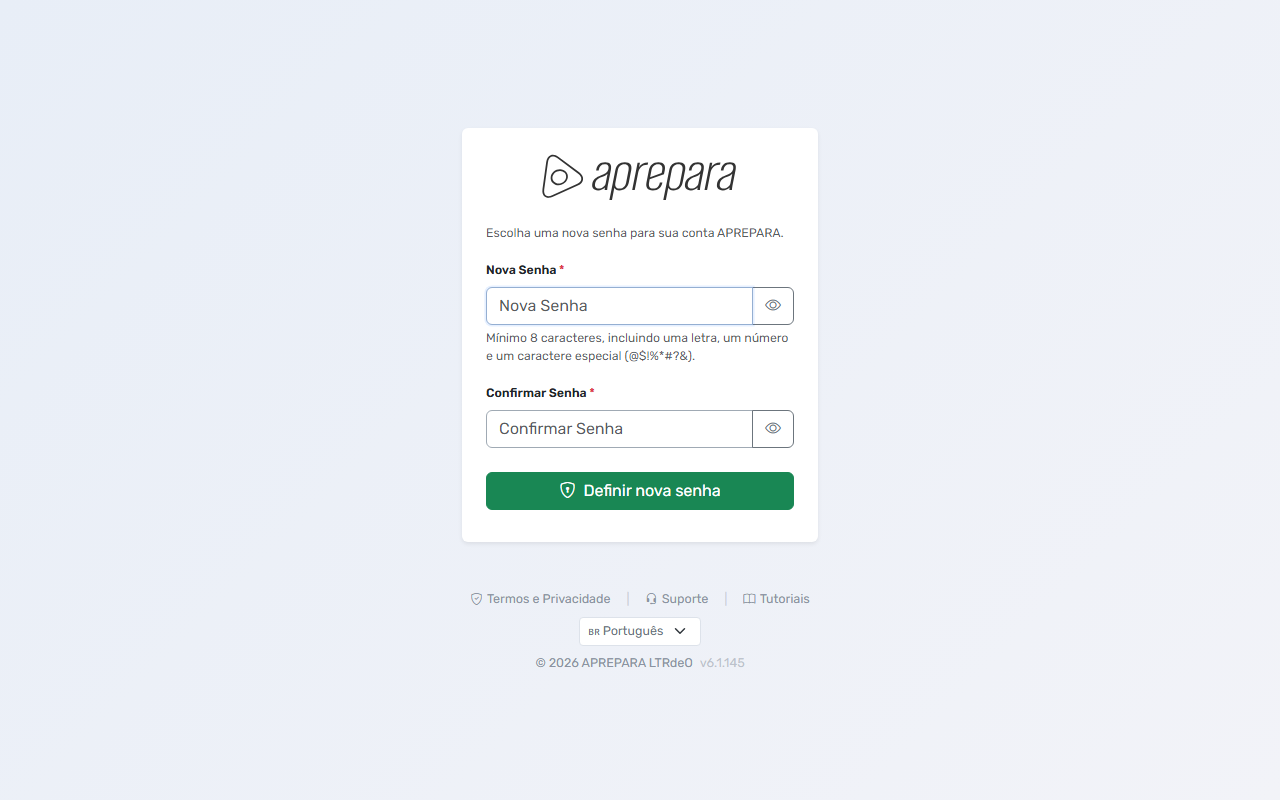
Clique no link recebido por e-mail para acessar o formulário de redefinição. Informe a nova senha e sua confirmação — os mesmos critérios de complexidade do cadastro se aplicam (mín. 8 caracteres com letra, número e caractere especial).
- O token é de uso único — após a redefinição não pode ser reutilizado
- Expira em 24 horas a partir do envio
- Um e-mail de notificação é enviado após a redefinição bem-sucedida
Link Inválido ou Expirado
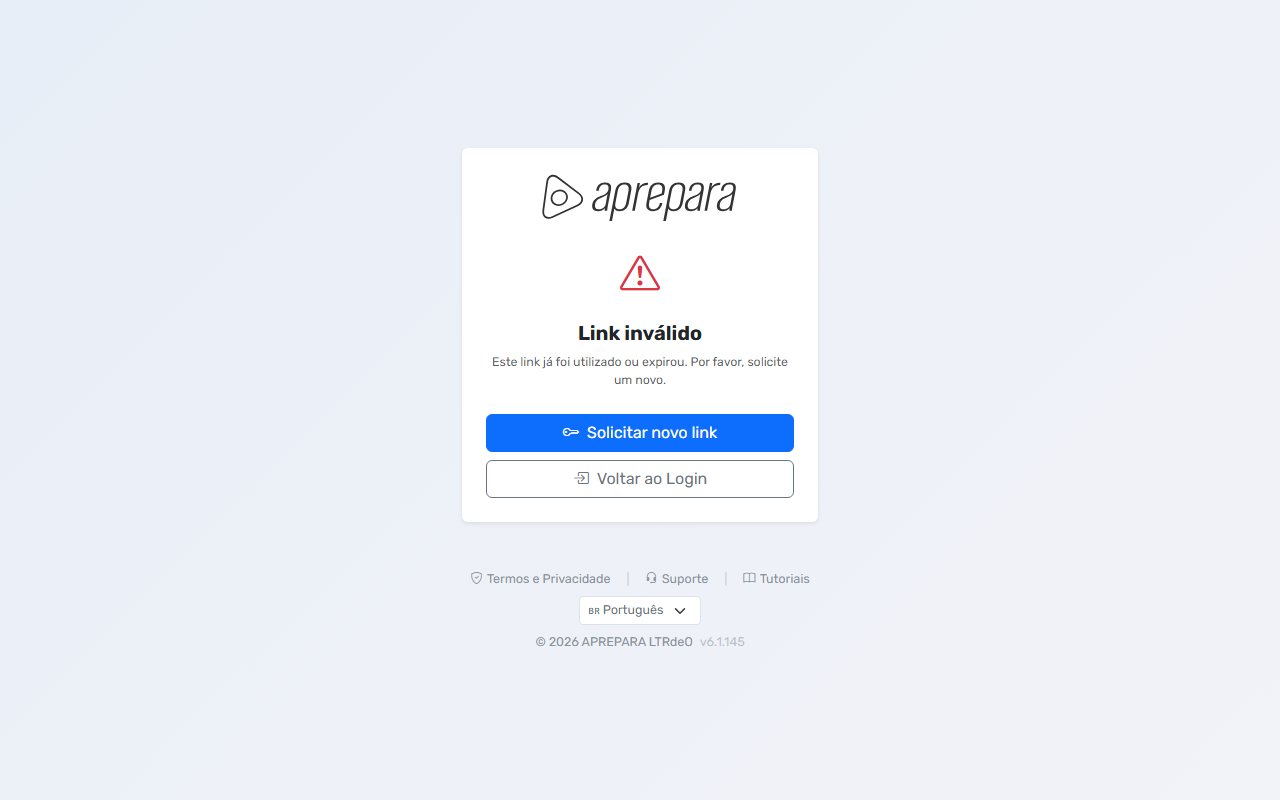
Se o link estiver expirado, já tiver sido usado ou for inválido, esta tela é exibida. Retorne à tela de Esqueci minha Senha para solicitar um novo link.
Criar sua conta
Entrar no portal
O Menu do Portal
Como funcionam as listas
Suporte
Dados da Conta
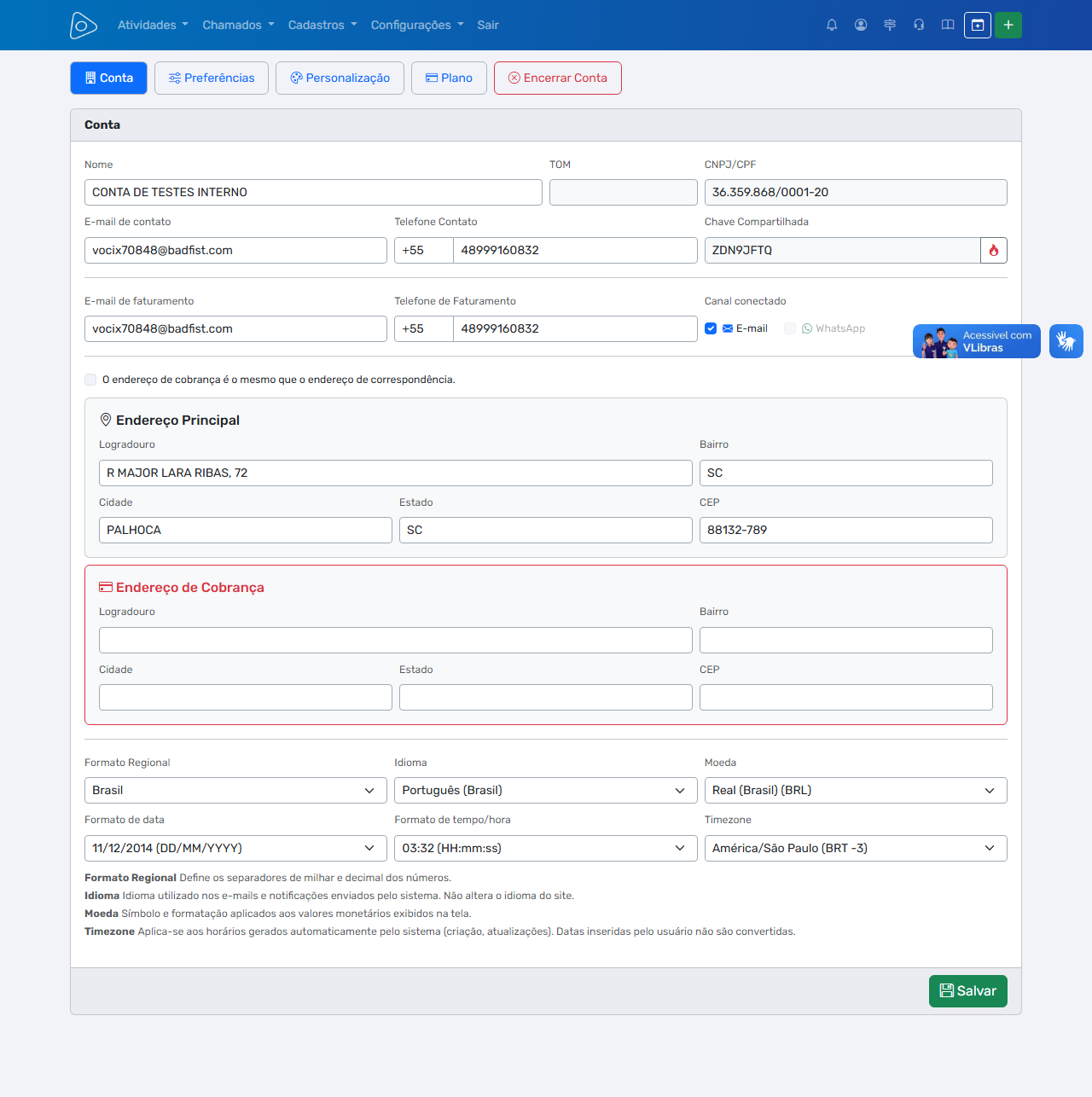
As configurações centrais da empresa ficam em Empresa → Conta. A tela é organizada em abas: Conta, Preferências, Personalização, Plano e Encerramento.
- Dados cadastrais: nome, documento (CNPJ/CPF — somente leitura após cadastro), email e telefone
- Endereço completo com opção de endereço de faturamento separado
- Configurações padrão de idioma, formato de data/hora, moeda e fuso horário — entram em vigor no próximo login de cada usuário
- ERP Key — chave de integração com sistemas externos; regenerar invalida todos os links e integrações existentes
- Logotipo — aparece no cabeçalho dos PDFs gerados pelo sistema
Preferências
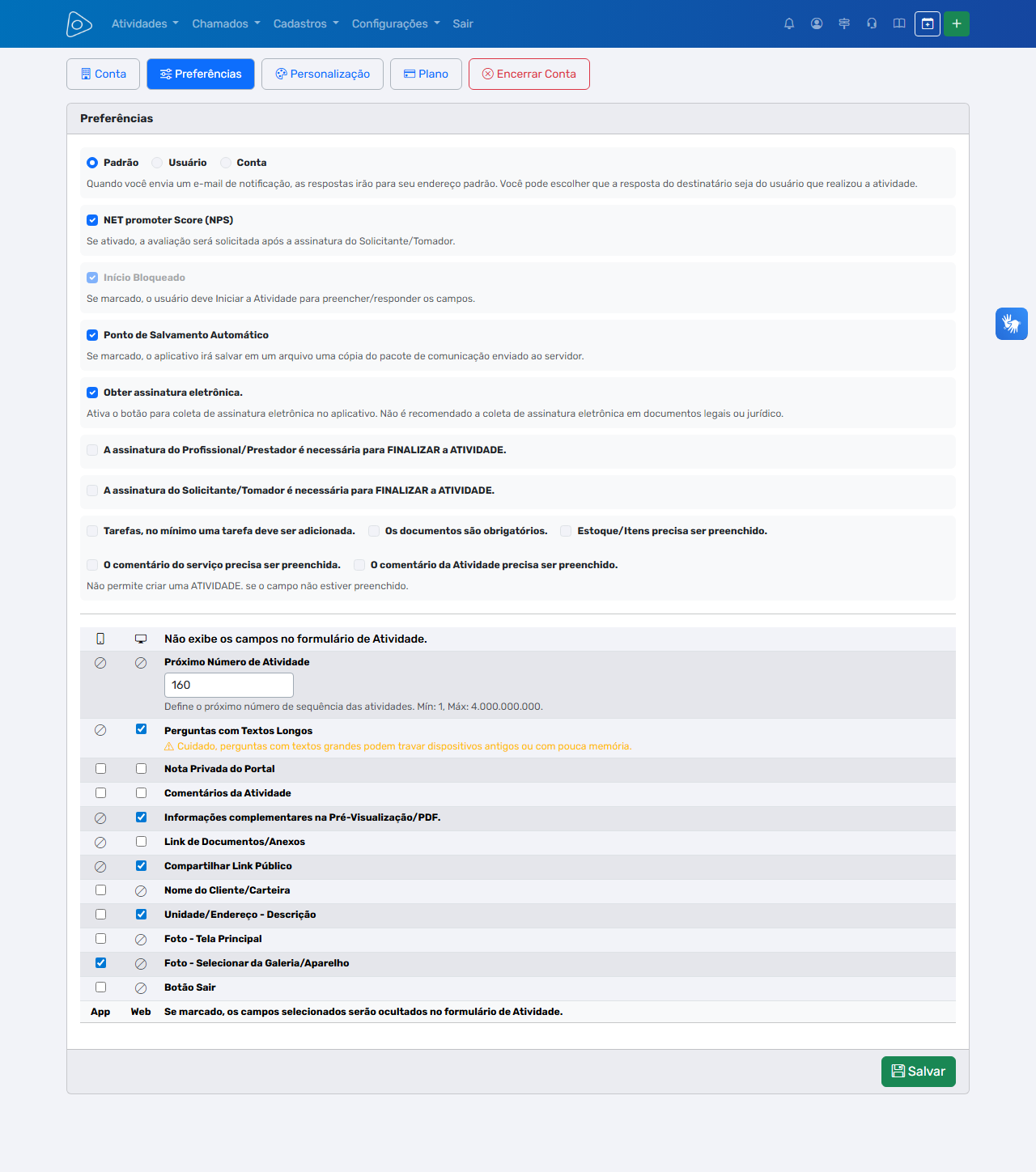
Configurações de comportamento aplicadas a todos os usuários da empresa. Destaques: NPS (ativar/desativar pesquisa de satisfação e exibição no app), Assinatura eletrônica do cliente ao finalizar a Atividade (opcional ou obrigatória), Ponto de Salvamento Automático para logs offline no app, e campos e funcionalidades que podem ser ocultados para simplificar a interface. Alterações entram em vigor no próximo login de cada usuário.
Personalização e Plano
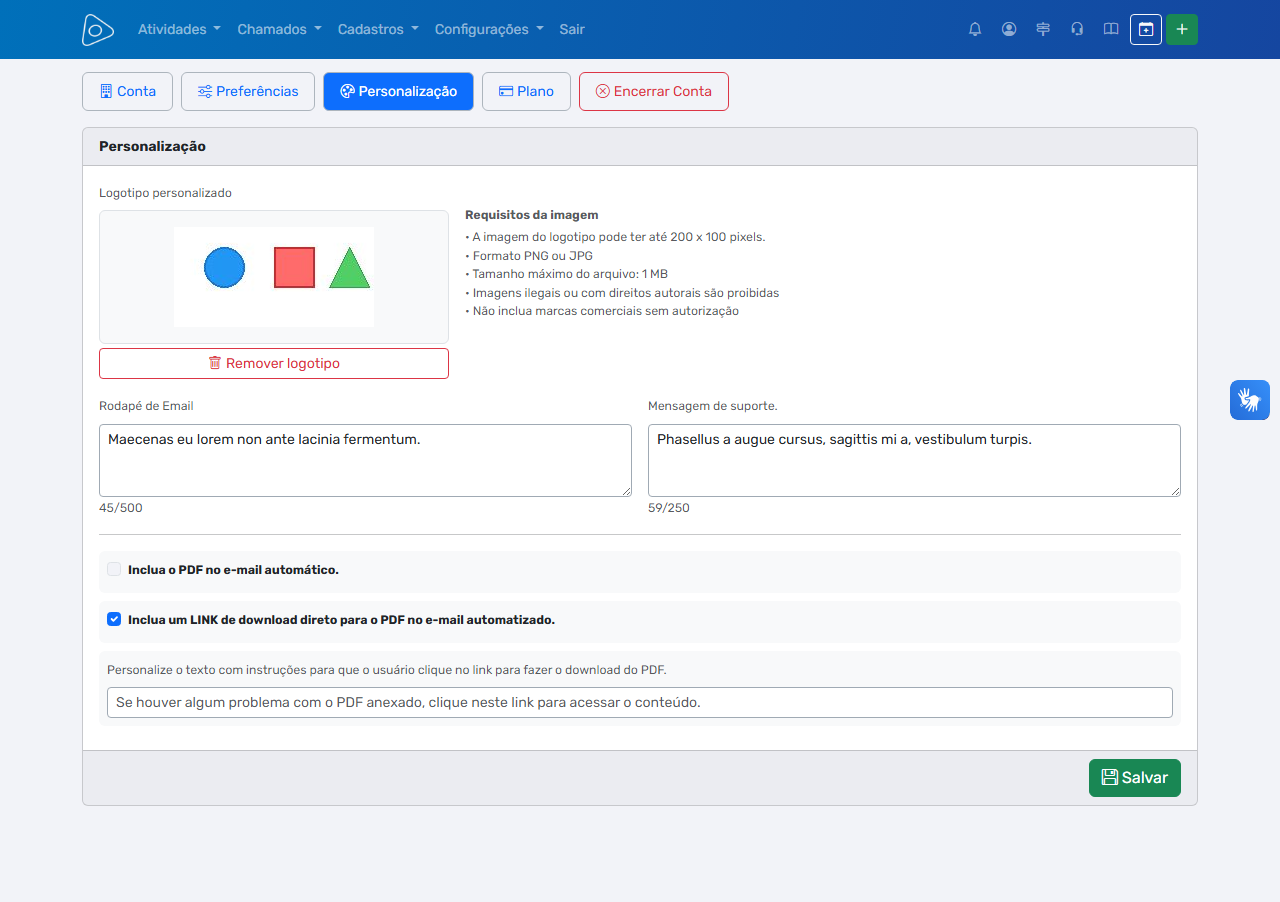
A aba Personalização permite configurar as cores e elementos de identidade visual da empresa nos documentos e PDFs gerados pelo sistema. A aba Plano exibe o plano atual e permite alterá-lo (somente uma vez por mês) — contas em trial ou com plano expirado são direcionadas ao wizard de assinatura.
Assinatura e Planos
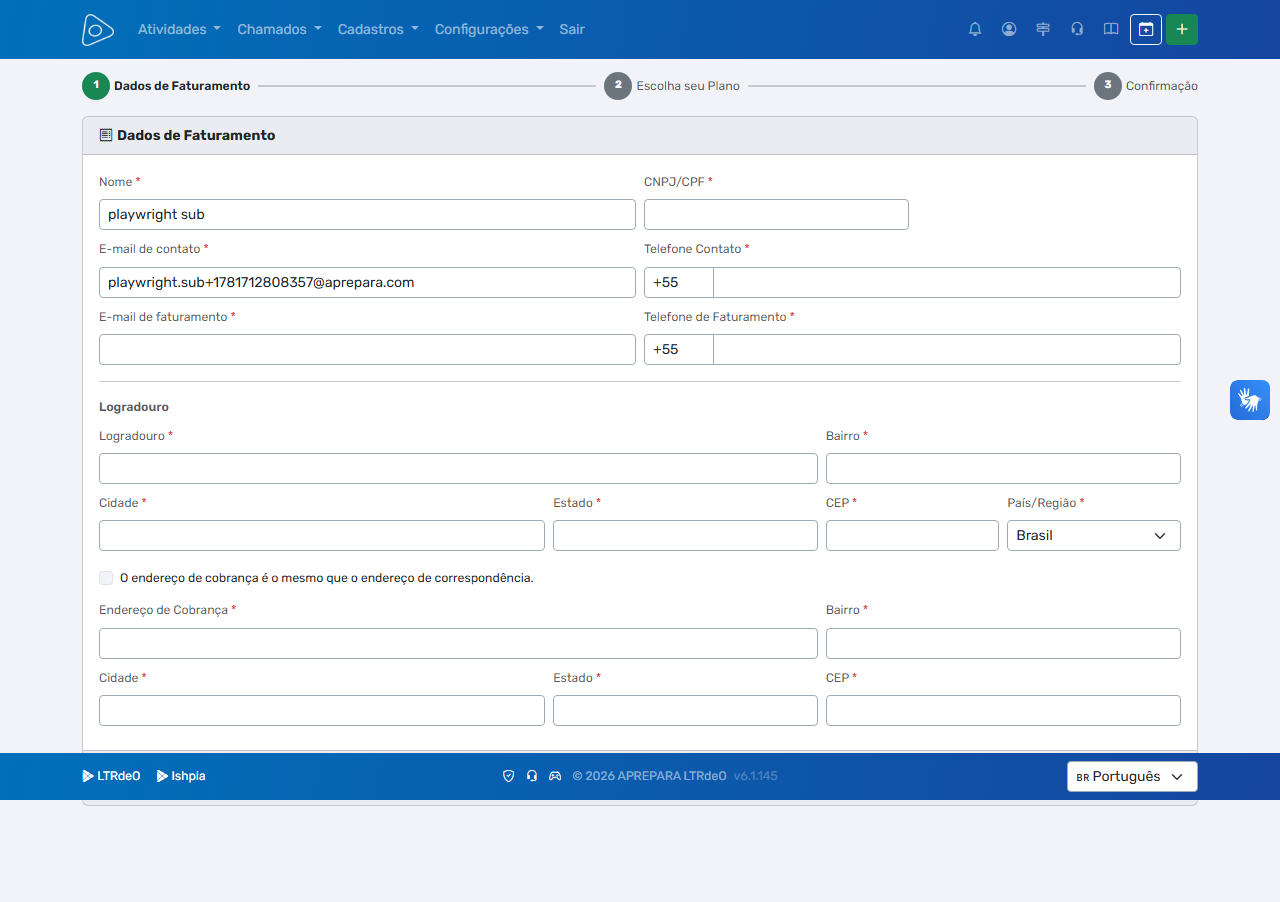
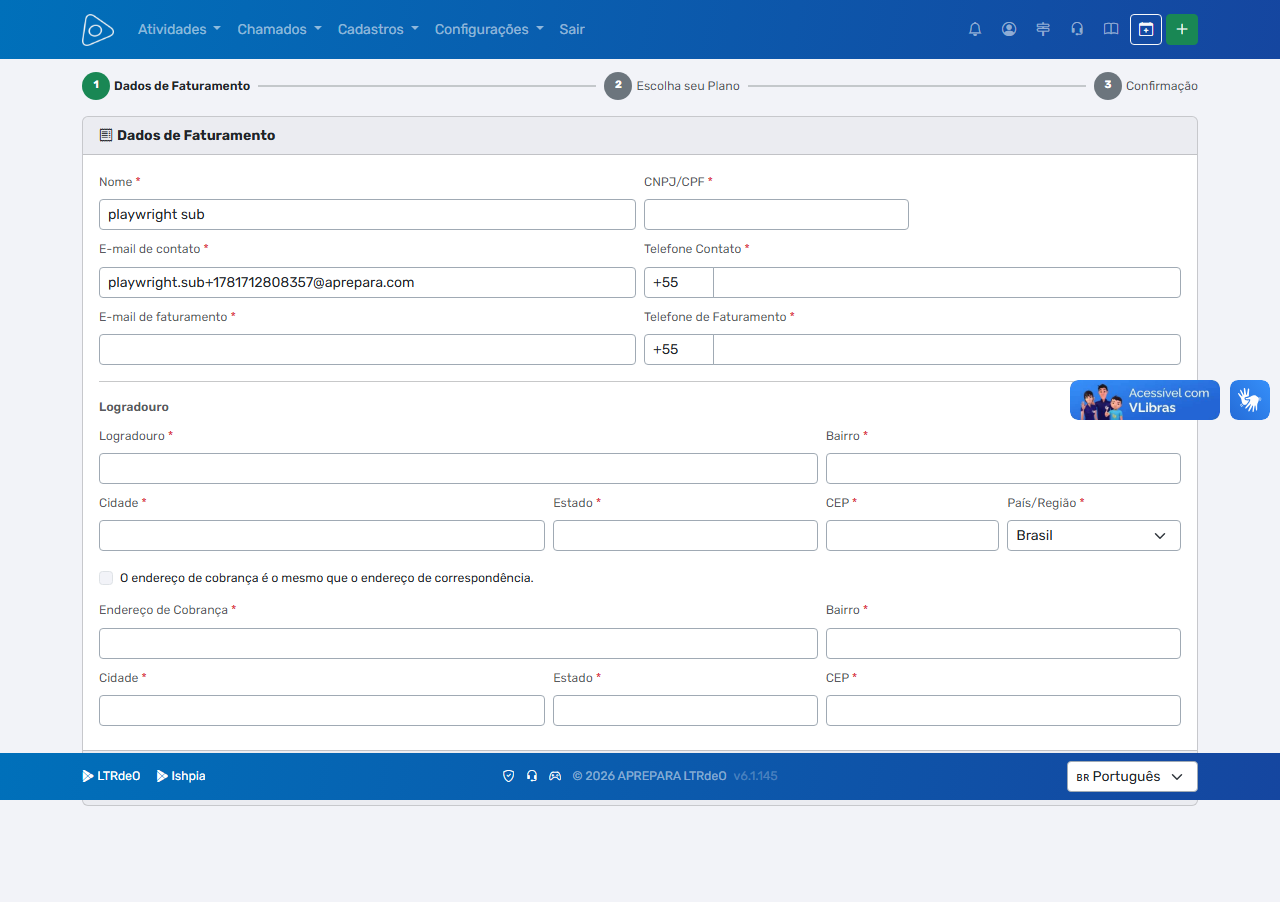
O wizard de assinatura é iniciado a partir do banner exibido na Central de Atividades quando a conta está em período de trial ou com plano expirado. O processo tem 3 passos: Dados de Cobrança → Seleção de Plano → Confirmação.
No Step 1, preencha os dados cadastrais e de cobrança da empresa (nome, documento, email, telefone e endereço). Todos os campos são obrigatórios para avançar.
Seleção de Plano e Confirmação
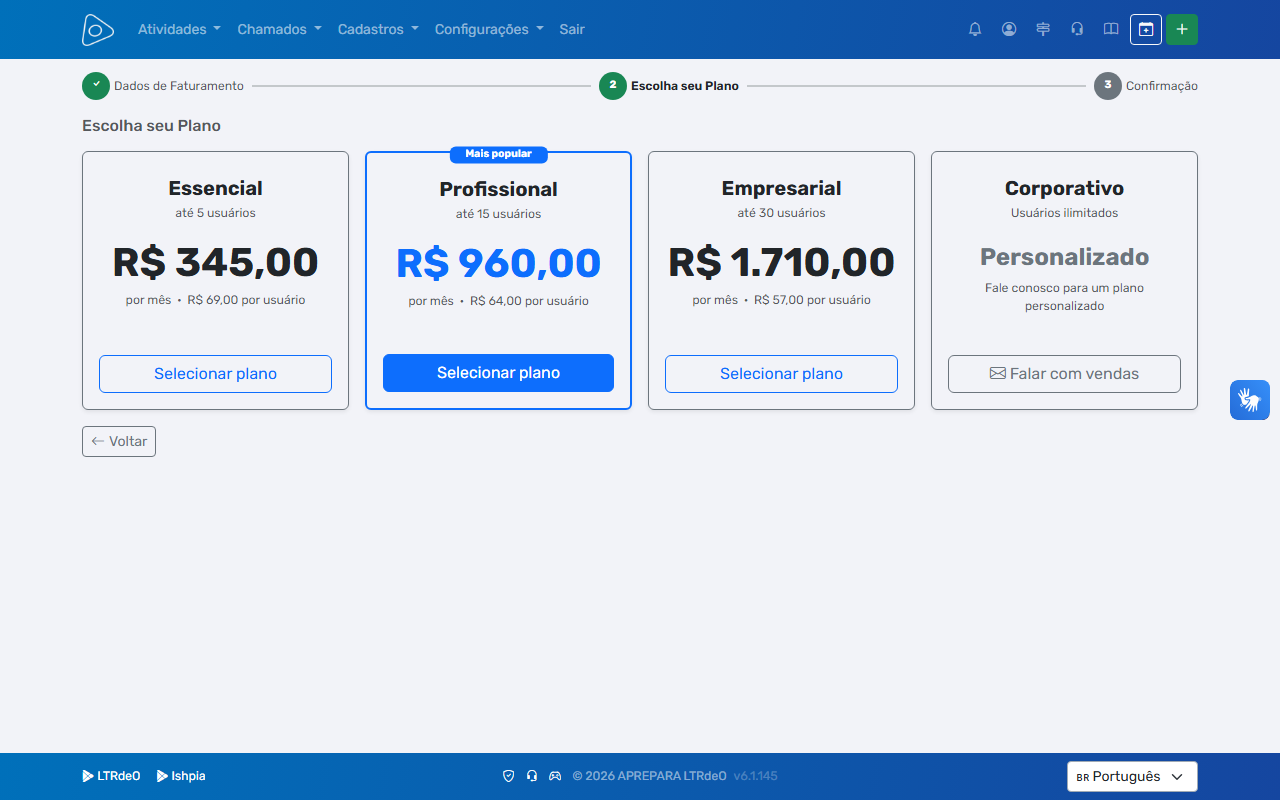
No Step 2, escolha o plano que melhor atende à sua equipe — o preço total varia conforme o número de usuários ativos. No Step 3, revise o resumo (plano, preço e dados de cobrança) e clique em Assinar para ativar a conta imediatamente. Após a assinatura, o banner de trial desaparece e todos os módulos ficam disponíveis conforme o plano contratado.
Auditoria de Acesso
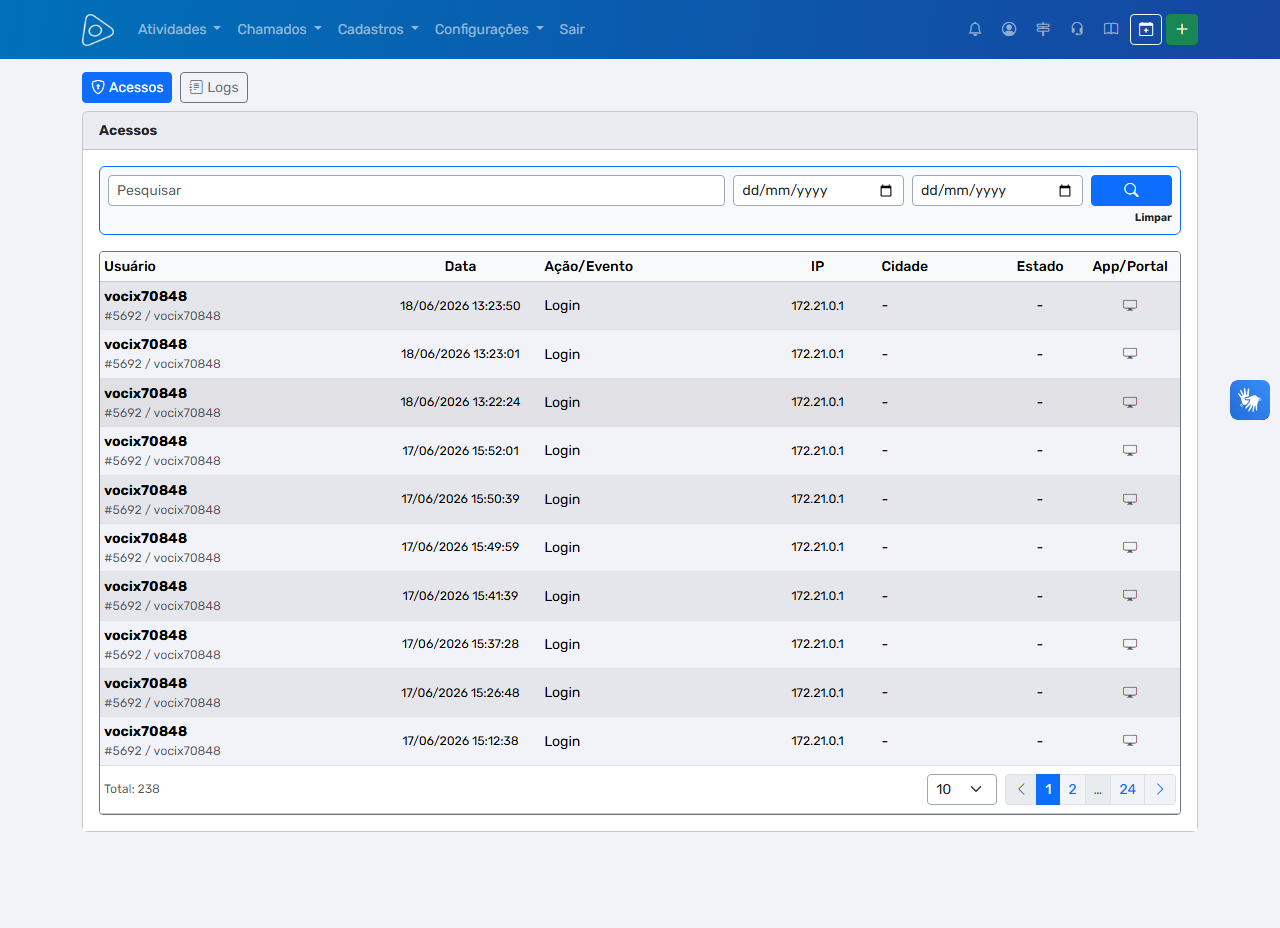
Registra todos os eventos de acesso ao sistema: logins, logouts e ações de sessão. Acesse em Empresa → Auditoria → aba Acesso. Cada registro exibe o usuário, data/hora, tipo de ação, IP de origem, cidade/estado identificados e o meio utilizado (App ou Portal — indicado por ícone). Filtre por nome, username ou período. Apenas leitura — sem ações de edição ou remoção.
Log de Auditoria
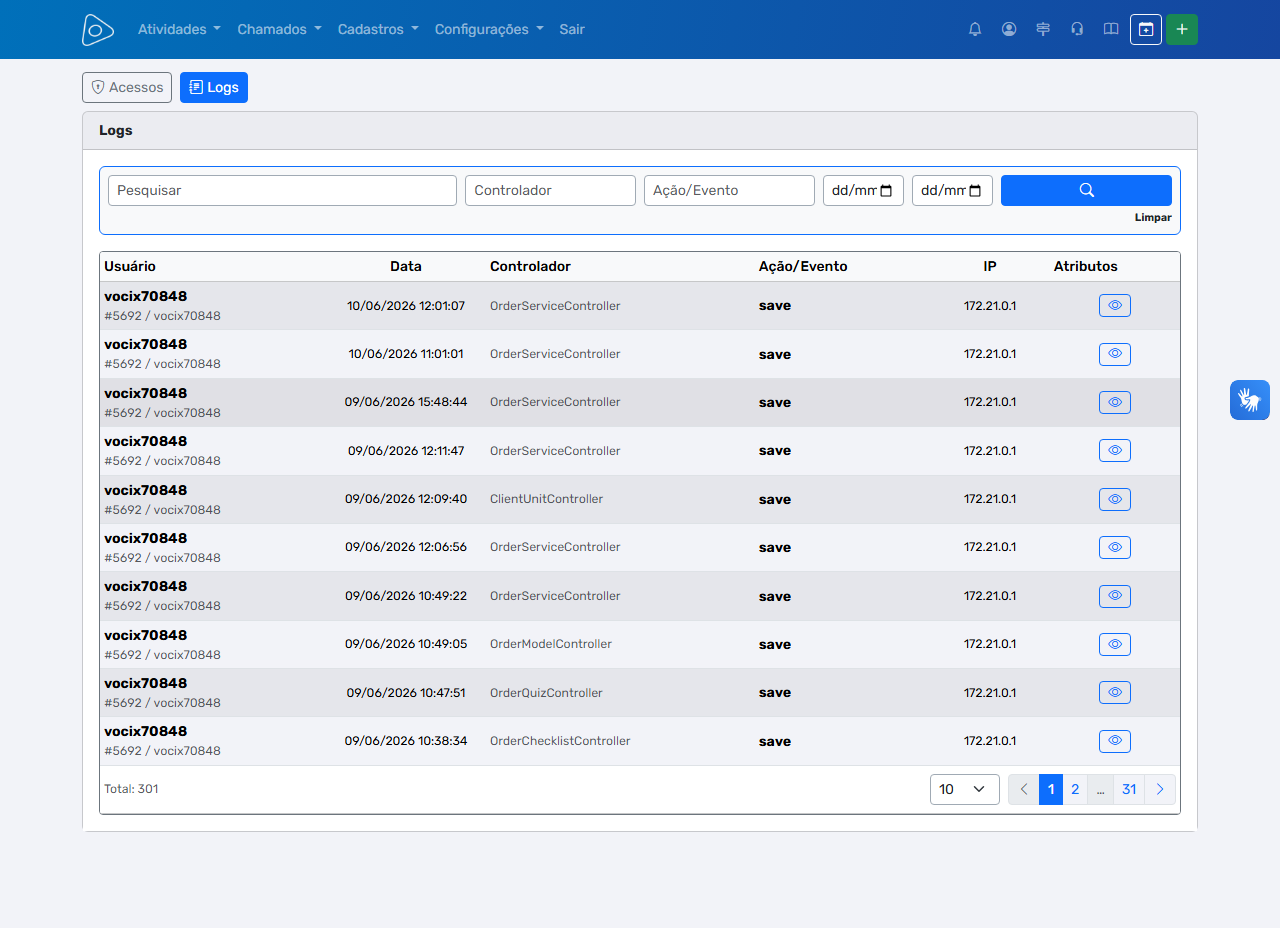
Complementa a Auditoria de Acesso com o rastreamento detalhado das operações internas realizadas pelos usuários — qual controller foi acessado, qual ação foi executada e com quais parâmetros. Acesse em Empresa → Auditoria → aba Logs.
- Filtre por usuário, Controller e Ação para rastrear operações específicas
- Combine Controller + Ação para máxima precisão (ex: todas as remoções de um módulo)
- Apenas leitura — sem edição ou remoção de registros
Detalhes da Operação
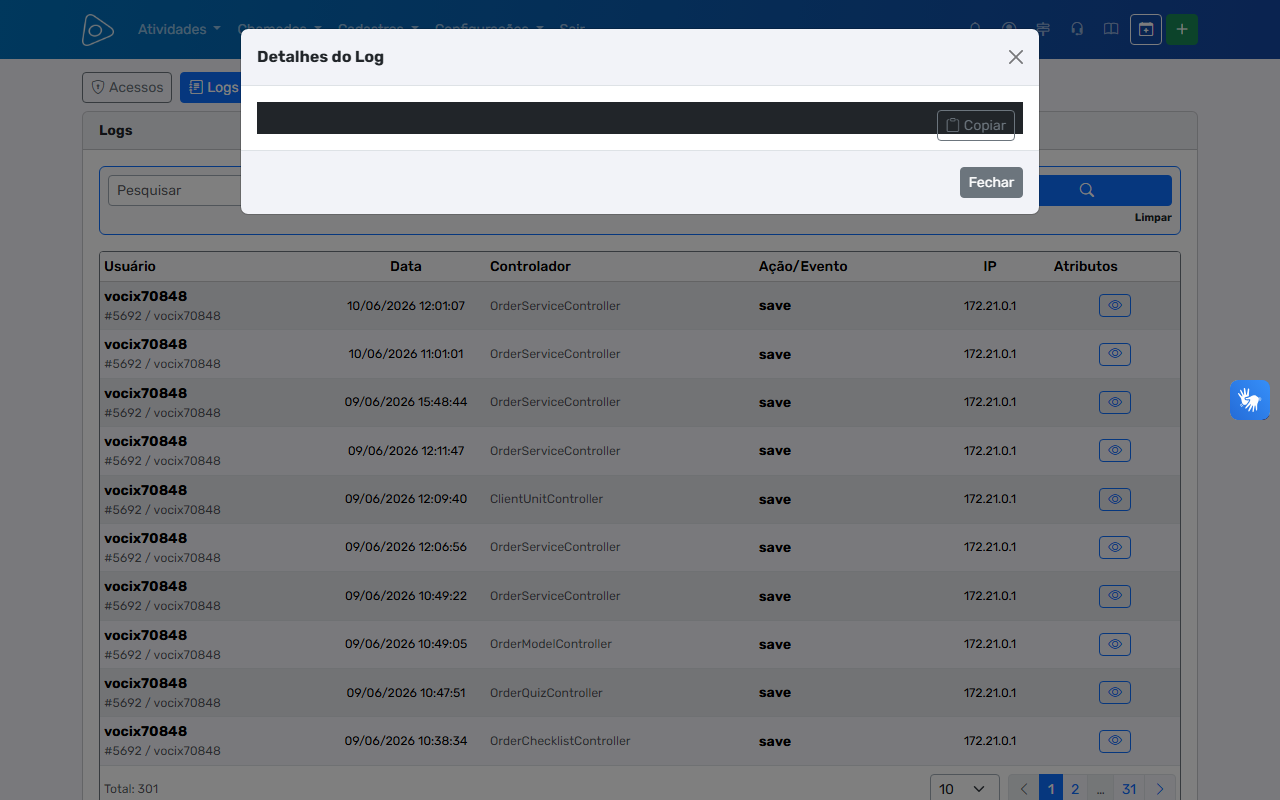
Clique no ícone de olho em qualquer linha para abrir o modal de detalhes. Ele exibe os parâmetros completos da operação em formato JSON formatado — útil para diagnóstico e auditoria fina. O botão Copiar transfere o conteúdo para a área de transferência.
Meu Perfil
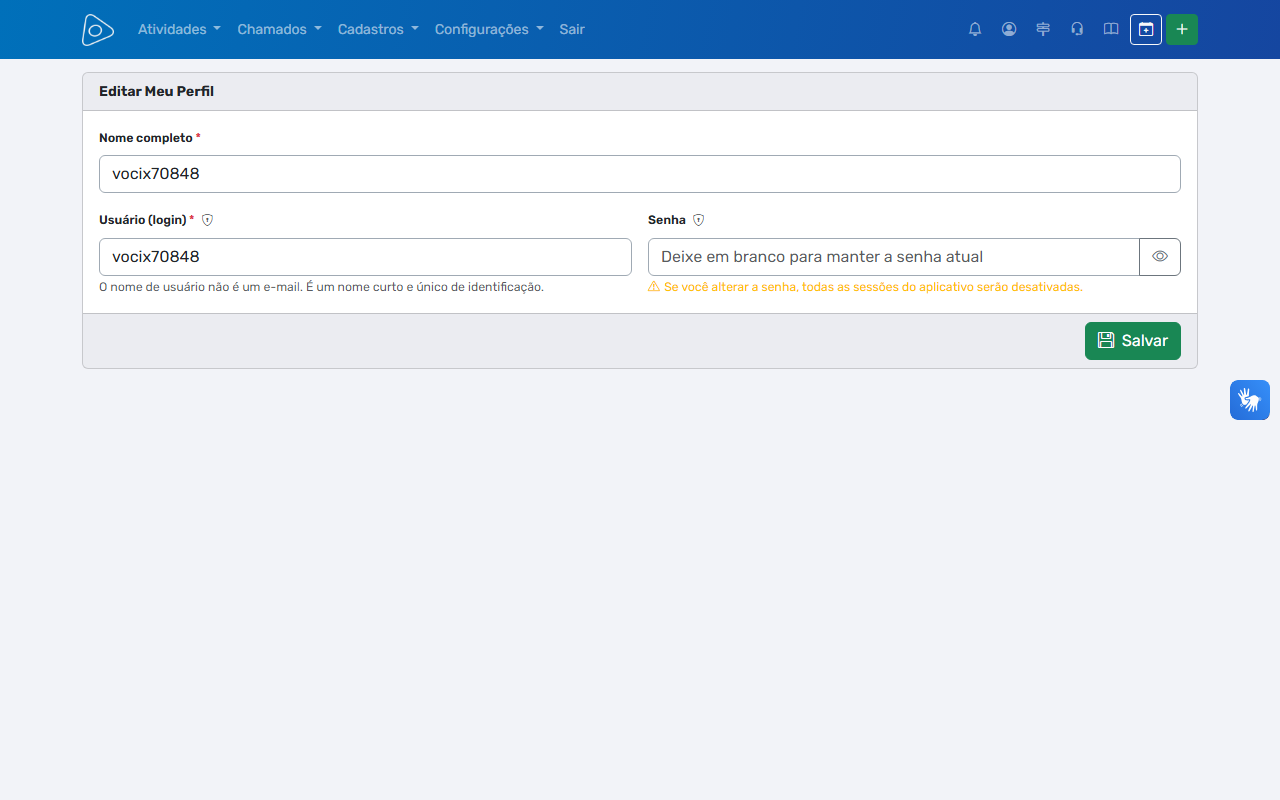
Disponível para qualquer usuário autenticado em Meu Perfil (ícone de pessoa no menu lateral). Permite editar nome completo, username e senha.
- Username não é o email — é um identificador curto e único de login
- Deixe o campo Senha em branco para manter a senha atual
- Alterar a senha desconecta o aplicativo mobile em todos os dispositivos do usuário
Conta da Empresa
Faturamento
Tipos de Serviço
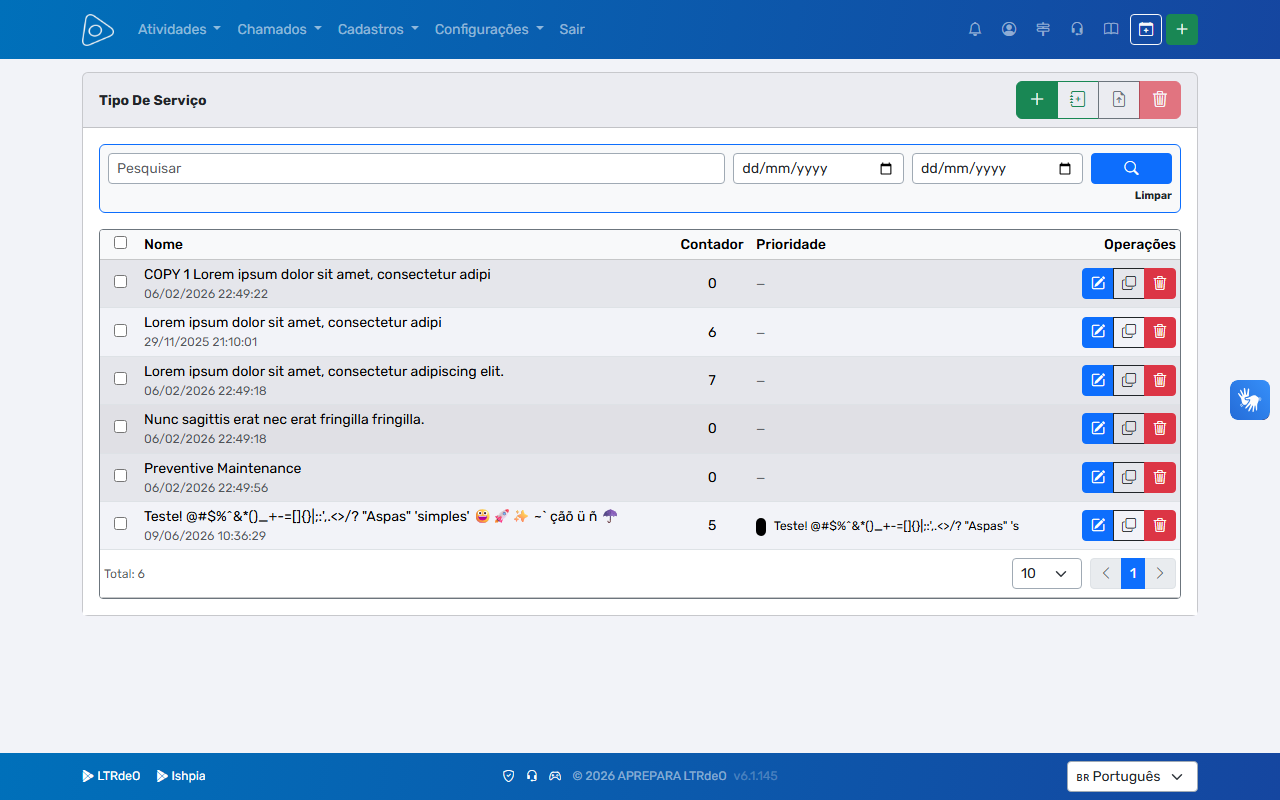
Os Tipos de Serviço categorizam as Atividades, indicando a natureza do trabalho a ser realizado. Acesse pelo menu superior em Configurações → Tipos de Serviço.
- A coluna Prioridade exibe o badge colorido da prioridade vinculada ao tipo
- O Contador é um campo numérico auxiliar (volume, custo ou outro indicador)
- Filtros de texto e data são preservados automaticamente na sessão
- Editar, copiar, remover individualmente ou em lote via seleção por checkbox
Cadastro e Edição
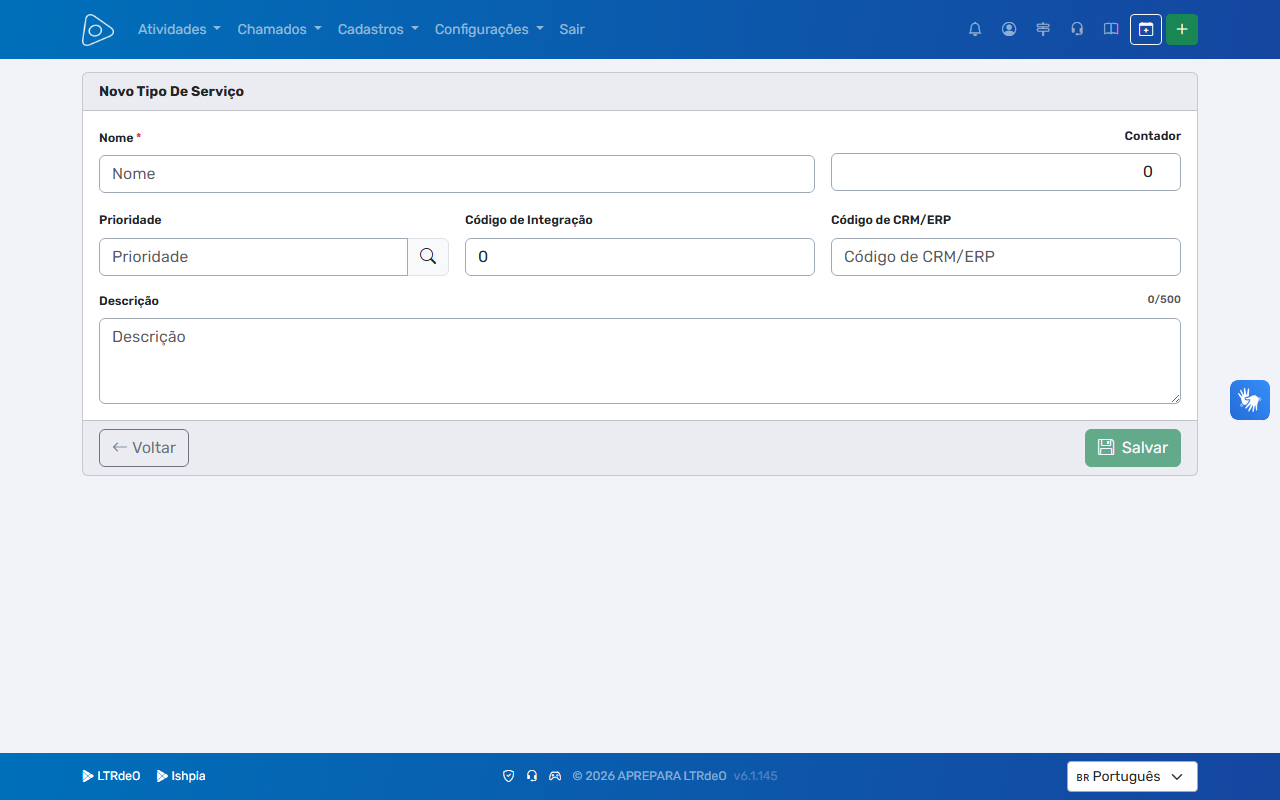
O formulário permite definir Nome (obrigatório), Prioridade vinculada (campo de busca — digitar 3 ou mais caracteres), Código de Integração e CRM/ERP Code para integrações com sistemas externos, além de uma Descrição opcional.
Cadastro em Lote e Importação
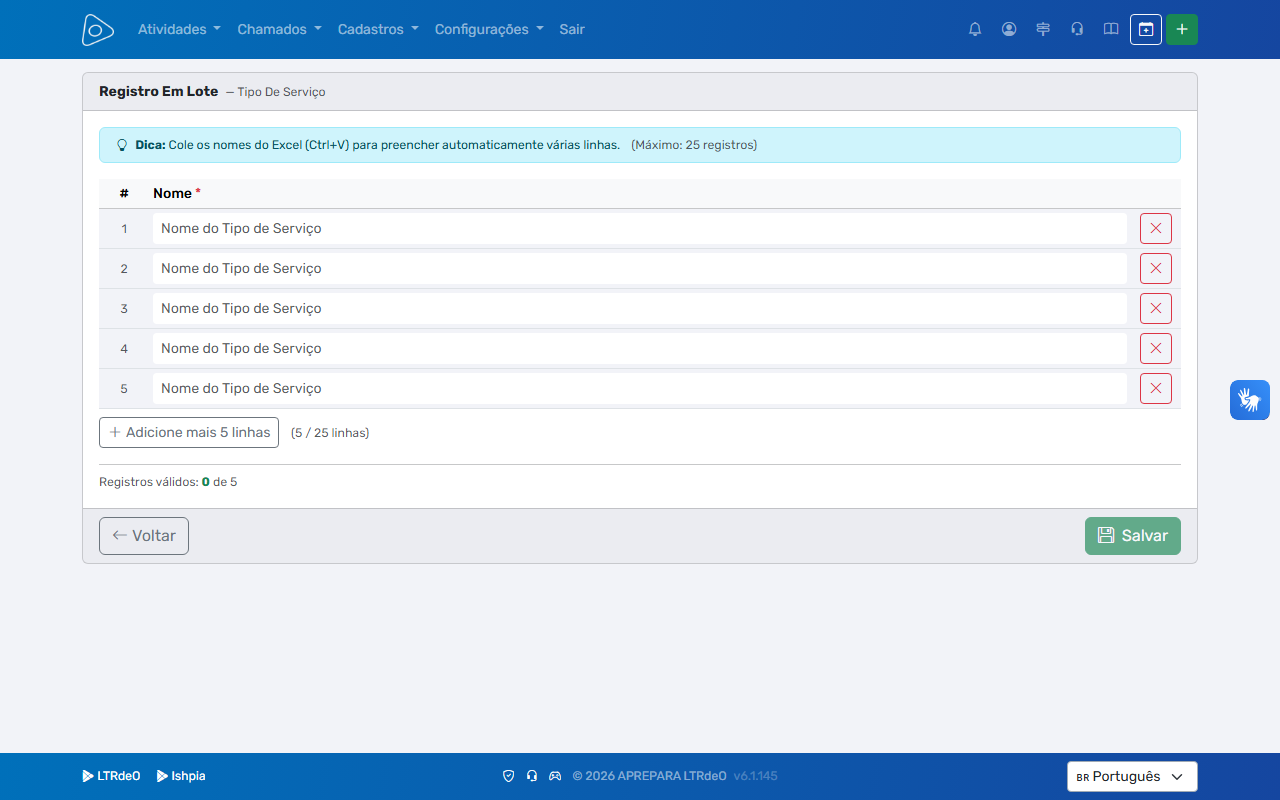
Cadastre até 25 tipos de serviço de uma só vez — ou cole nomes copiados do Excel (Ctrl+V) para preenchimento automático linha a linha. Os registros criados em lote possuem apenas o Nome preenchido; os demais campos podem ser editados individualmente depois. Para volumes maiores, use a Importação por CSV (botão de upload na listagem).
Status de Atividade
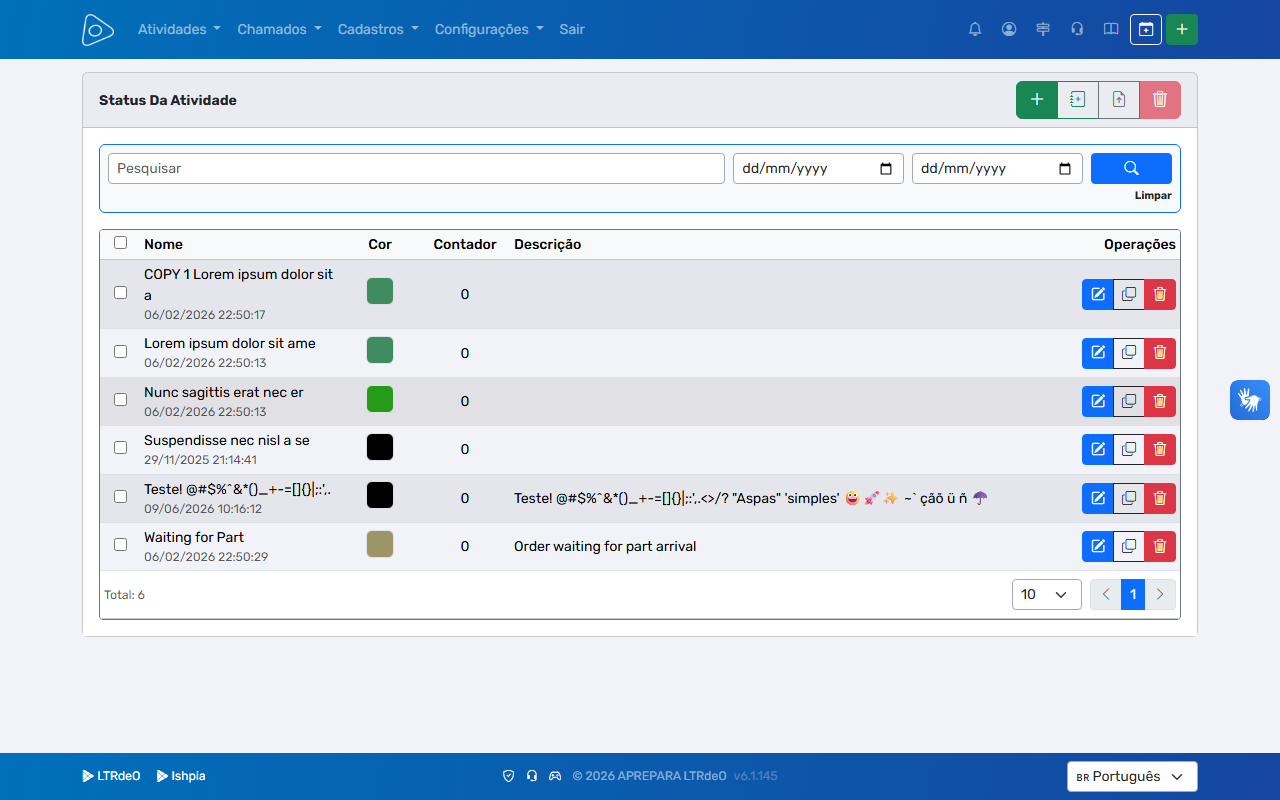
Os Status de Atividade definem as etapas do ciclo de vida de uma Atividade. Cada status é identificado por uma cor personalizada exibida como badge na listagem e nas telas de gerenciamento. Acesse em Configurações → Status de Atividade.
- A coluna Cor exibe um quadrado colorido; passe o mouse para ver o código hexadecimal
- O Contador é incrementado automaticamente a cada uso do status em uma Atividade
- Nome limitado a 30 caracteres
Cadastro e Edição
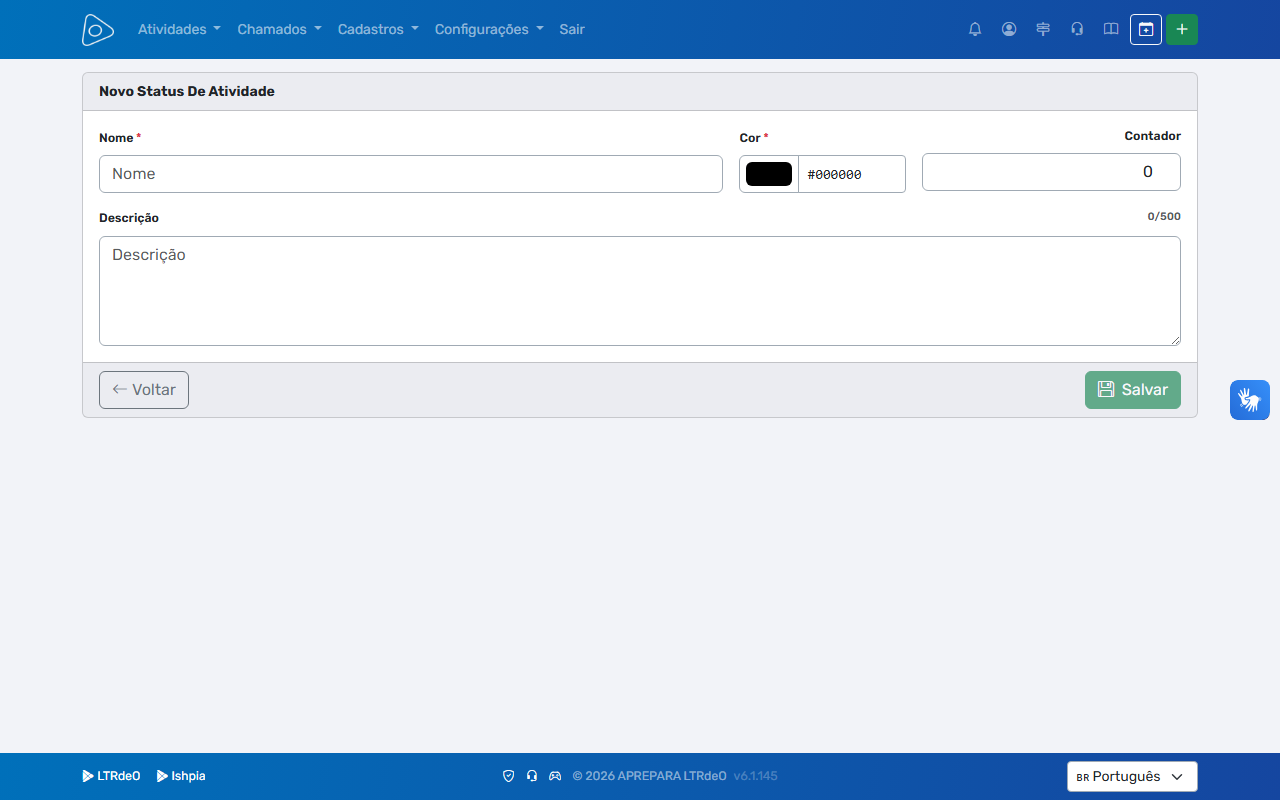
O formulário exige Nome (obrigatório, máx. 30 caracteres) e
Cor (obrigatória). O seletor de cor nativo do navegador e o campo
hex #RRGGBB ficam sincronizados — alterar um atualiza o outro
automaticamente.
Cadastro em Lote
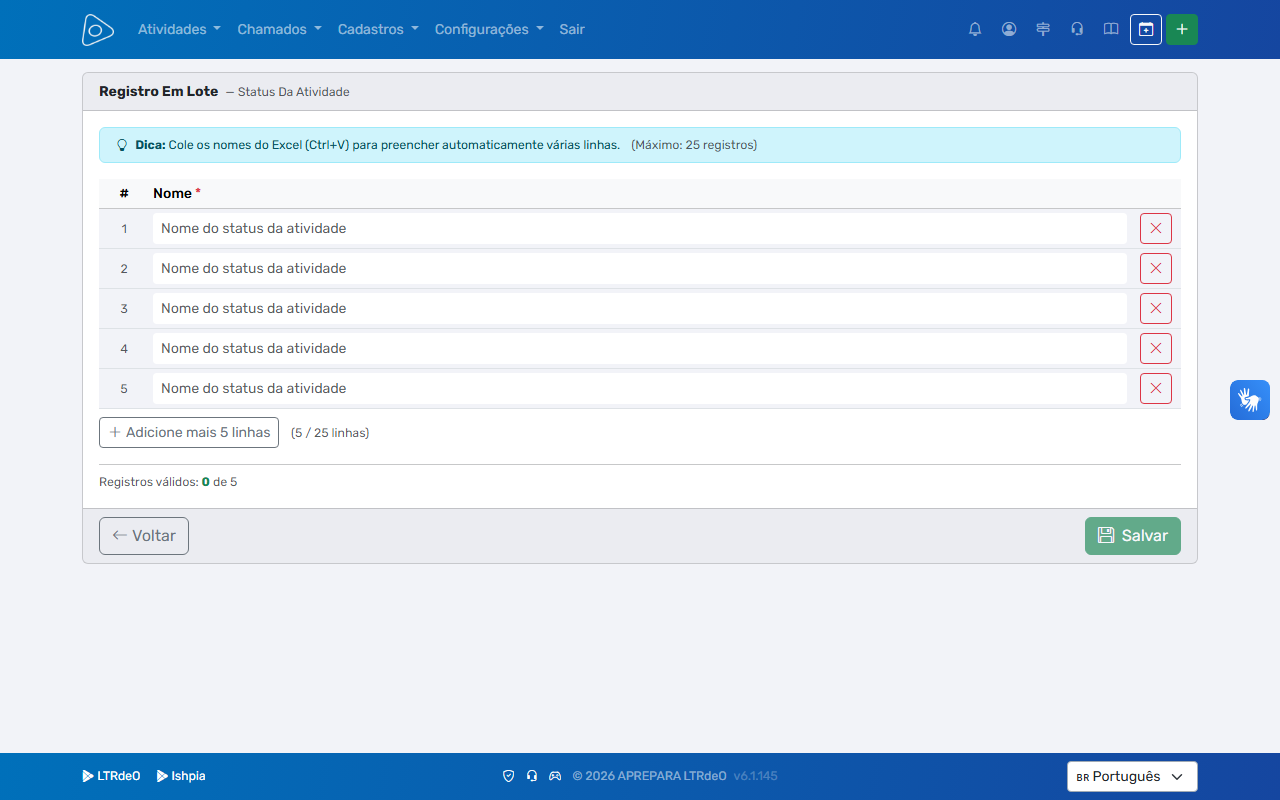
Cadastre até 25 status de uma só vez. As cores são geradas aleatoriamente pelo sistema para cada registro criado em lote — edite individualmente depois para ajustar as cores conforme necessário. Suporta colar do Excel (Ctrl+V) com preenchimento automático linha a linha.
Prioridades
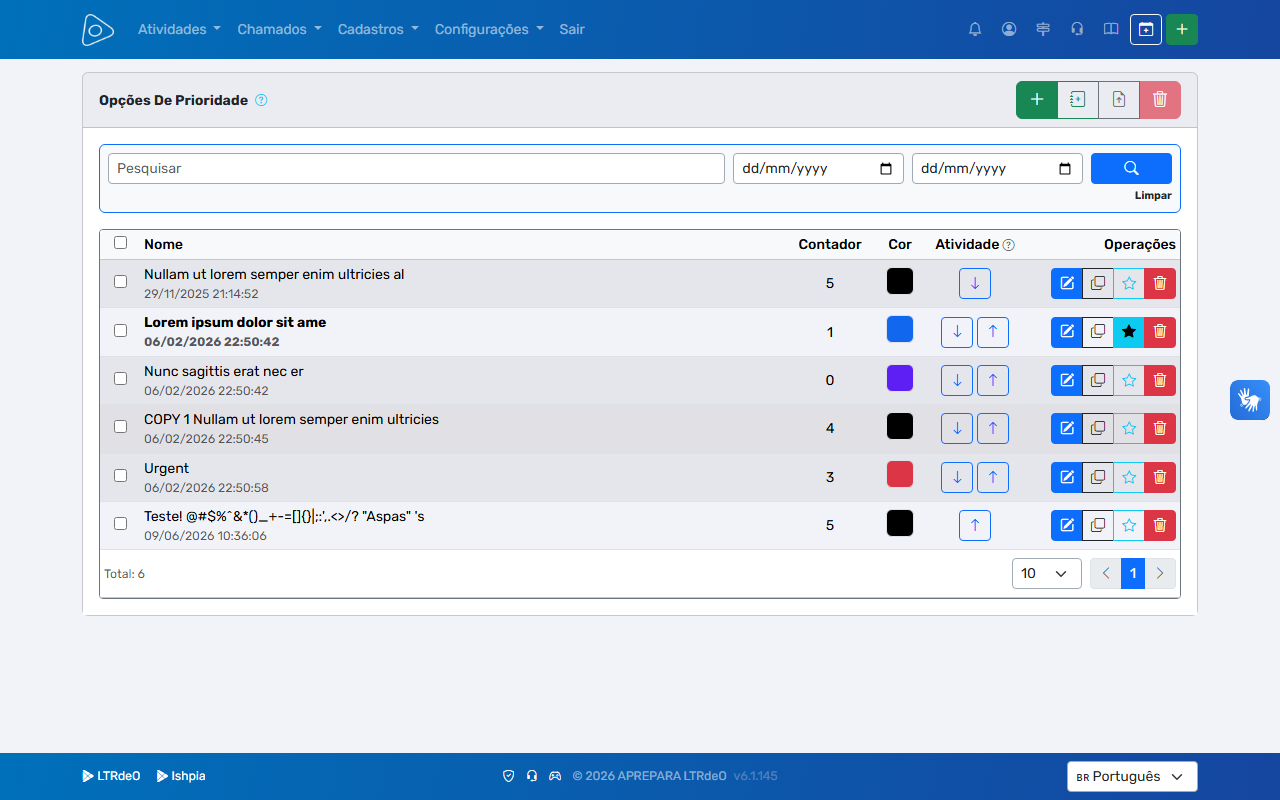
As Prioridades classificam Atividades por nível de urgência ou importância. Acesse em Configurações → Prioridades.
- Use os botões de seta ↑↓ para reordenar as prioridades na listagem
- O botão estrela ★ define a prioridade padrão — aplicada automaticamente quando nenhuma é selecionada na Atividade. Só uma pode ser padrão por vez
- A Cor é exibida como badge colorido na listagem e nas Atividades
Cadastro e Edição
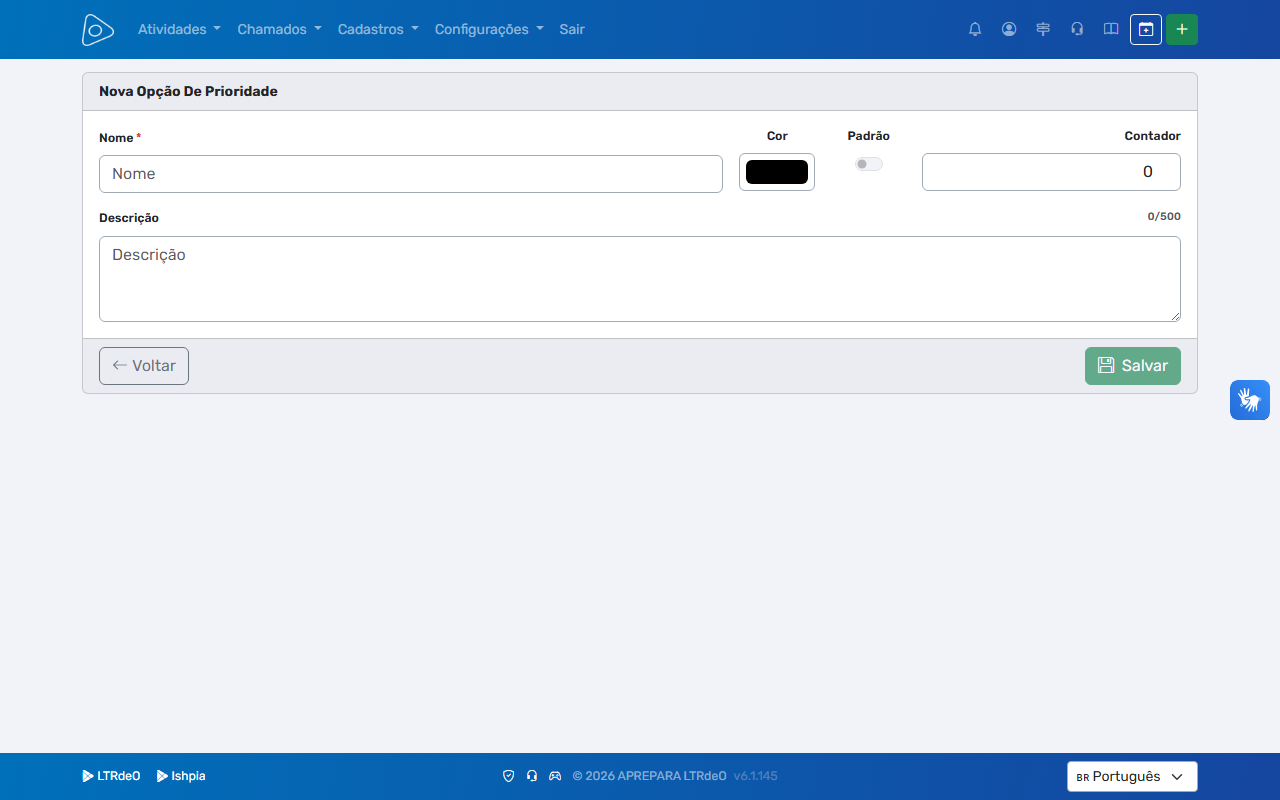
Defina Nome (obrigatório), Cor via seletor nativo do navegador e, opcionalmente, marque o switch Padrão para torná-la a prioridade padrão do sistema — o registro anteriormente padrão perde essa marcação automaticamente.
Cadastro em Lote
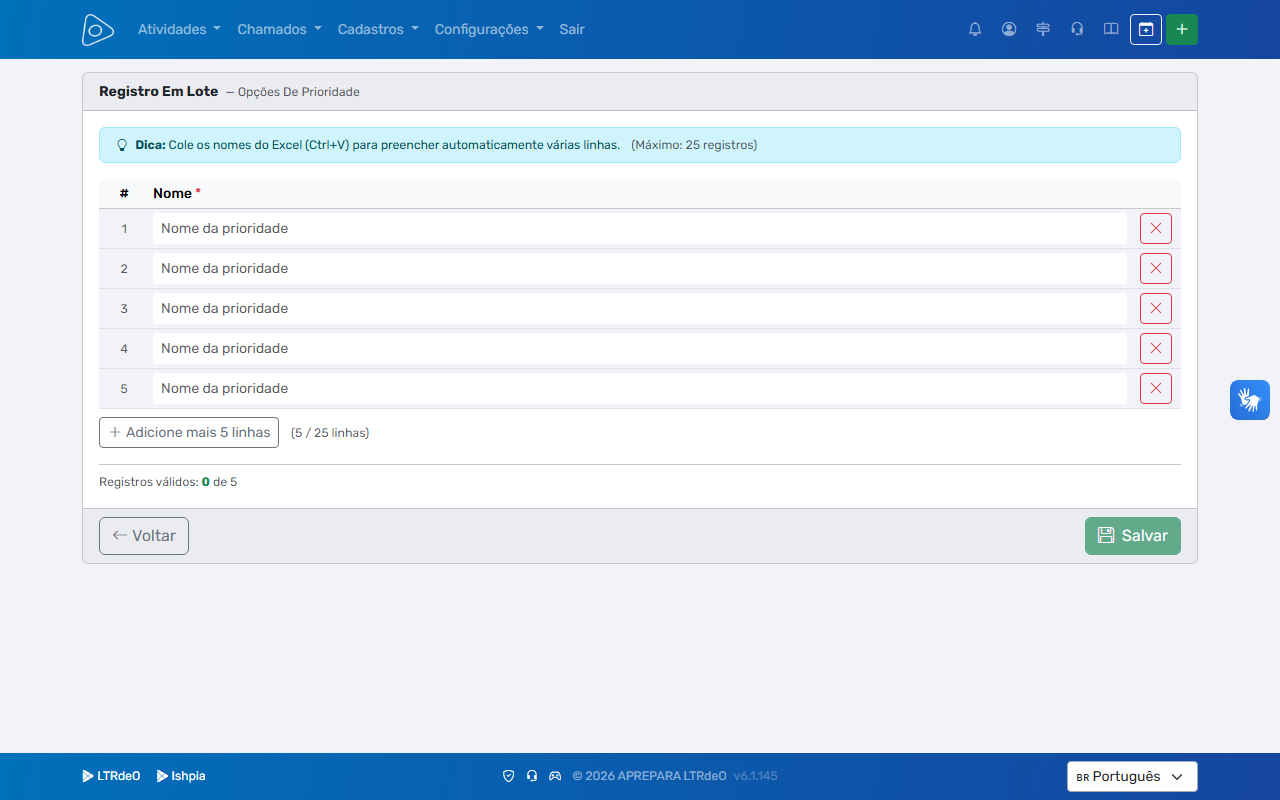
Cadastre até 25 prioridades de uma vez — suporta colar do Excel (Ctrl+V). Os registros criados em lote possuem apenas o Nome preenchido; cor, descrição e demais atributos devem ser ajustados individualmente após o cadastro.
Opções de Cancelamento
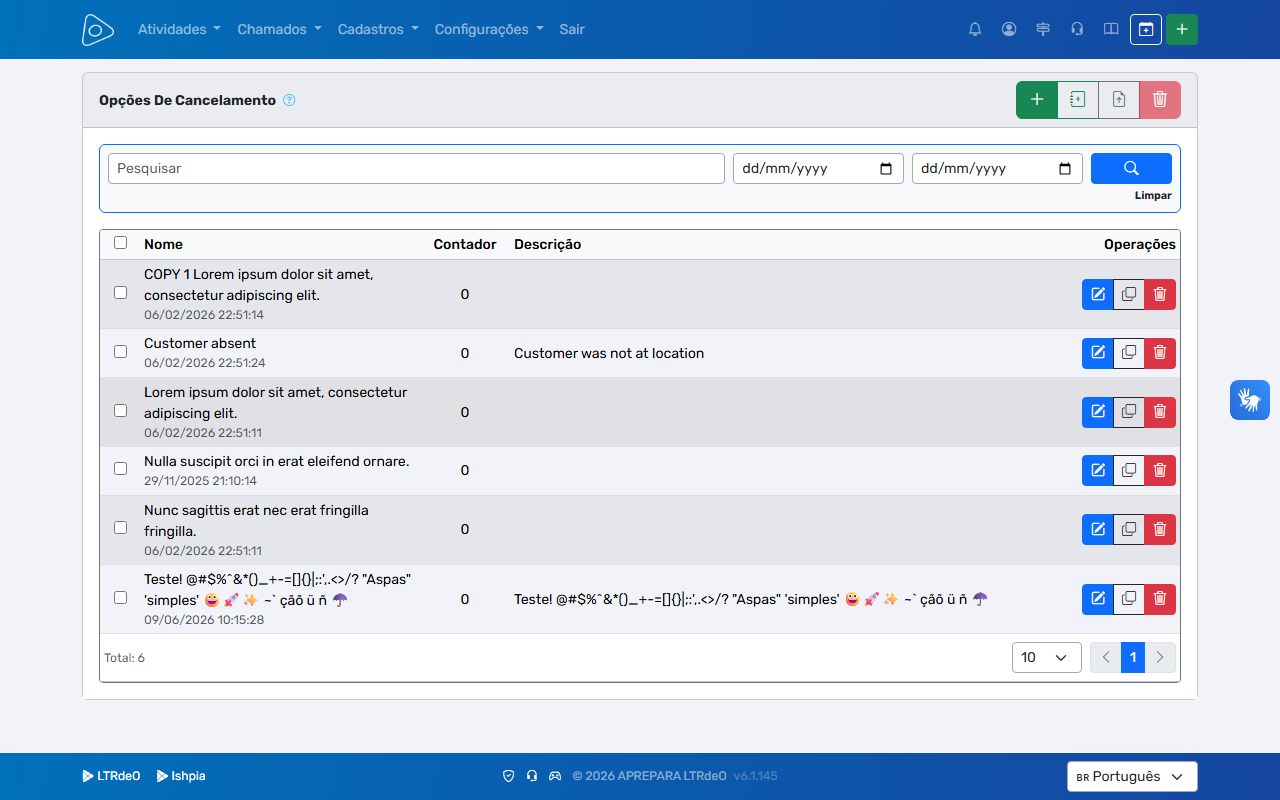
O módulo de Opções de Cancelamento permite definir os motivos que os técnicos podem selecionar ao encerrar uma Atividade como cancelada. Acesse em Configurações → Opções de Cancelamento.
- Buscar registros por nome ou descrição
- Filtrar por período de cadastro (data inicial e final)
- A coluna Contador indica quantas Atividades já utilizaram aquele motivo
- Editar, copiar ou remover registros individualmente ou em lote
Cadastro e Edição
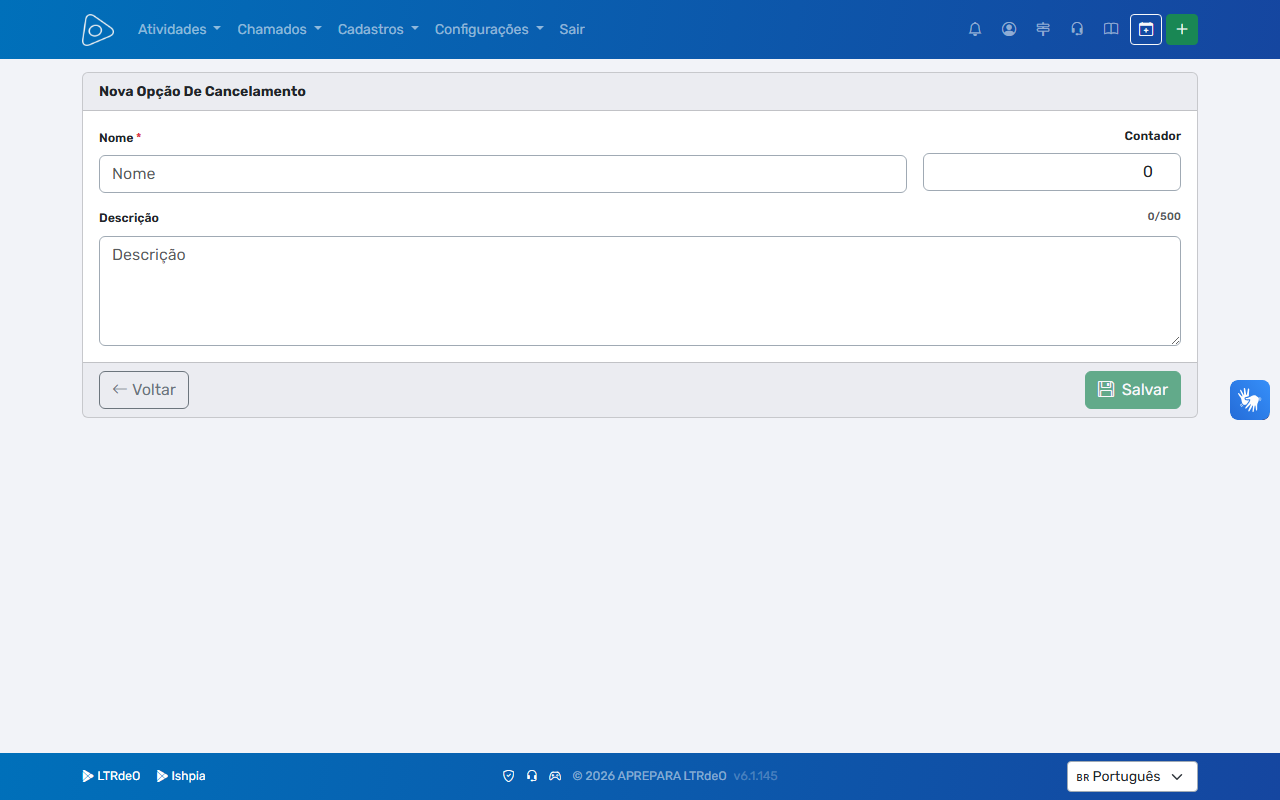
O formulário possui Nome (obrigatório) e Descrição (opcional, até 500 caracteres com contador em tempo real). O campo Contador é gerenciado automaticamente pelo sistema. Para editar, clique no lápis azul na linha da listagem.
Cadastro em Lote e Importação
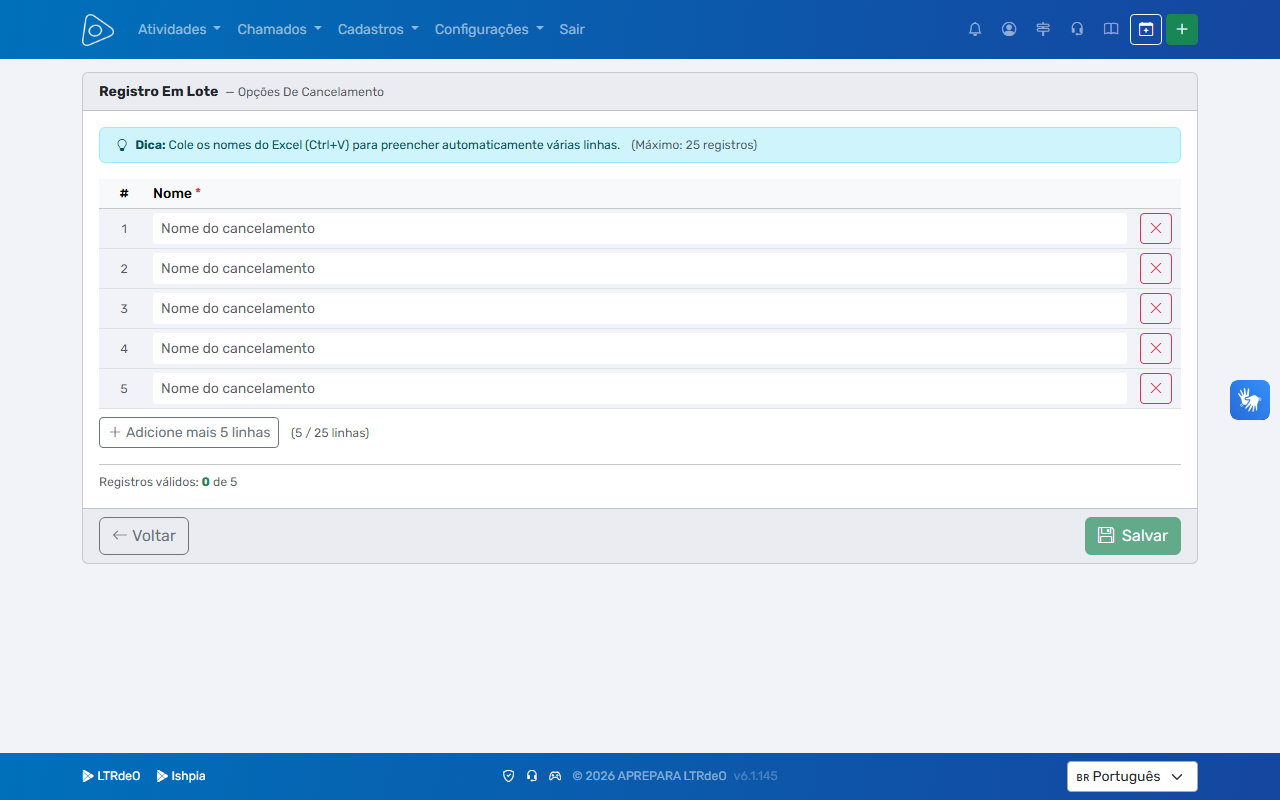
Cadastre até 50 motivos de uma só vez usando o botão de caderno na listagem. Para volumes maiores, use a Importação por CSV (botão de upload) — o modelo do arquivo está disponível para download dentro do próprio modal.
Tipos de serviço
Status de atividade
Prioridades
Motivos de cancelamento
Usuários
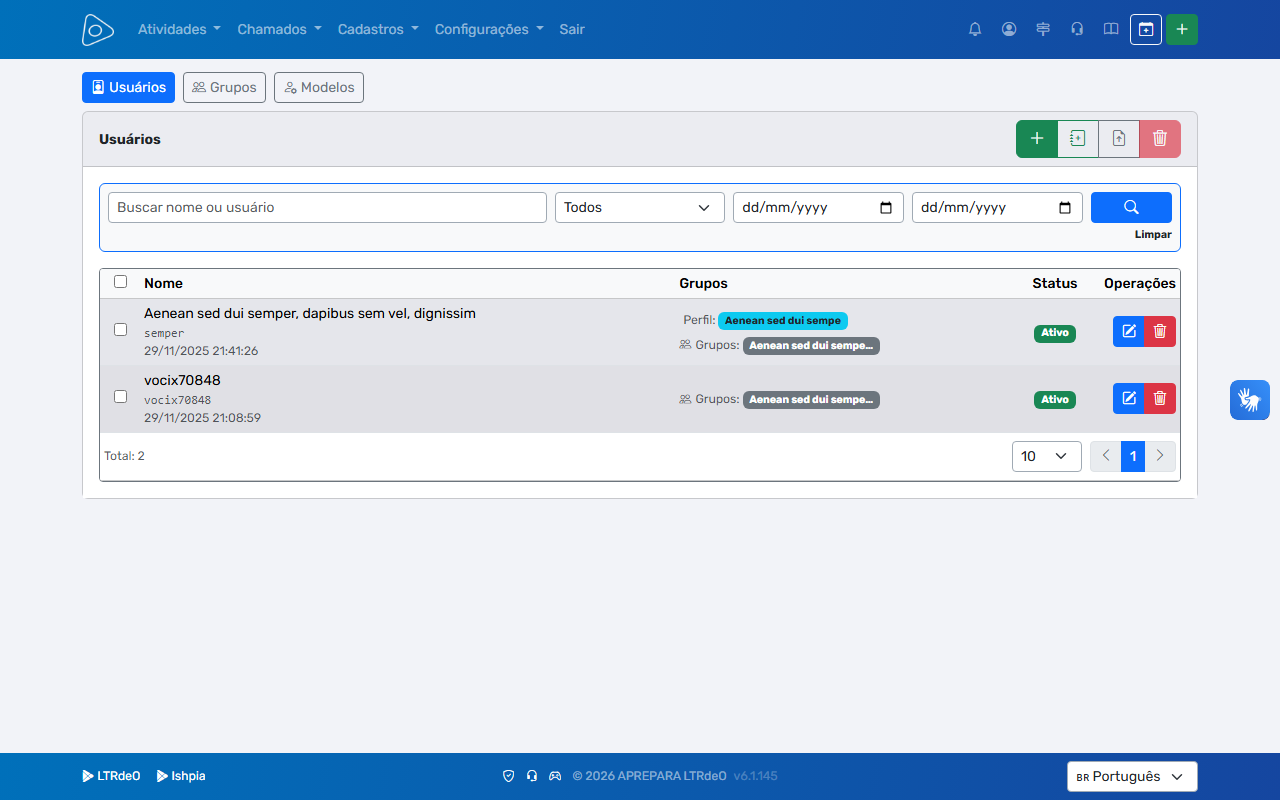
Gerencie todos os usuários da empresa em Equipe → Usuários. A listagem exibe nome, username, status (ativo/inativo) e grupos vinculados.
- Pesquise por nome ou username
- Usuários inativos não conseguem efetuar login — seus dados históricos são preservados
- Crie individualmente, em lote ou via importação CSV
Cadastro de Usuário
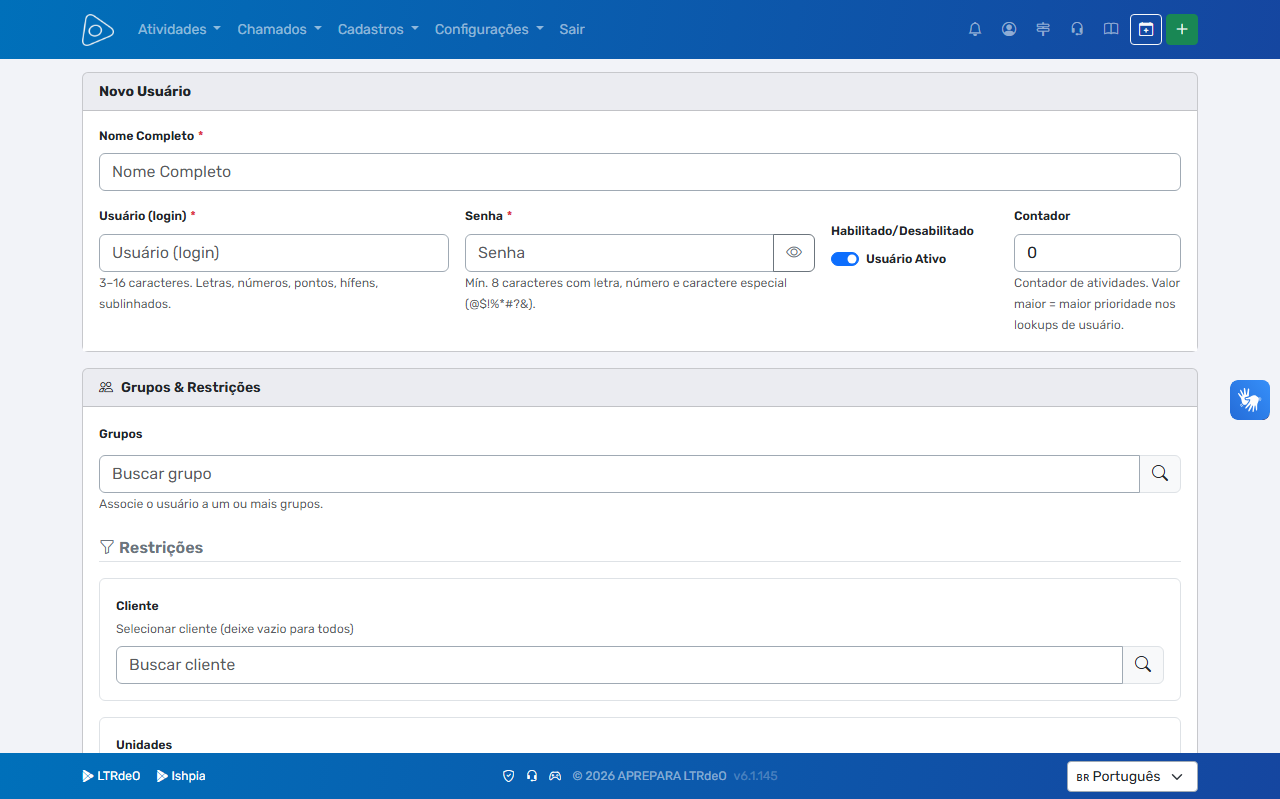
O formulário de usuário é dividido em seções:
- Dados básicos — Nome, Username (imutável após criação), Senha, status Ativo e Grupos
- Contato vinculado — email do contato é usado para envio do link "Esqueci minha senha". Sem contato com email, a recuperação de senha não funcionará
- Restrições de visibilidade — define quais clientes, portfólios, unidades e tipos de serviço o usuário pode ver
- Permissões de acesso — controla leitura, criação, edição e remoção em cada módulo (3 categorias)
- Criar atividade pelo app — na seção Celular / App, o campo Criar Atividade libera o técnico a abrir uma atividade nova pelo aplicativo. Nasce sempre desmarcado, inclusive nos perfis predefinidos: é concessão manual do gestor. A única exceção é o usuário criado junto com a conta, que já nasce com a permissão
- As permissões de apoio vêm junto — você não precisa marcá-las — ao marcar Criar Atividade, o painel concede sozinho, na seção Integração de API, tudo o que o aplicativo precisa para a criação funcionar: Atividade do usuário e Tarefa da Atividade na coluna C (criar), mais a leitura (R) de Cliente, Unidade do cliente e Prioridade. É automático nos três caminhos: no cadastro do usuário, no modelo/perfil e nas contas novas
- Desmarcar revoga só a criação, não a leitura — ao desmarcar Criar Atividade, o painel retira o C de Atividade do usuário e de Tarefa da Atividade, mas mantém a leitura dos três catálogos. É proposital: ver cliente, unidade e prioridade é inofensivo sozinho e pode ter sido concedido por outro motivo — retirar junto apagaria uma permissão que talvez você tenha dado de propósito
- Se você editar a Integração de API à mão, a responsabilidade passa a ser sua — o painel concede, mas quem confere na hora da criação é o servidor, e ele não adivinha a intenção. Desmarcando Tarefa da Atividade na coluna C, o técnico continua abrindo atividades normalmente, mas toda atividade enviada com tarefas é recusada — e nada é gravado, nem a atividade. Isso é proposital: o sistema não cria pela metade, para o técnico não ficar com uma atividade sem as tarefas que ele digitou
- Como reconhecer — no aplicativo, a criação sem tarefas funciona e a criação com tarefas falha. Se as duas falharem, o problema é outro: é o Criar Atividade que está desmarcado
- Efeito no aplicativo não é imediato — o app só recarrega os dados de usuário periodicamente, o que pode levar até 7 dias. Vale para qualquer alteração de permissão ou restrição, não só para Criar Atividade. Há dois caminhos para antecipar:
- Atualizar Dados de Perfil — nas configurações do aplicativo. Não atualiza na hora: agenda a atualização para a próxima sincronização
- Sair e entrar no aplicativo — é o único que tem efeito imediato, porque o login recarrega o perfil inteiro
- Ao salvar, o painel confirma e avisa — quando você salva um usuário (ou um modelo) que tem acesso ao aplicativo, o painel não volta direto para a lista: no lugar dos botões Voltar e Salvar, que somem, exibe a confirmação de que o registro foi salvo junto com o aviso da demora até o aparelho. Clique em Continuar para voltar à listagem. Isso é proposital — o aviso precisa ser lido antes de a tela mudar
- Modelo / Perfil — selecionar um modelo pré-preenche automaticamente todas as permissões e restrições; alterações futuras no modelo se propagam para os usuários vinculados
Criação em Lote
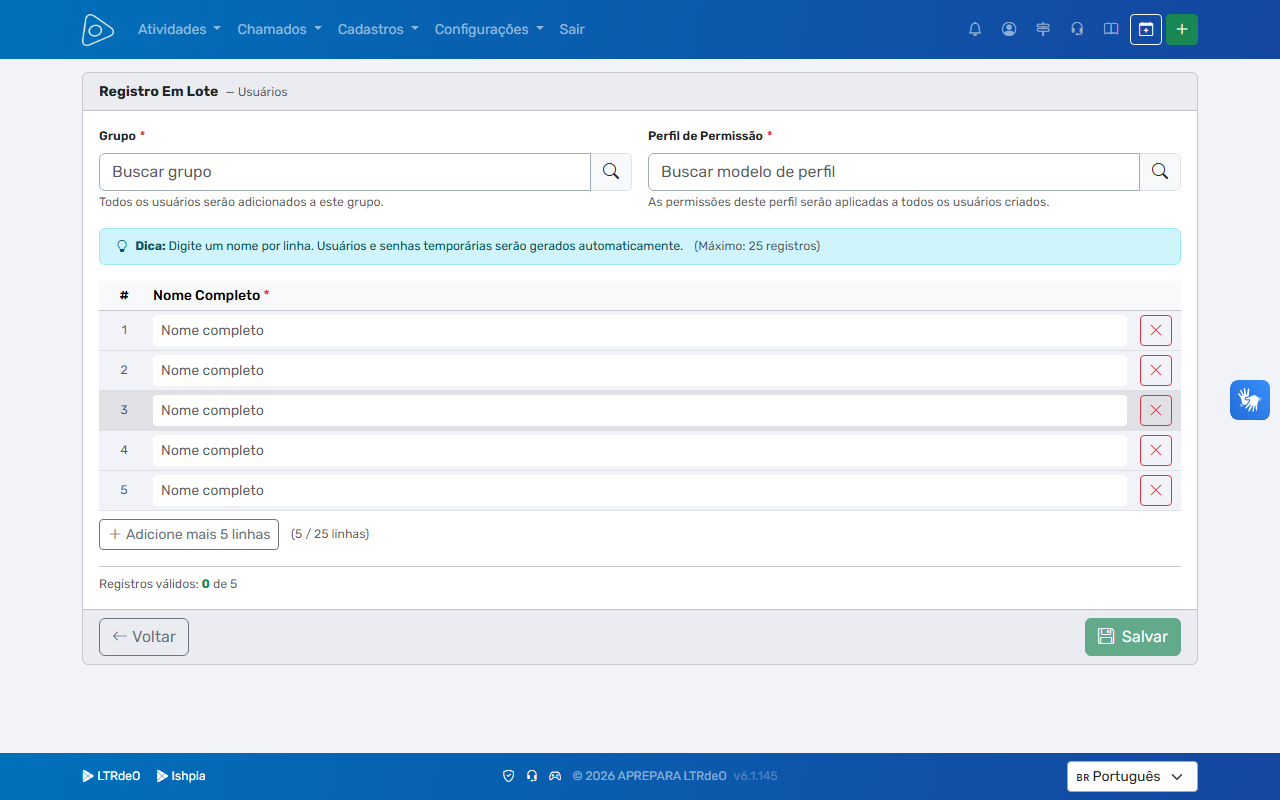
Ideal para onboarding de novas equipes. Cada usuário criado em lote recebe uma senha temporária — oriente os usuários a alterarem a senha no primeiro acesso. Permissões e grupos devem ser configurados individualmente após a criação em lote.
Usuário Convidado
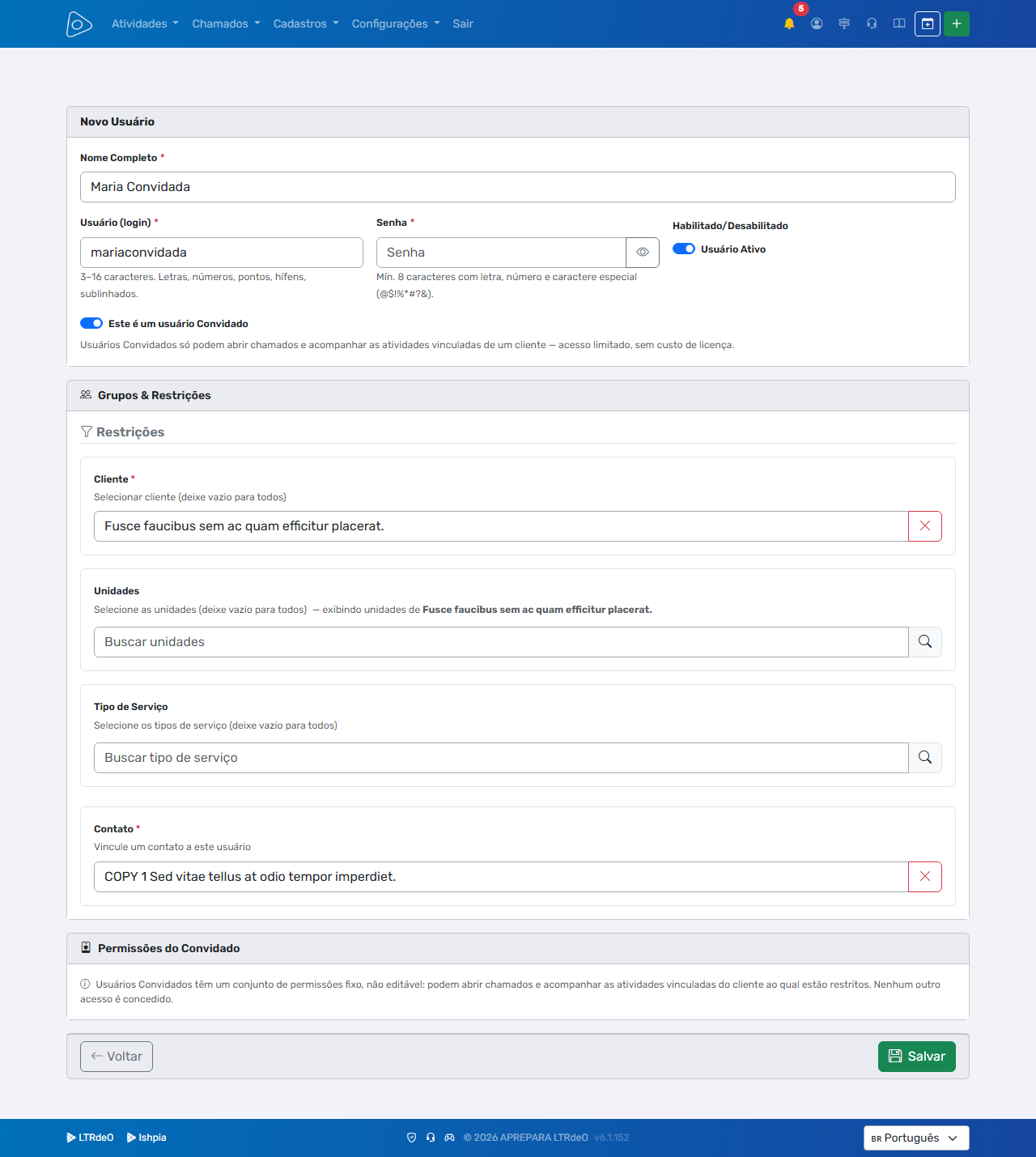
O Convidado é um perfil de acesso limitado para o cliente final do prestador de serviço — permite abrir chamados e acompanhar o andamento das próprias atividades, sem consumir uma licença de usuário paga. Ideal para dar visibilidade a um cliente sem exigir contratação de uma licença completa.
- Ative pelo switch "Este é um usuário Convidado" no Card 1 do cadastro de Usuário
- Ao ativar, Cliente e Contato passam a ser obrigatórios — o Convidado fica restrito a um único cliente
- As permissões são fixas e definidas pelo sistema: abrir e acompanhar apenas os próprios chamados e a atividade vinculada a eles, sem acesso a criação, edição, remoção ou exportação de nada além disso
- Cada plano permite um número limitado de Convidados; ao atingir o limite, o sistema bloqueia a criação de novos até que um seja removido ou o plano seja ampliado
- O Convidado não aparece na contagem de usuários pagos do plano — é exibido separadamente na tela de conta da empresa
Grupos
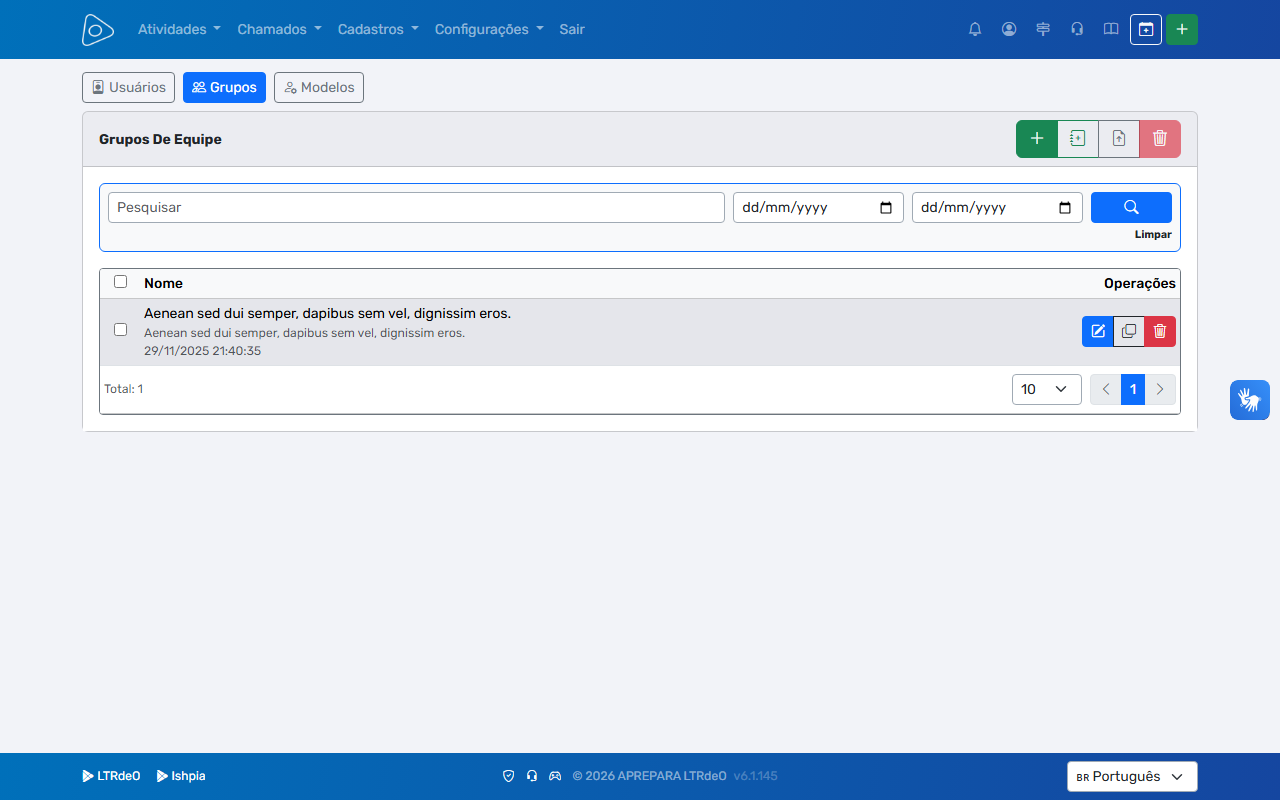
Grupos organizam usuários por função, região ou especialidade. Acesse em Equipe → Grupos. Ao criar uma Atividade, os grupos são usados para filtrar quais técnicos estão disponíveis para atribuição.
- Um usuário pode pertencer a múltiplos grupos
- Exemplos: "Técnicos SP", "Equipe Elétrica", "Supervisores"
- Após criar o grupo, adicione usuários pelo formulário de cada usuário
Cadastro e Lote
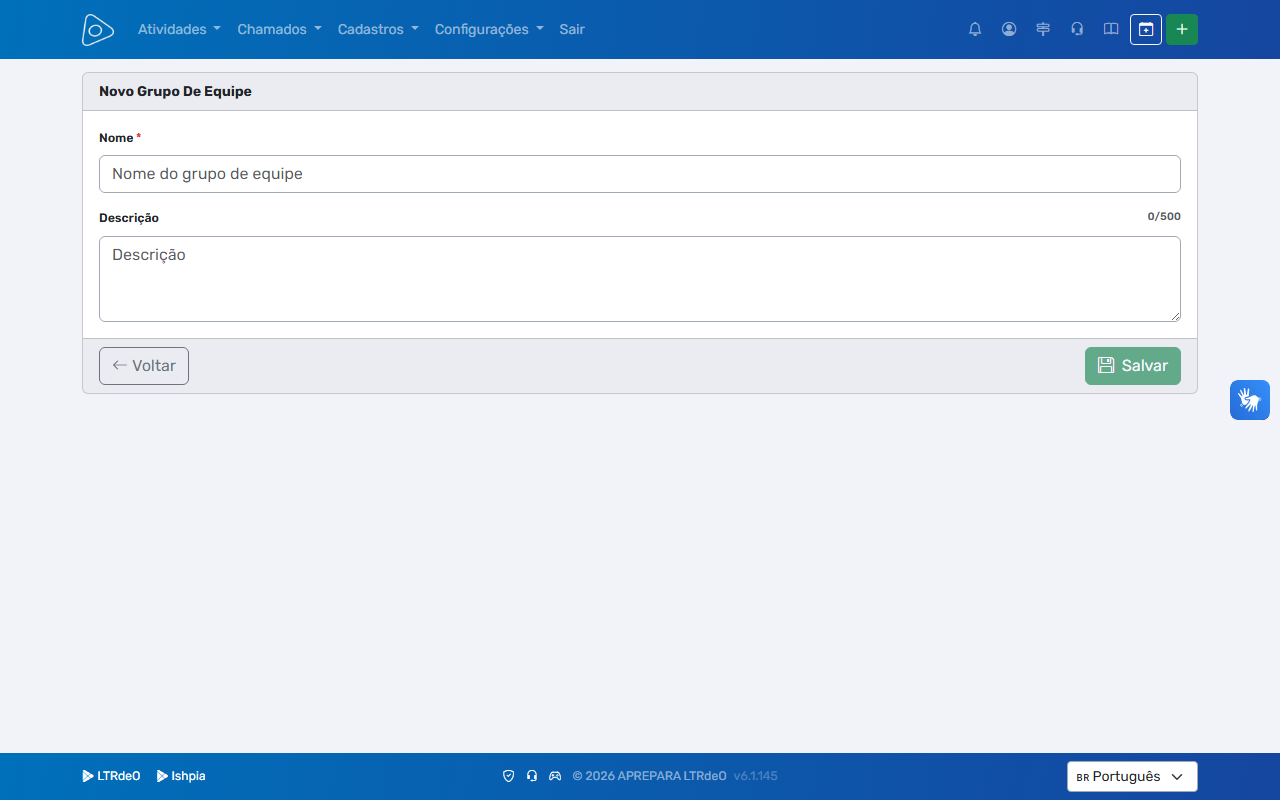
O formulário possui apenas Nome (obrigatório) e Descrição (opcional). Para cadastrar vários grupos rapidamente, use o botão Criar em Lote — suporta até 25 nomes por operação e cola do Excel (Ctrl+V).
Modelos de Equipe
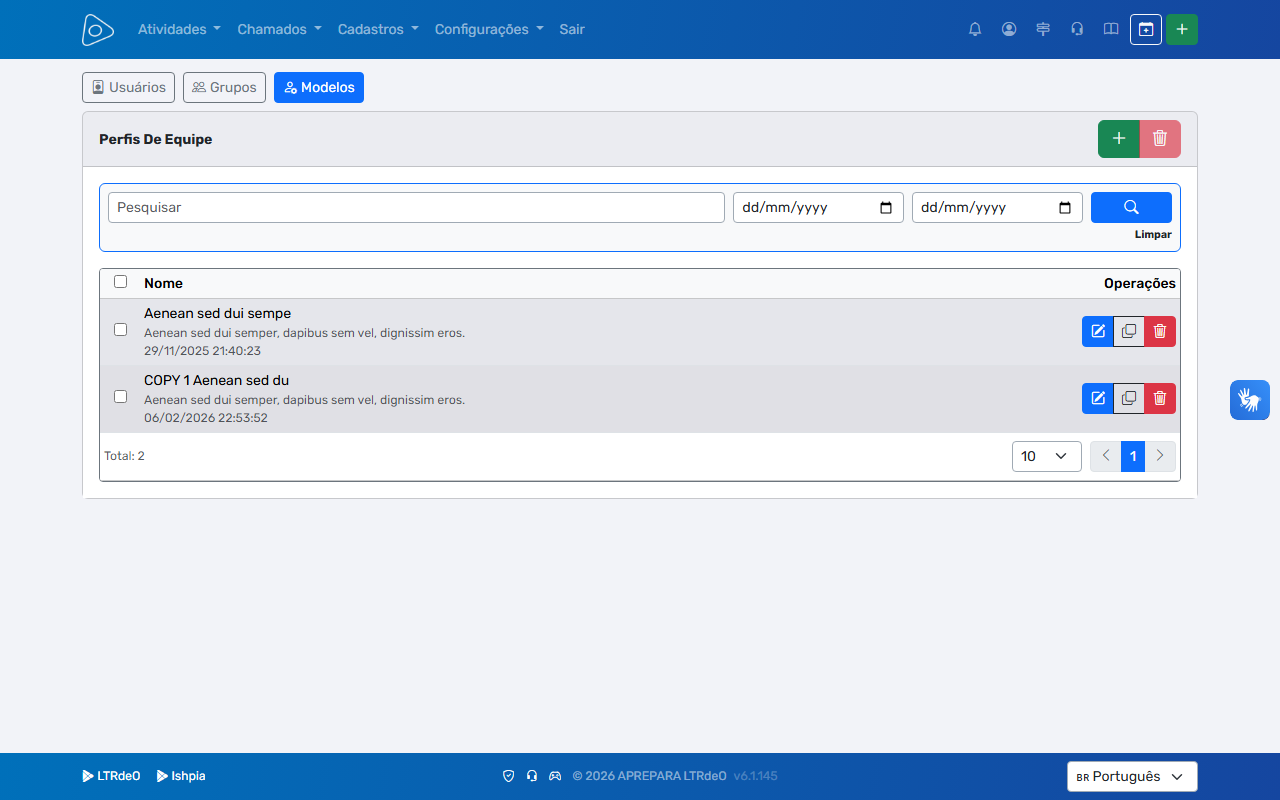
Modelos são perfis reutilizáveis que pré-preenchem automaticamente todos os campos de permissões e restrições do cadastro de usuário. Acesse em Equipe → Modelos.
- Exemplos: "Técnico de Campo", "Supervisor Regional", "Administrador Operacional"
- Atualização em cascata — alterar um modelo atualiza automaticamente todos os usuários vinculados a ele. Use com atenção em modelos com muitos usuários associados
- Não possuem criação em lote nem importação CSV — criados individualmente
Cadastro de Modelo
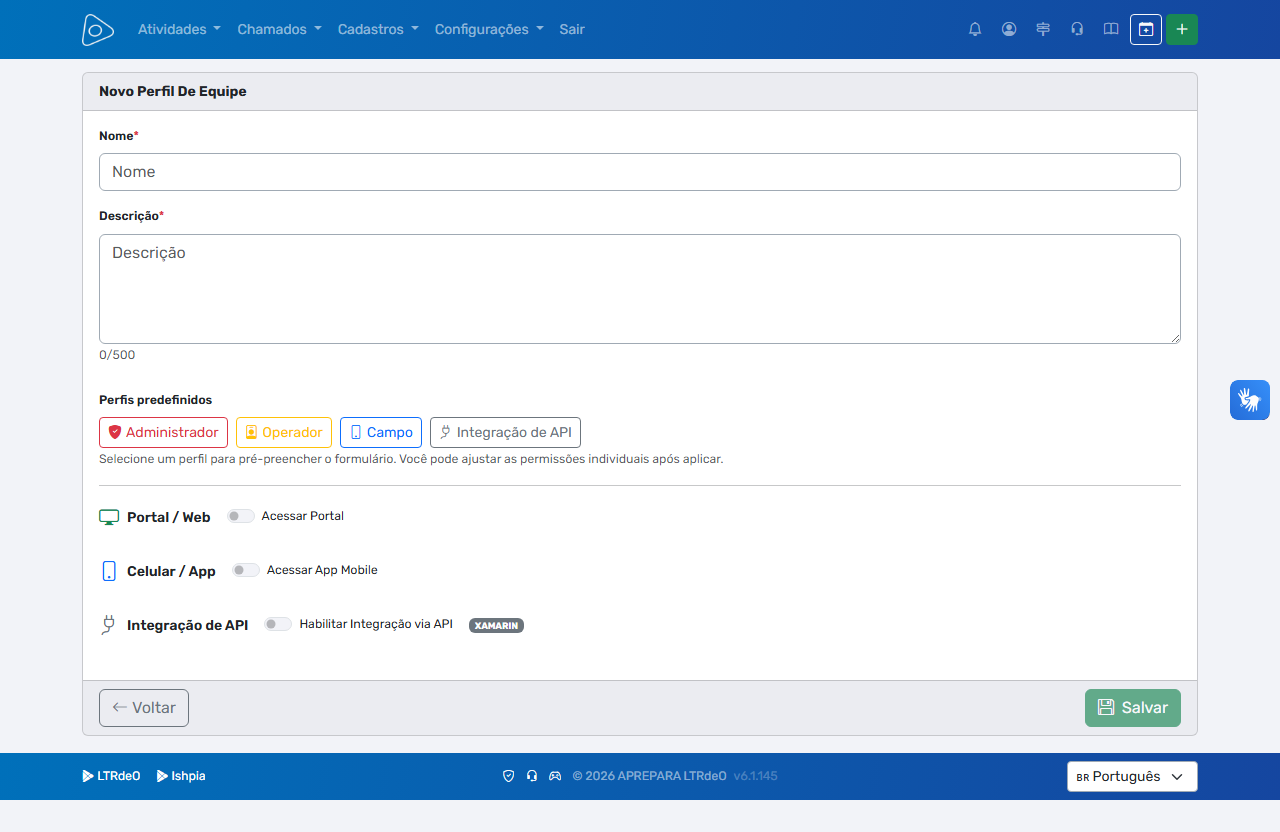
O formulário do modelo replica os mesmos campos de permissões e restrições do cadastro de usuário: Nome (obrigatório), Descrição e todos os campos de restrições de visibilidade e permissões por módulo (3 categorias). Configure o modelo uma vez e aplique a quantos usuários precisar.
Cadastro de usuários
Usuário Convidado
Cadastro de Grupos
Modelo de Equipe
Clientes
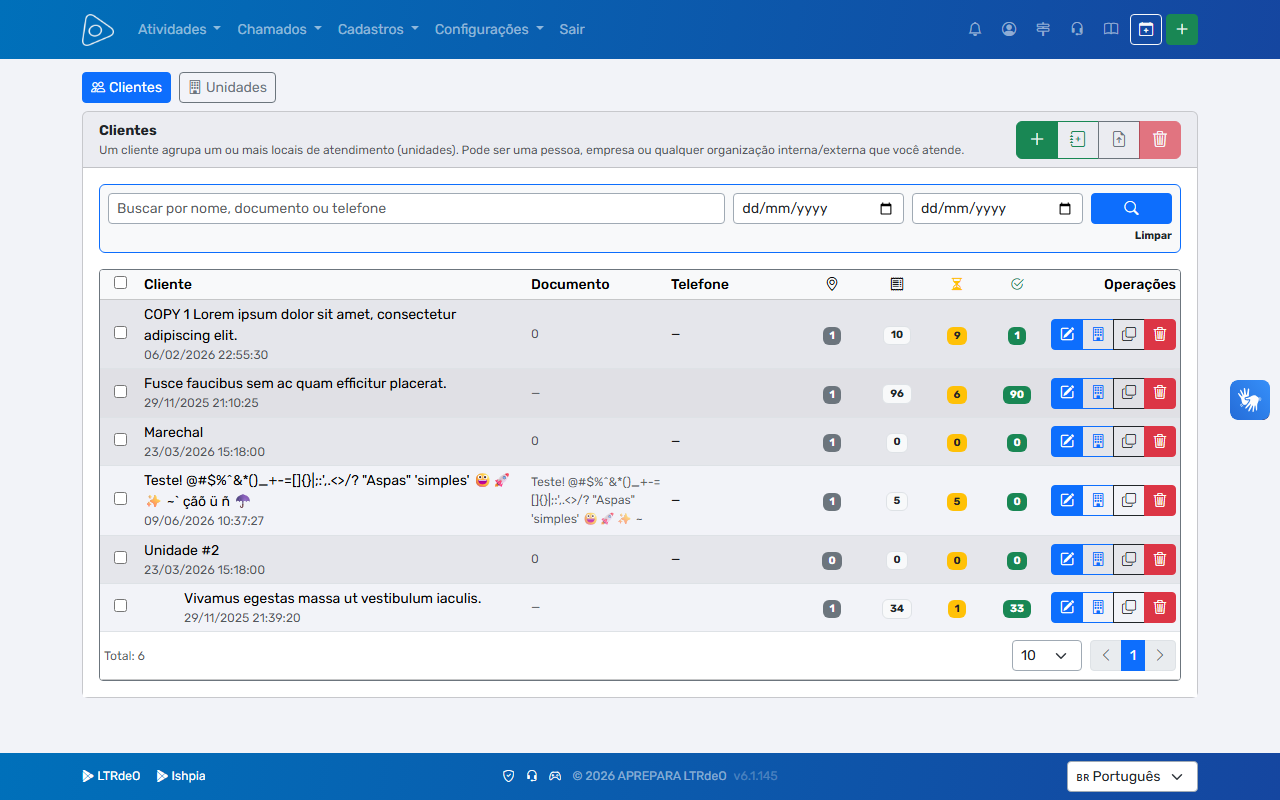
Clientes são as empresas ou pessoas atendidas pela sua organização. Acesse em Clientes → Clientes. A listagem exibe nome, CNPJ/CPF e total de unidades vinculadas.
- Pesquise por nome, CNPJ ou CPF
- Cada cliente pode ter múltiplas Unidades (filiais, endereços de atendimento)
- Crie individualmente, em lote ou via importação CSV
- Clientes são a base para criação de Atividades — uma atividade é sempre vinculada a um cliente
Cadastro de Cliente
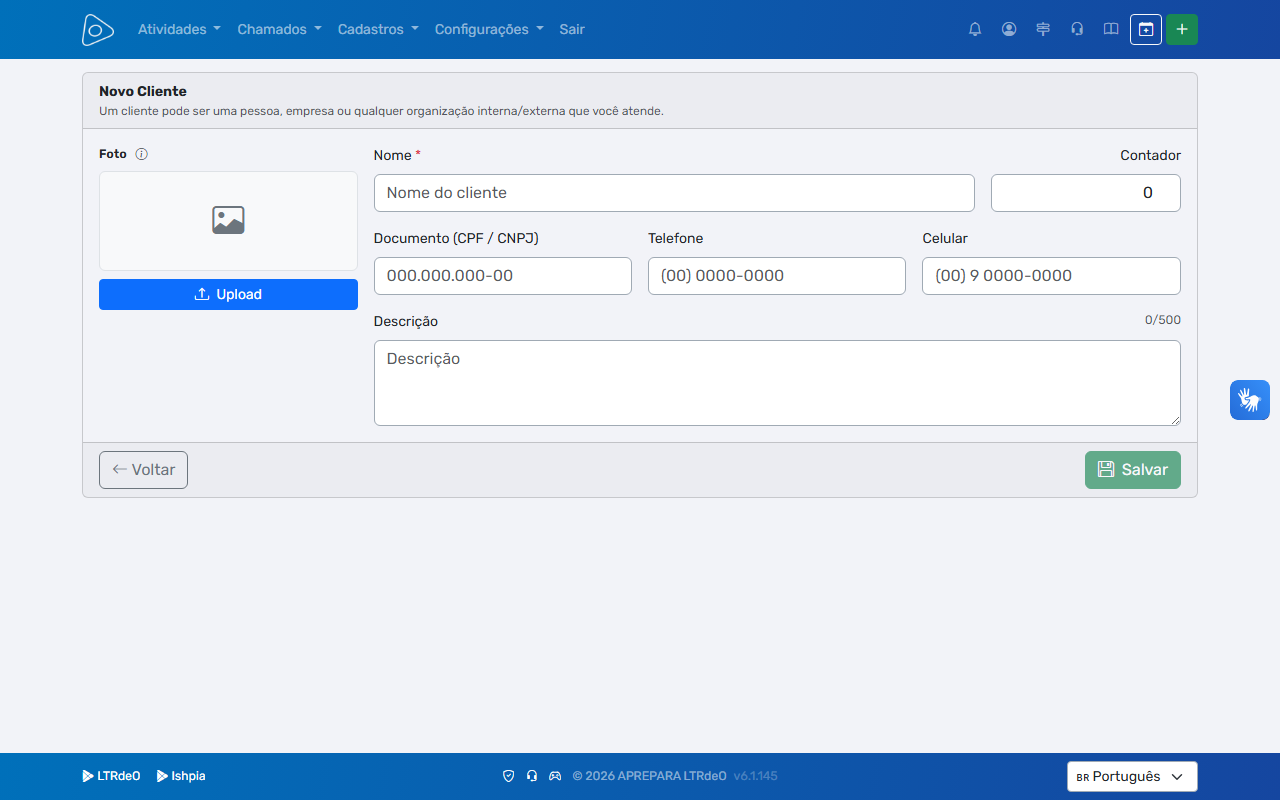
O formulário de cliente reúne:
- Dados principais — Nome (obrigatório), CNPJ/CPF, Razão Social e Inscrição Estadual
- Endereço — logradouro, número, complemento, bairro, cidade, estado e CEP
- Observações — campo livre para notas internas
Criação em Lote
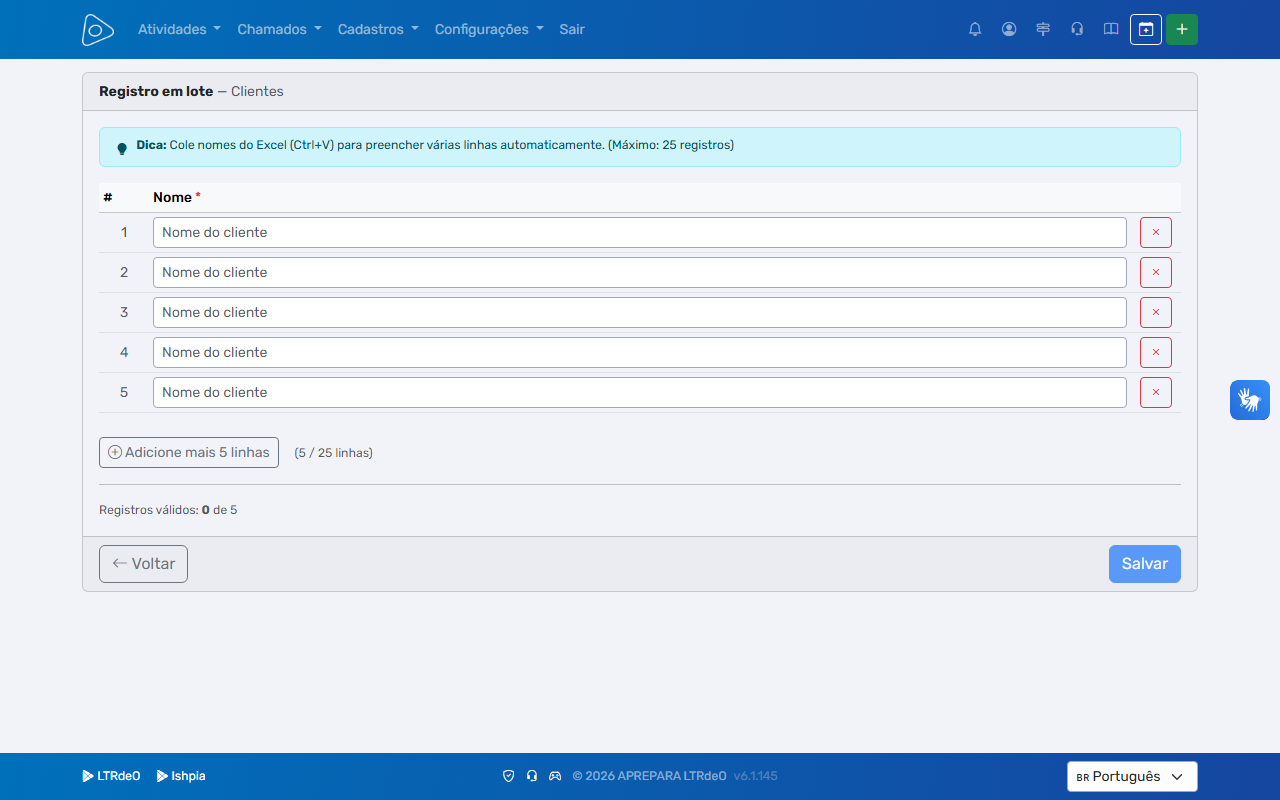
Use Criar em Lote para cadastrar vários clientes de uma vez. Cole diretamente do Excel (Ctrl+V) ou preencha manualmente. Após a criação em lote, acesse cada cliente individualmente para complementar endereço e outras informações. A importação CSV permite carregar uma base completa com todos os campos.
Unidades
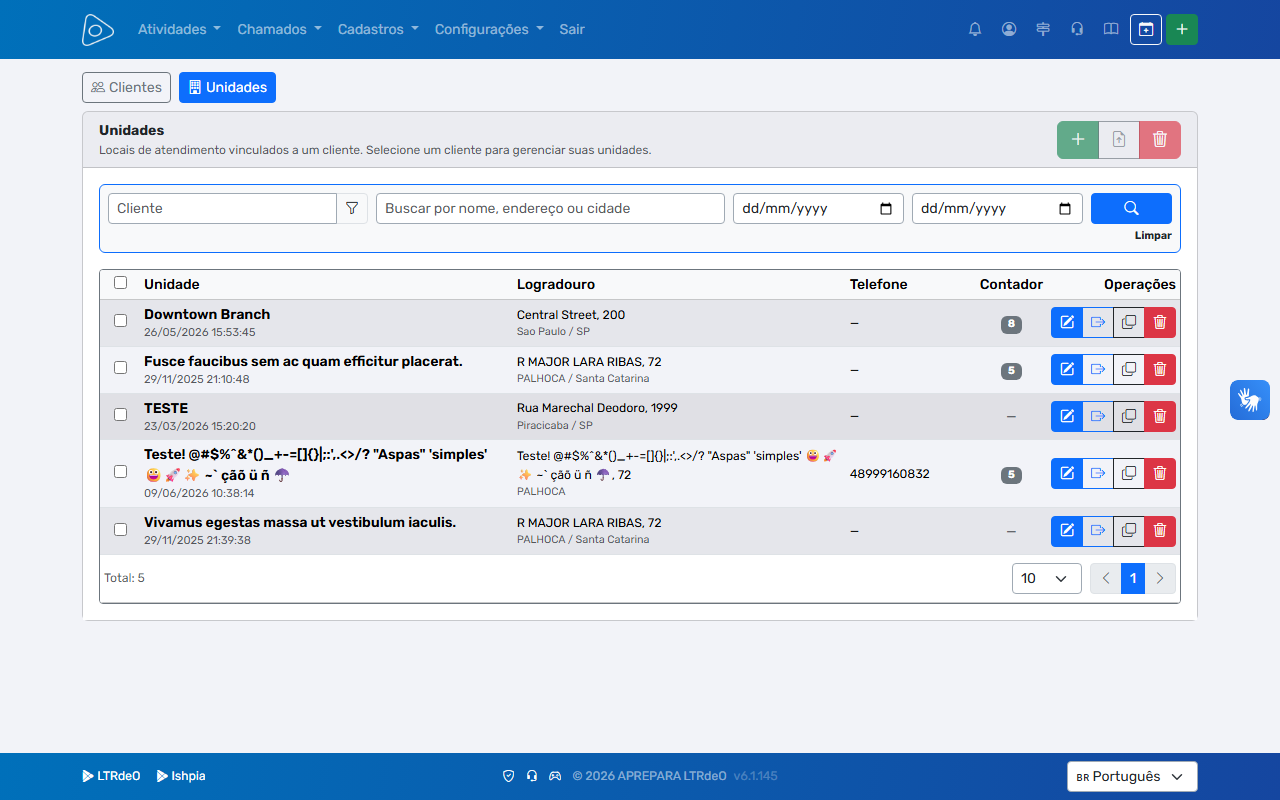
Unidades representam os locais físicos de atendimento de um cliente — filiais, plantas, pontos de serviço. Acesse em Clientes → Unidades. A listagem sempre exibe o cliente ao qual a unidade pertence.
- Filtre por nome de unidade ou pelo cliente vinculado
- Toda Atividade é vinculada a uma Unidade (e indiretamente ao seu Cliente)
- Uma unidade pode ser movida entre clientes sem perder o histórico de atividades
Cadastro de Unidade
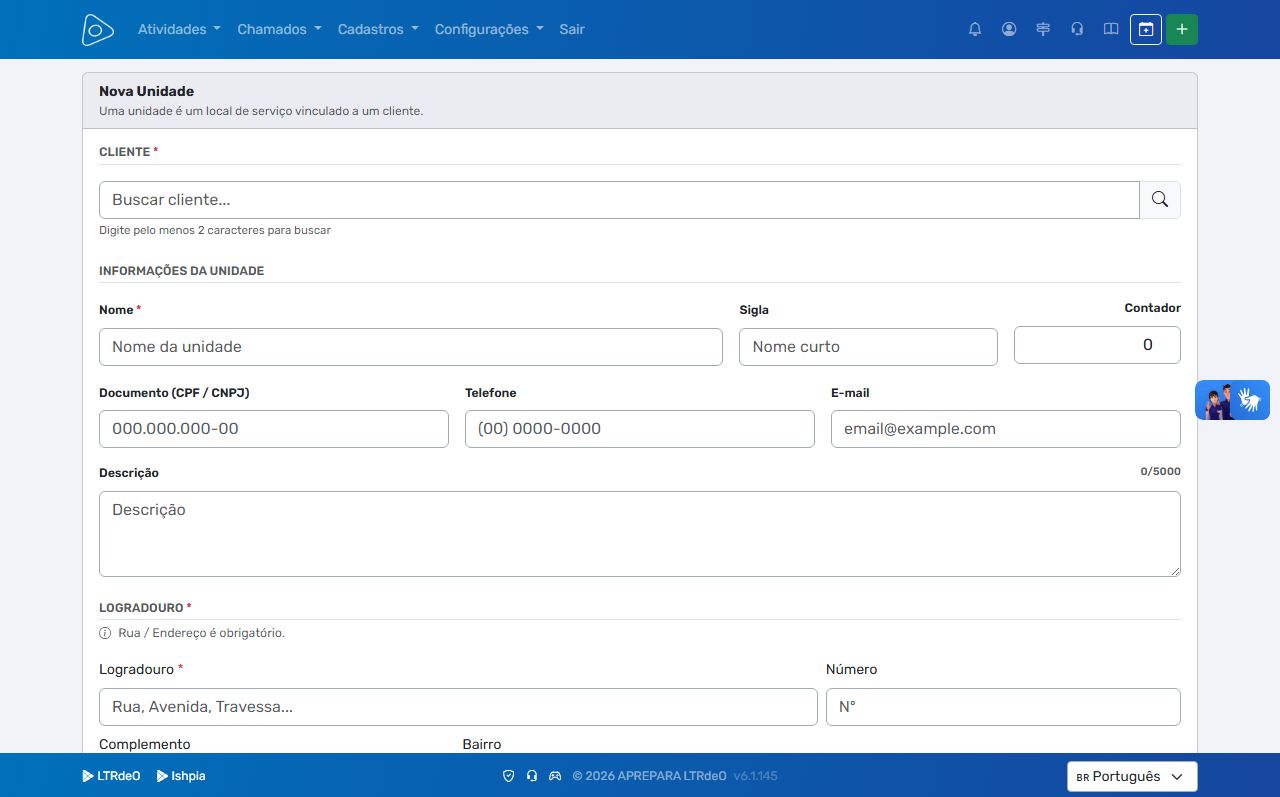
Informe o Cliente (obrigatório), o Nome da unidade e o Endereço completo. O endereço da unidade é exibido nos relatórios e no PDF da Atividade, e pode ser usado pelo Monitor Público para exibição em mapa. Não há criação em lote — use Importação CSV para carga em volume.
Mover Unidade entre Clientes
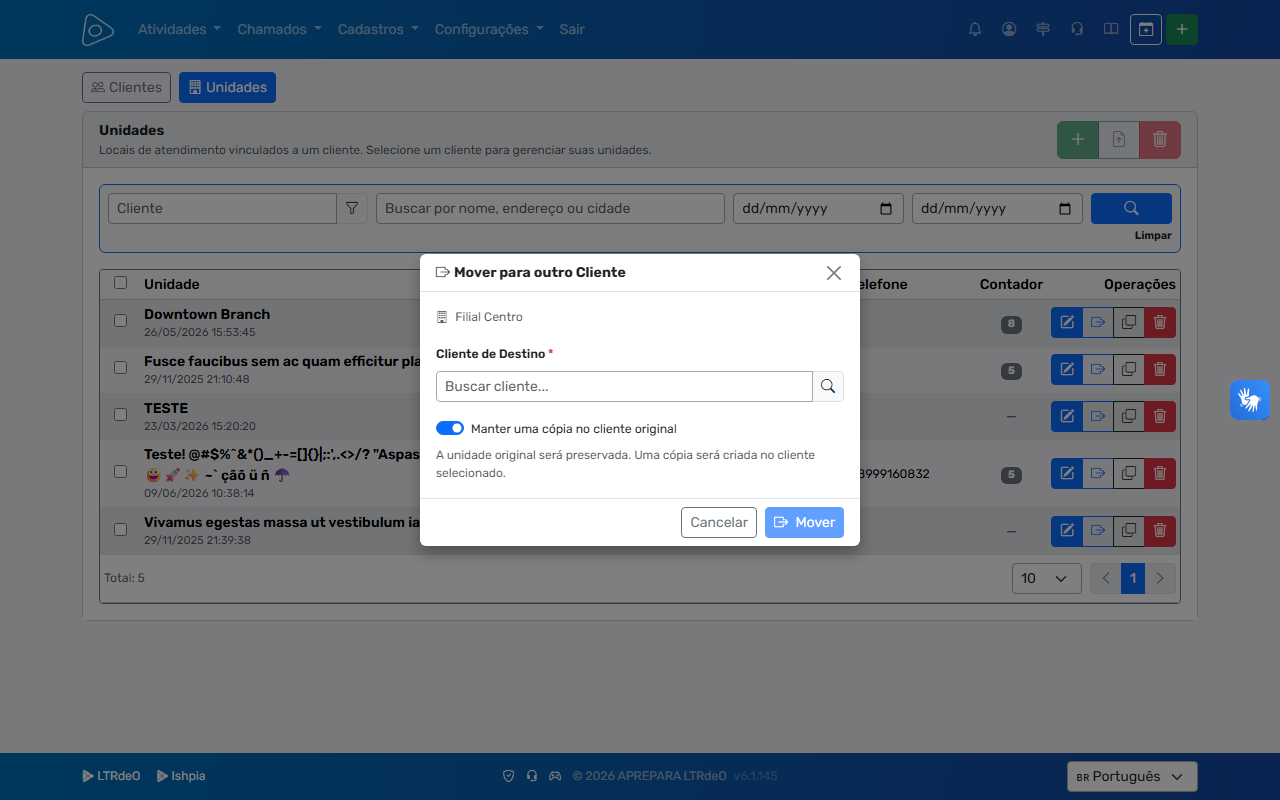
O botão Mover (ícone de seta) permite reatribuir uma unidade a outro cliente. Útil quando há reestruturação de contas ou unificação de clientes. O histórico de atividades vinculado à unidade é preservado após a movimentação.
Contatos
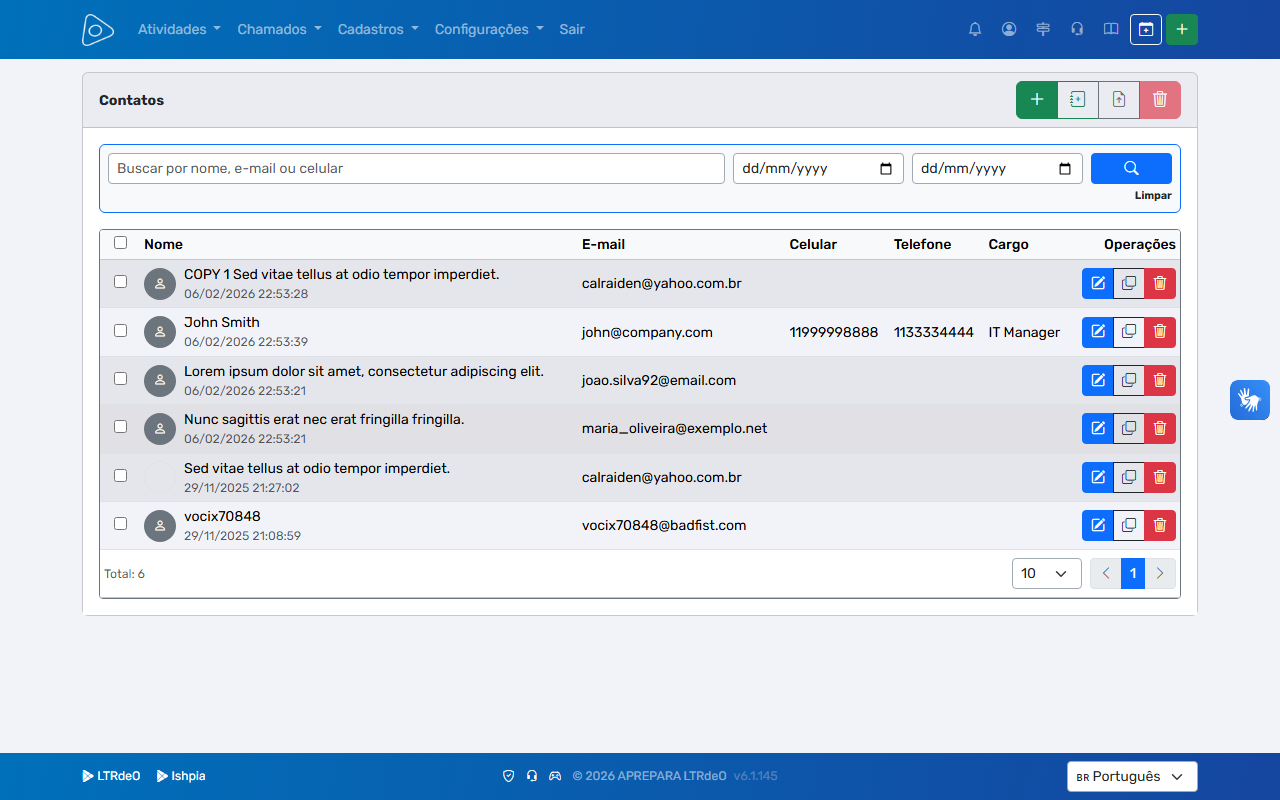
Contatos são um cadastro independente de pessoas físicas — responsáveis, supervisores, solicitantes. Acesse em Cadastros → Property/Location → Contacts.
- Não estão vinculados a um cliente específico no cadastro — o vínculo ocorre no formulário de Atividade ou em outros módulos do sistema (ex: unidades)
- O email do contato é usado para envio do link "Esqueci minha senha" quando o contato está associado a um usuário do sistema
- Contatos com email também podem receber notificações automáticas de Atividade (se configurado)
- Crie individualmente, em lote ou via importação CSV
Cadastro e Criação em Lote
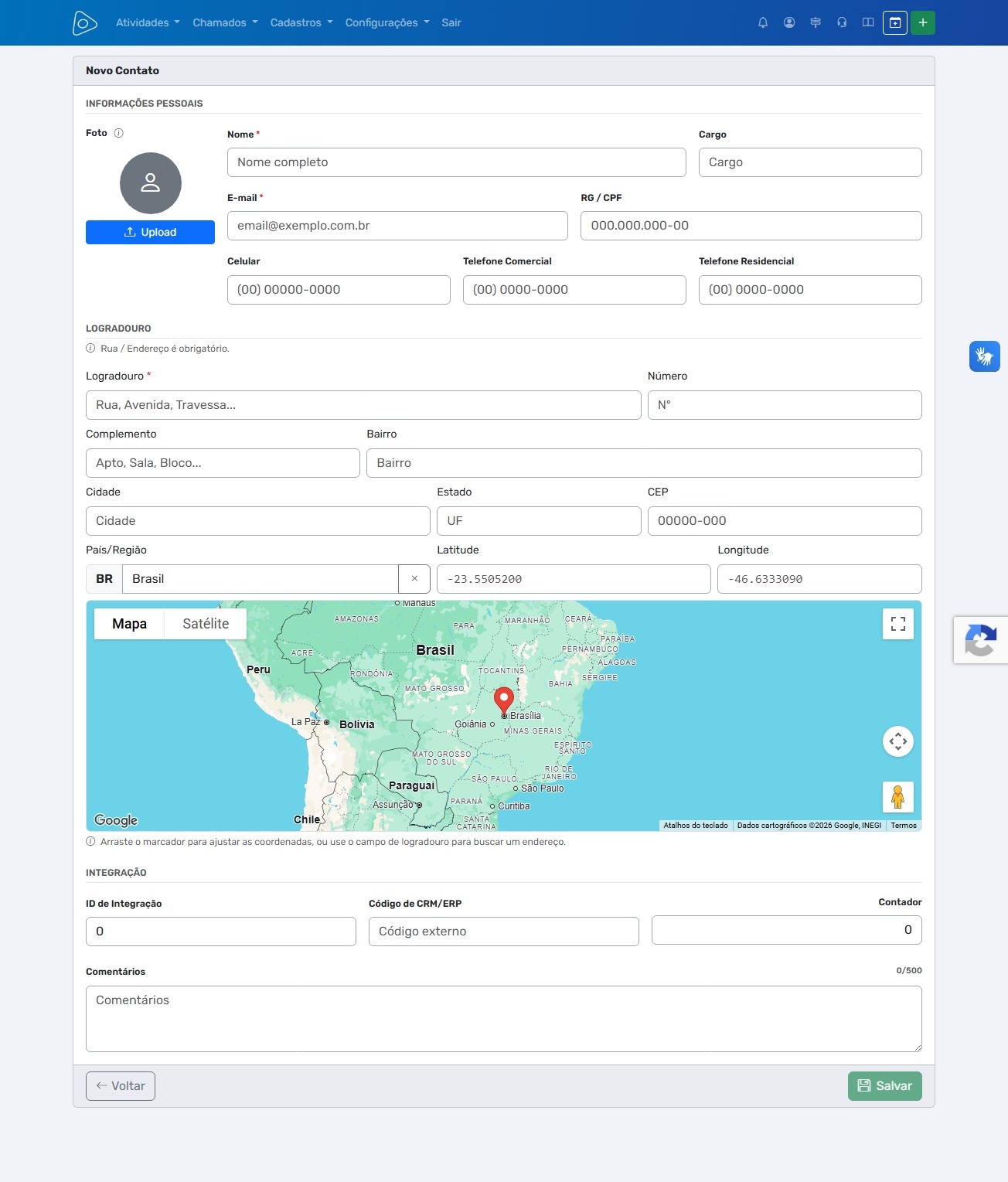
O formulário de contato inclui:
- Nome (obrigatório) e Cargo
- Email — essencial para recuperação de senha e notificações
- Telefone(s) — fixo e celular
- Cliente ao qual o contato pertence
Criação em Lote
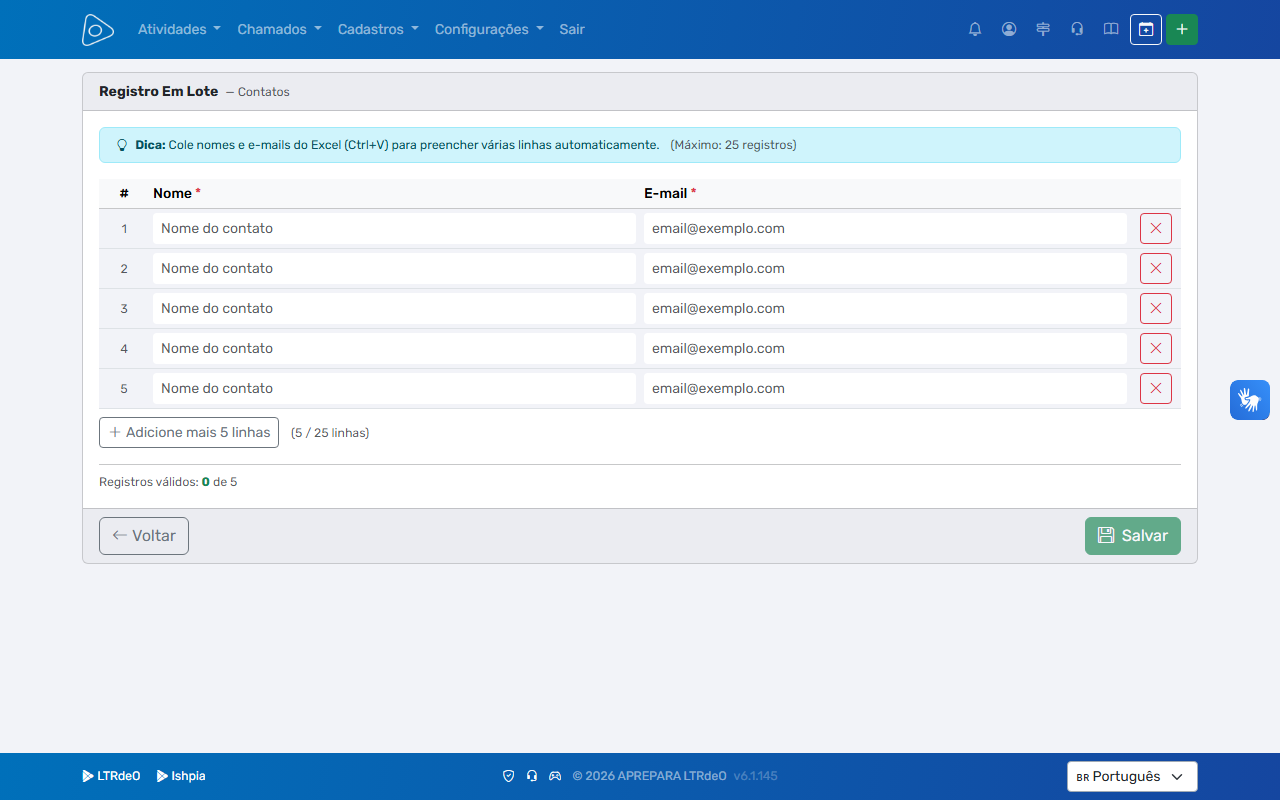
Use Criar em Lote para adicionar vários contatos de um mesmo cliente de uma vez. Informe o cliente e preencha nome, email e telefone para cada contato. Cole do Excel (Ctrl+V) para agilizar o preenchimento.
Documentos / Anexos
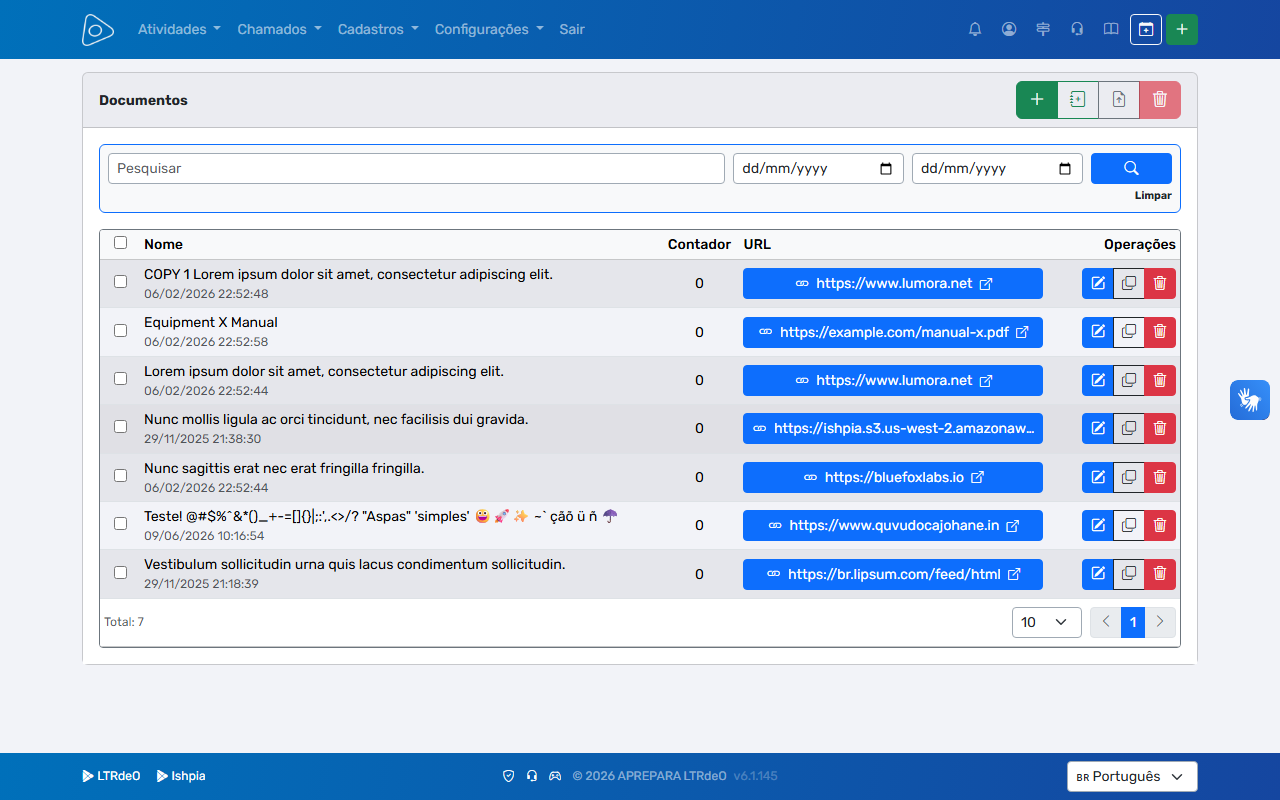
Documentos é um cadastro independente de arquivos e links de referência — contratos, laudos, plantas, manuais. Acesse em Cadastros → Configuration → Documents.
- Não estão vinculados a um cliente no cadastro — o vínculo ocorre no formulário de Atividade ou em outros módulos do sistema
- Cada documento possui Nome, URL ou arquivo (PDF, DOC, XLS, ZIP, imagens — max 5 MB), Contador de uso e Descrição
- Links externos (Google Drive, Dropbox, etc.) e uploads diretos são igualmente suportados
- Adicione múltiplos documentos em lote ou via importação CSV
Upload de Documento
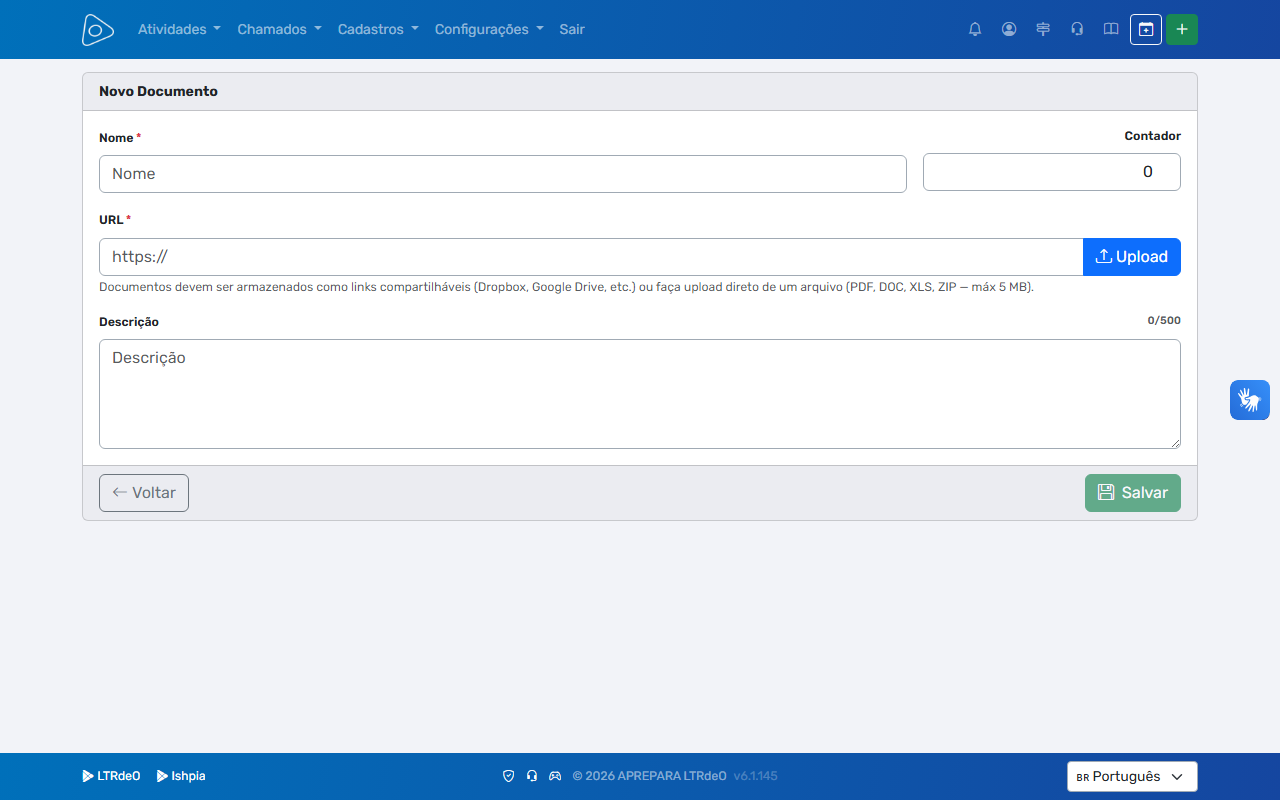
O formulário requer apenas Nome e URL / arquivo. Cole um link externo (Google Drive, Dropbox, etc.) ou faça upload direto do arquivo. O campo Descrição é opcional. O Contador registra quantas vezes o documento foi utilizado em Atividades. Use Adicionar em Lote para cadastrar vários documentos de uma vez.
Cadastro de clientes
Cadastro de unidades
Mover Unidade de cliente
Contatos e documentos
Tarefas (Checklist)
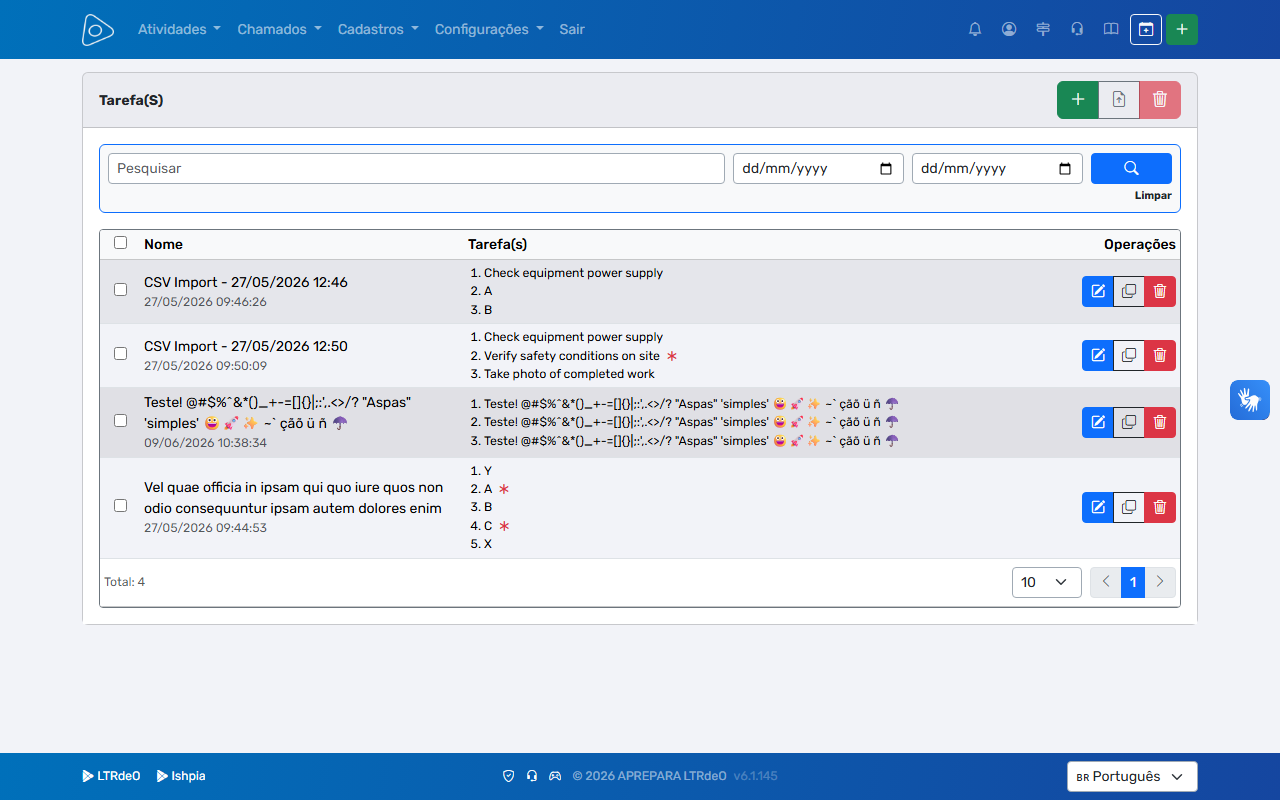
Tarefas são checklists reutilizáveis que podem ser inseridos em Modelos de Atividade ou diretamente no formulário de uma Atividade. Acesse em Atividade → Tarefas.
- Cada tarefa é um conjunto nomeado de itens a verificar, com ordem definida
- Itens podem ser marcados como obrigatórios — o técnico precisa confirmá-los antes de finalizar a Atividade
- Sem vínculo vivo — alterar uma tarefa não afeta Atividades onde ela já foi aplicada
- A mesma tarefa pode ser reutilizada em múltiplos modelos ou Atividades
Cadastro de Tarefa
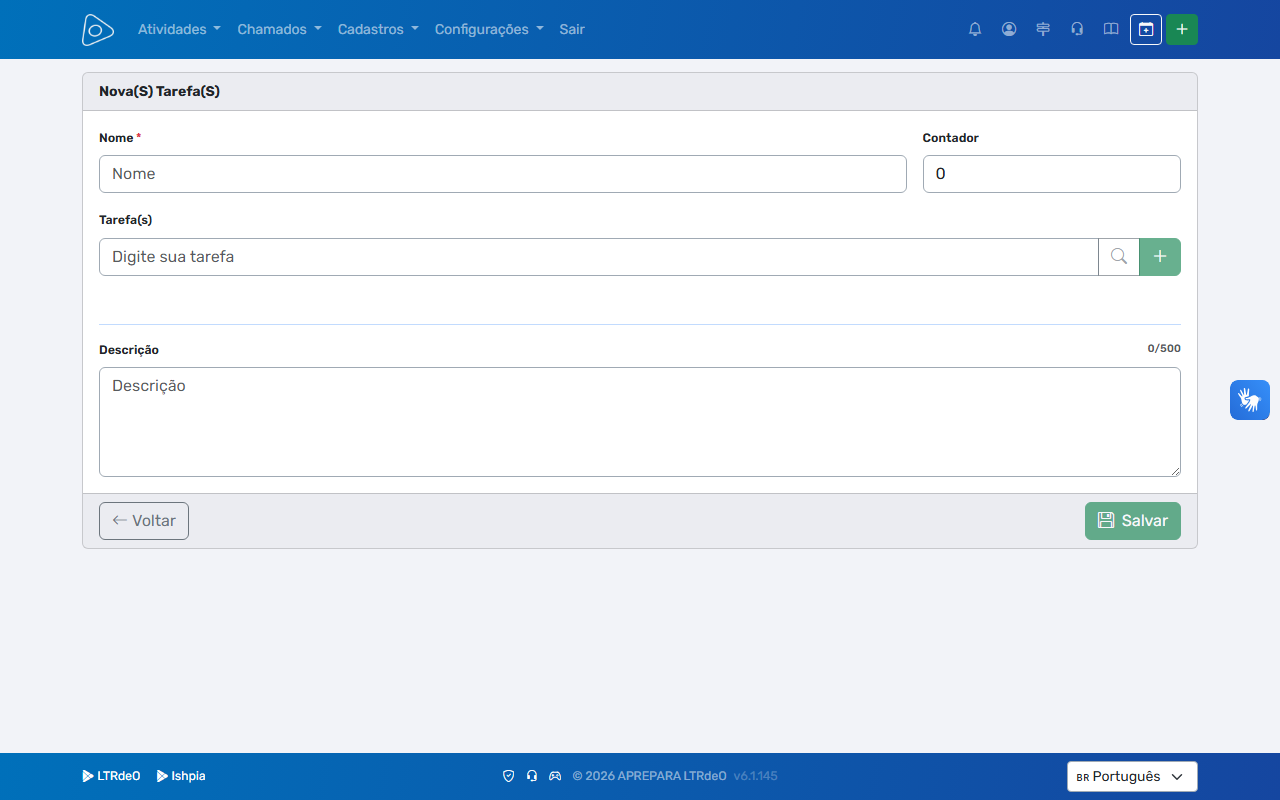
O formulário define o Título da tarefa e monta a lista de itens:
- Cada item possui uma tag (descrição do passo) e o flag Obrigatório
- Os itens são ordenáveis por arrastar — a ordem definida aqui é a apresentada ao técnico na Atividade
- O campo Descrição é opcional e serve para orientações gerais sobre a tarefa
Questionário
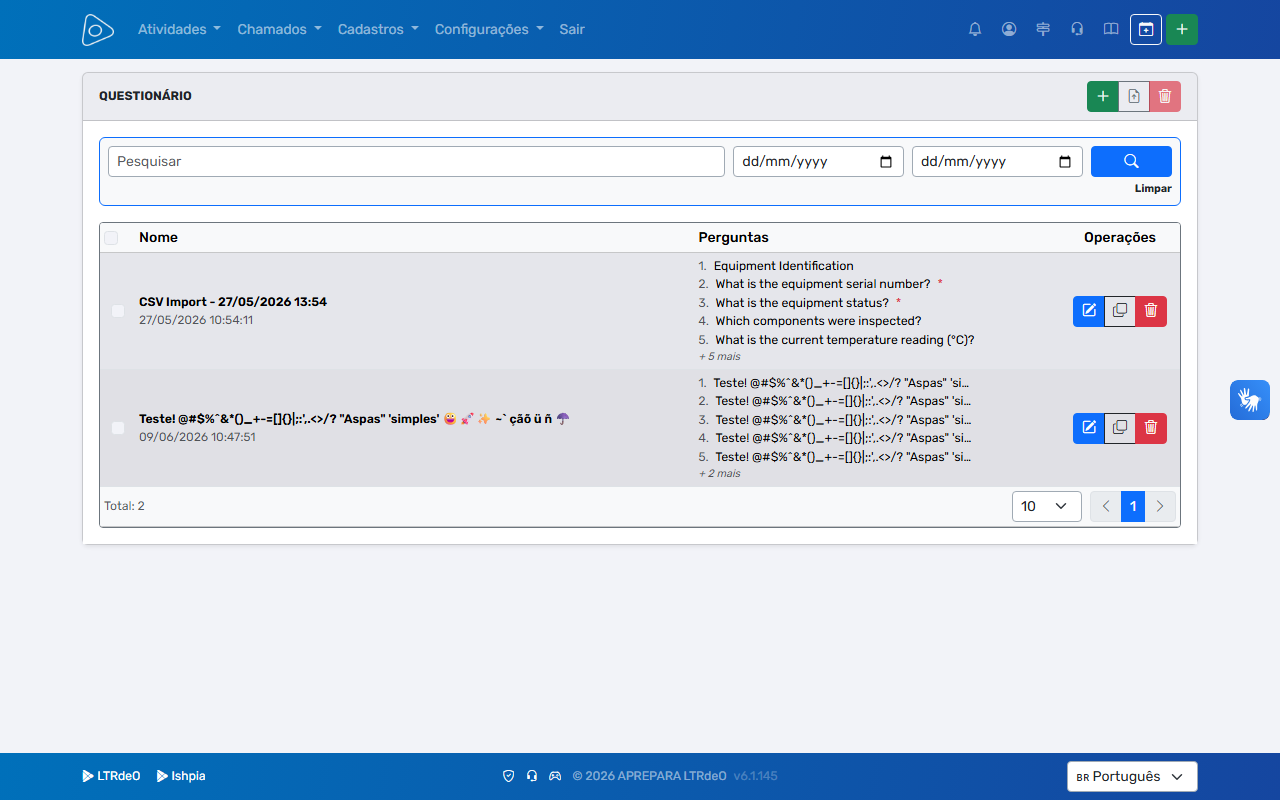
Questionários são formulários de perguntas reutilizáveis que podem ser inseridos em Modelos de Atividade ou diretamente no formulário de uma Atividade. Acesse em Atividade → Questionários.
- Suporta múltiplos tipos de pergunta: múltipla escolha (resposta única ou múltipla), texto livre e numérico
- Perguntas podem ser marcadas como obrigatórias — o técnico precisa respondê-las antes de finalizar
- Sem vínculo vivo — alterar um questionário não afeta respostas já registradas em Atividades anteriores
Cadastro de Questionário
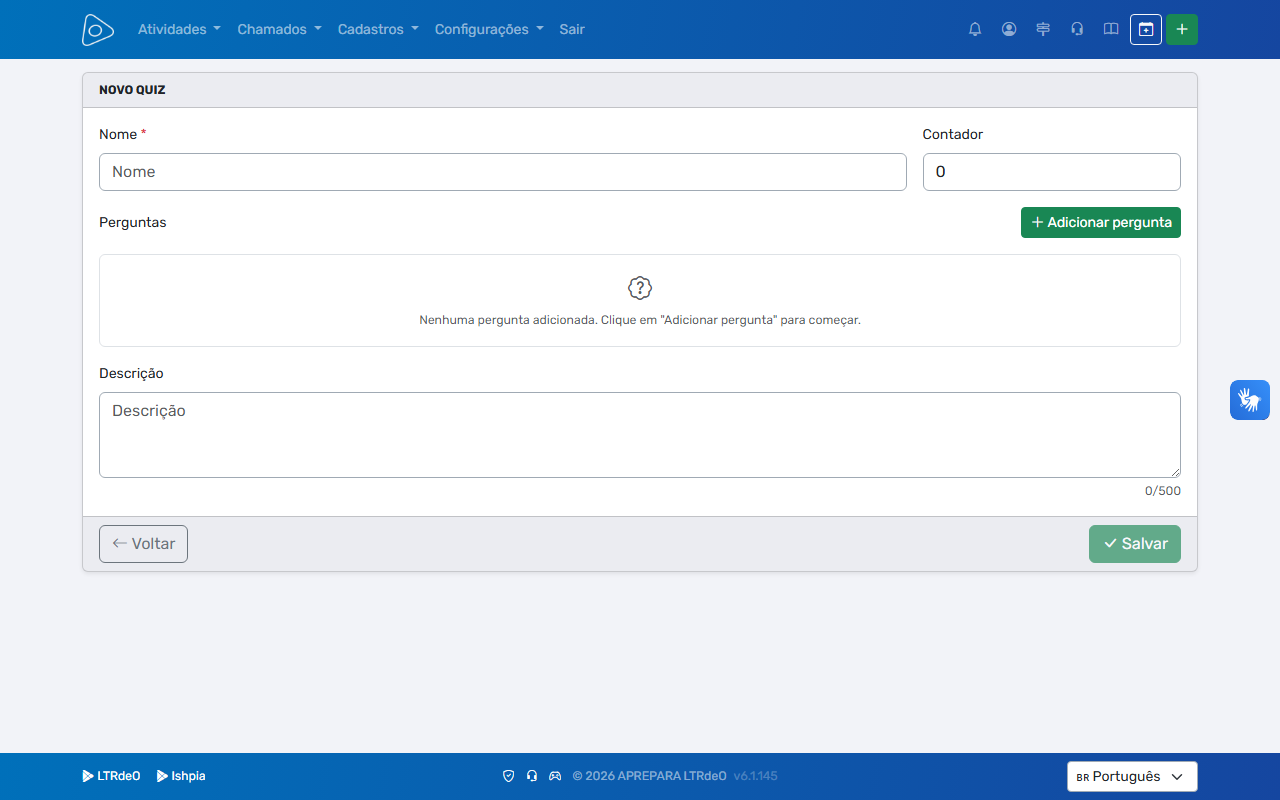
O formulário define o Título e monta a lista de perguntas. Para cada pergunta:
- Tipo — define o formato de resposta esperado do técnico
- Texto da pergunta — até 1000 caracteres
- Obrigatório — flag que impede finalização sem resposta
- Para tipos de múltipla escolha, as opções de resposta são cadastradas diretamente no formulário e são ordenáveis
Modelos de Atividade
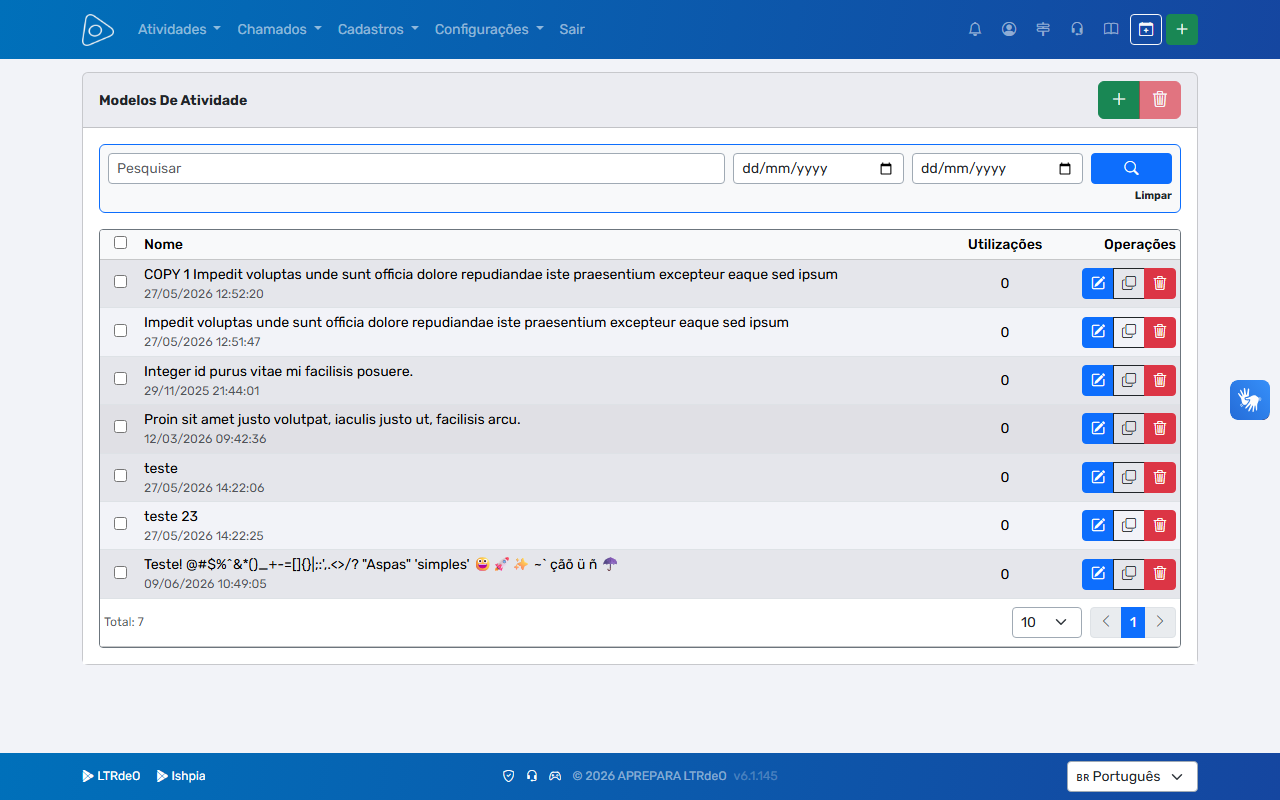
Modelos de Atividade são conjuntos pré-configurados de campos que agilizam a criação de novas Atividades e são a base para Recorrências. Acesse em Atividade → Modelos.
- Reúne tipo de serviço, prioridade, equipe, tarefas, questionário, insumos e observações em um único template
- Vínculo vivo com recorrências — alterar um modelo propaga as mudanças automaticamente para todas as recorrências vinculadas a ele
- Não possuem importação CSV — criados individualmente ou copiados de outro modelo
- Pode ser criado também a partir de uma Atividade existente usando o botão "Salvar como Modelo" no formulário da Atividade
Cadastro de Modelo
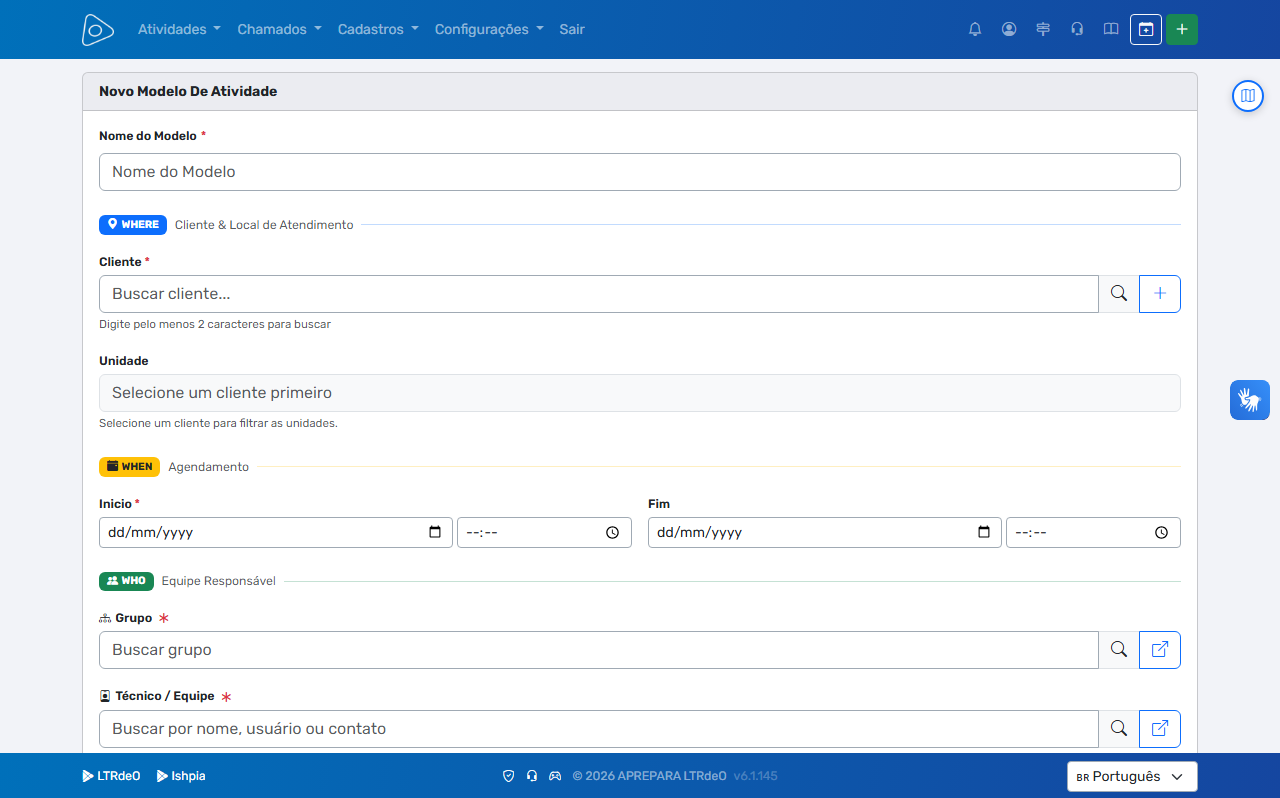
O formulário do modelo utiliza o mesmo layout do formulário completo de Atividade. Campos preenchidos aqui serão replicados automaticamente ao criar uma Atividade a partir deste modelo ou ao gerar recorrências:
- Identificação — Nome do modelo
- Configuração — Tipo de serviço e Prioridade
- Equipe — Grupo e usuários designados
- Tarefas e Questionário — selecionados via lookup
- Insumos — materiais ou peças previstas
- Observações — descrição e notas internas
Tarefas e Checklist
Questionário
Modelo de Atividade
Central de Atividade
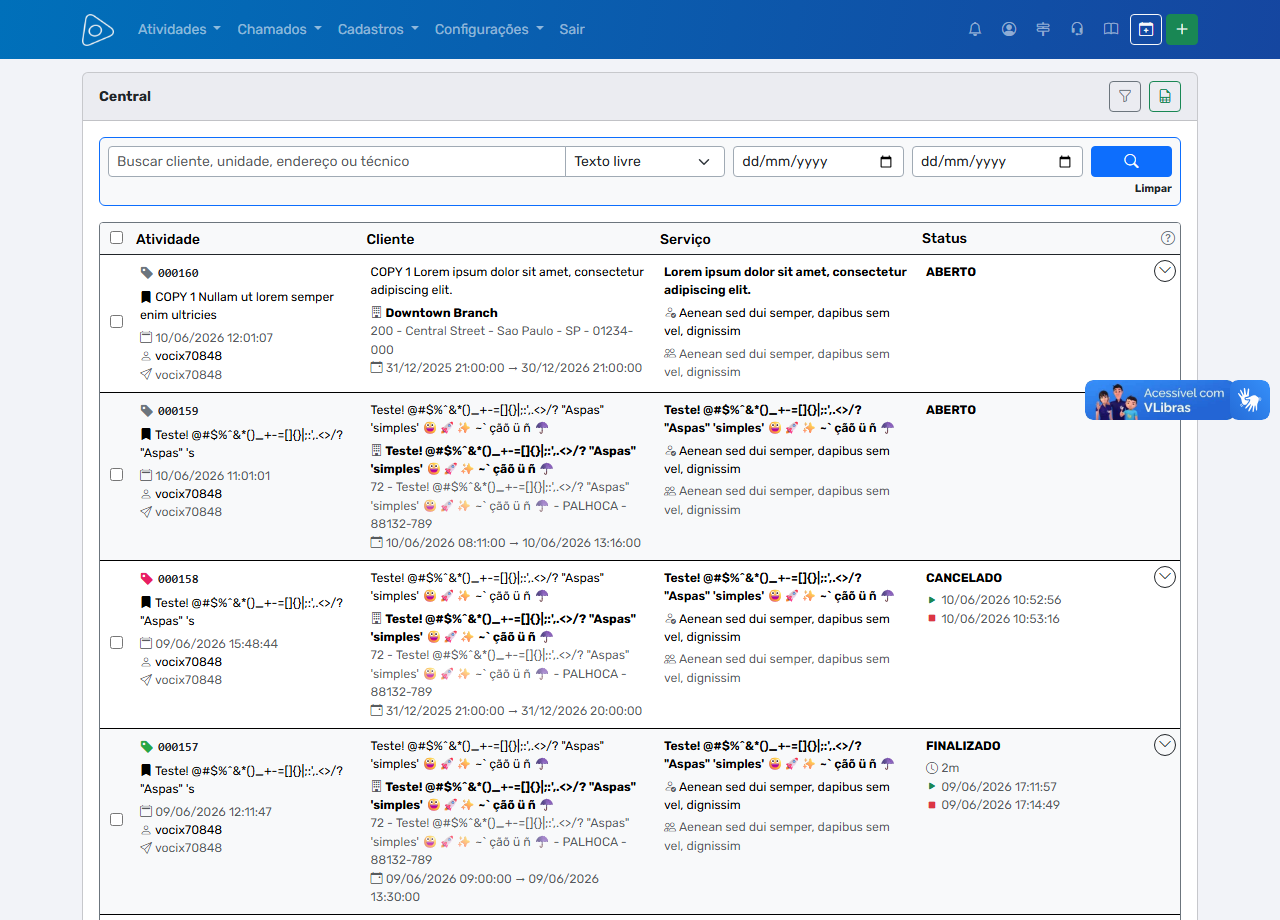
A Central é o dashboard principal do sistema — a tela inicial após o login e o ponto de controle de todas as Atividades da empresa. Acesse em Atividade → Central.
- Exibe a lista paginada de Atividades com status, técnico, cliente, unidade e agendamento
- Filtros por período, status, tipo de serviço, cliente, unidade, grupo, técnico e responsável
- Os filtros são preservados em sessão — ao retornar à Central, o último filtro aplicado é mantido
- Exportação direta para CSV com as atividades dos filtros ativos
Filtros e Filtro Avançado
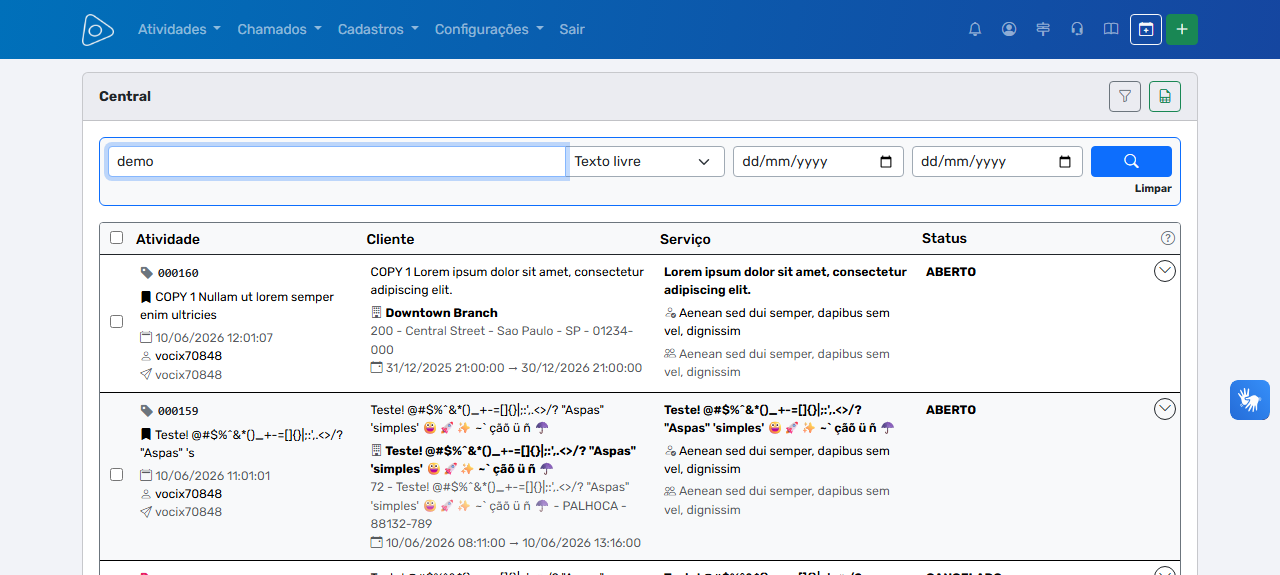
Os filtros são cumulativos — quanto mais combinados, mais específico o resultado. O botão Filtro Avançado expande o painel com critérios adicionais: status, cliente, unidade, grupo e técnico. Use Limpar para remover todos os filtros e visualizar todas as Atividades.
Barra de Ações por Atividade
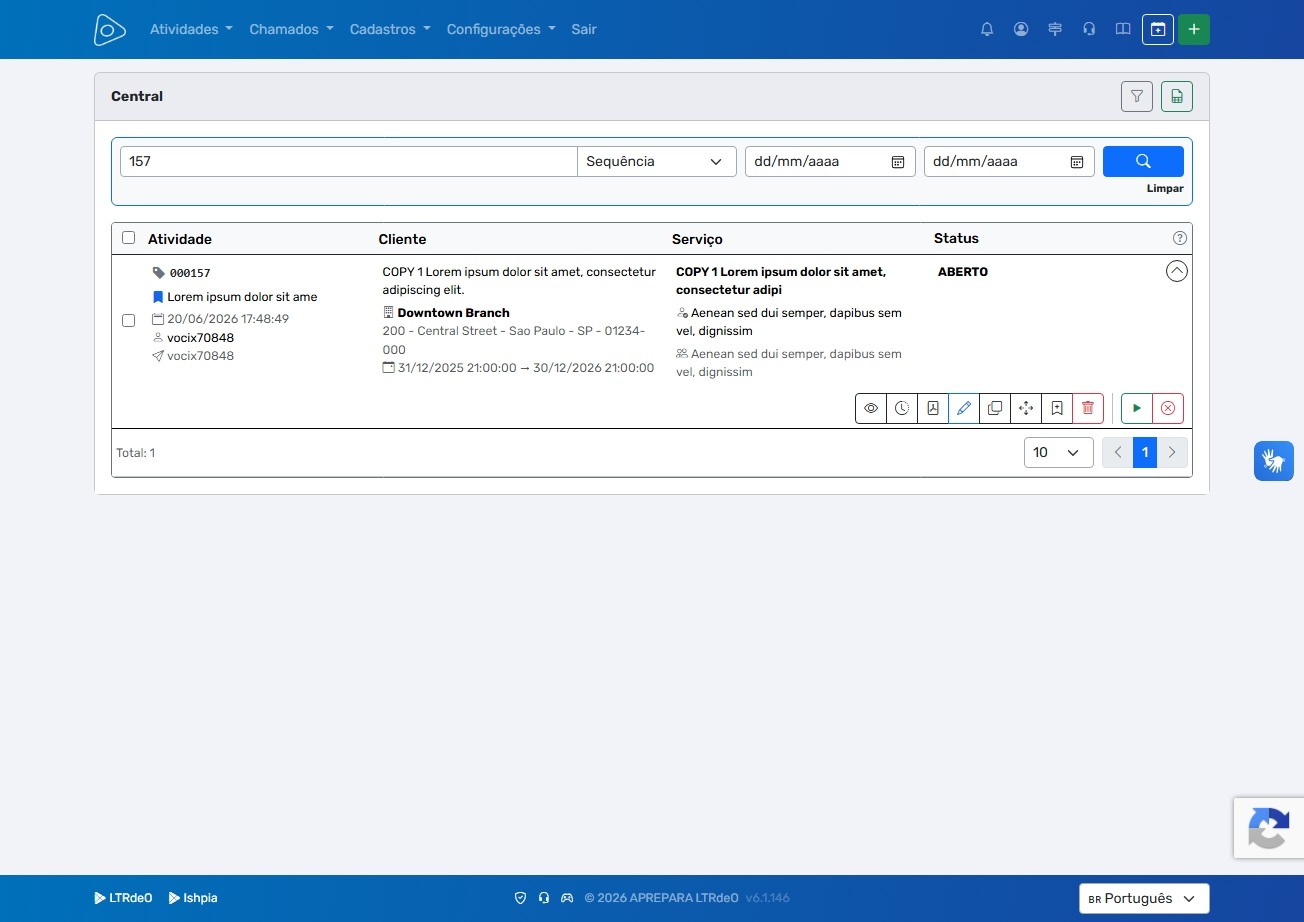
Clique no botão ▼ (chevron) em qualquer linha para abrir a barra de ações daquela Atividade, sem precisar abrir o formulário completo:
- Editar / Despachar — abre o formulário completo ou em modo despacho
- Copiar / Realocar / Remover — ações de gerenciamento rápido
- Botões de status — Iniciar, Pausar, Finalizar, Cancelar e status personalizados; aparecem conforme o estado atual da Atividade
Criar Atividade
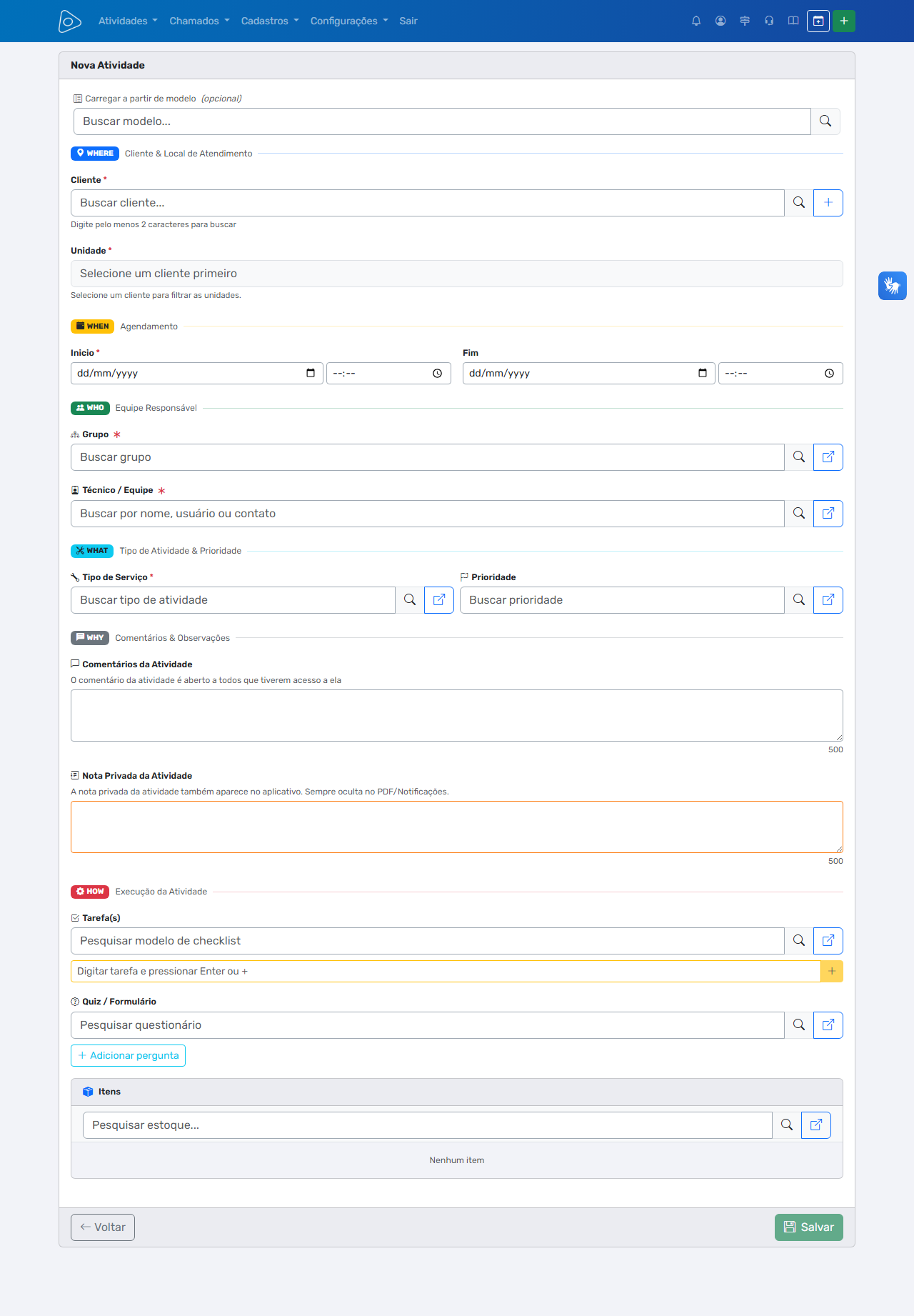
O formulário de Atividade reúne todas as informações para planejar e executar um atendimento de campo. Acesse pela Central → Nova Atividade.
- Cliente / Unidade — local de atendimento
- Agendamento — data, hora de início e fim previstos
- Equipe — grupo e usuários designados
- Tipo de Serviço e Prioridade
- Tarefas, Questionário e Insumos — componentes vinculados à execução
- Observações — descrição, notas internas e anotações privadas
Selecionar um Modelo de Atividade no topo do formulário pré-preenche automaticamente todos os campos configurados no modelo.
Agendamento em Lote
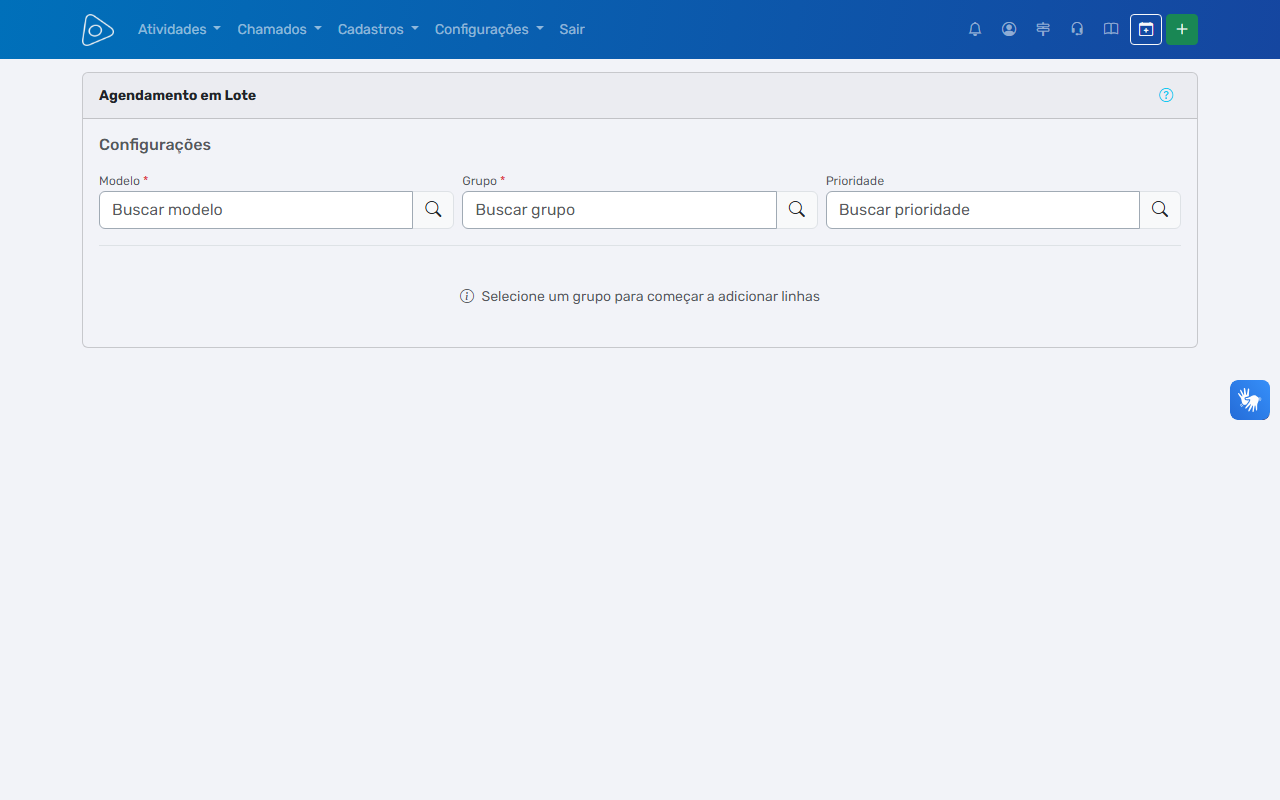
O Agendamento em Lote (menu Atividade → Agendamento em Lote) permite criar múltiplas Atividades de uma vez a partir de um Modelo de Atividade. Ideal para planejar rotas de manutenção preventiva ou múltiplos atendimentos similares: selecione o modelo, defina datas e técnicos para cada ocorrência e confirme tudo de uma vez. Cada Atividade gerada é independente e pode ser editada individualmente. Diferente da Recorrência — não gera Atividades futuras automaticamente.
Recorrência de Atividade
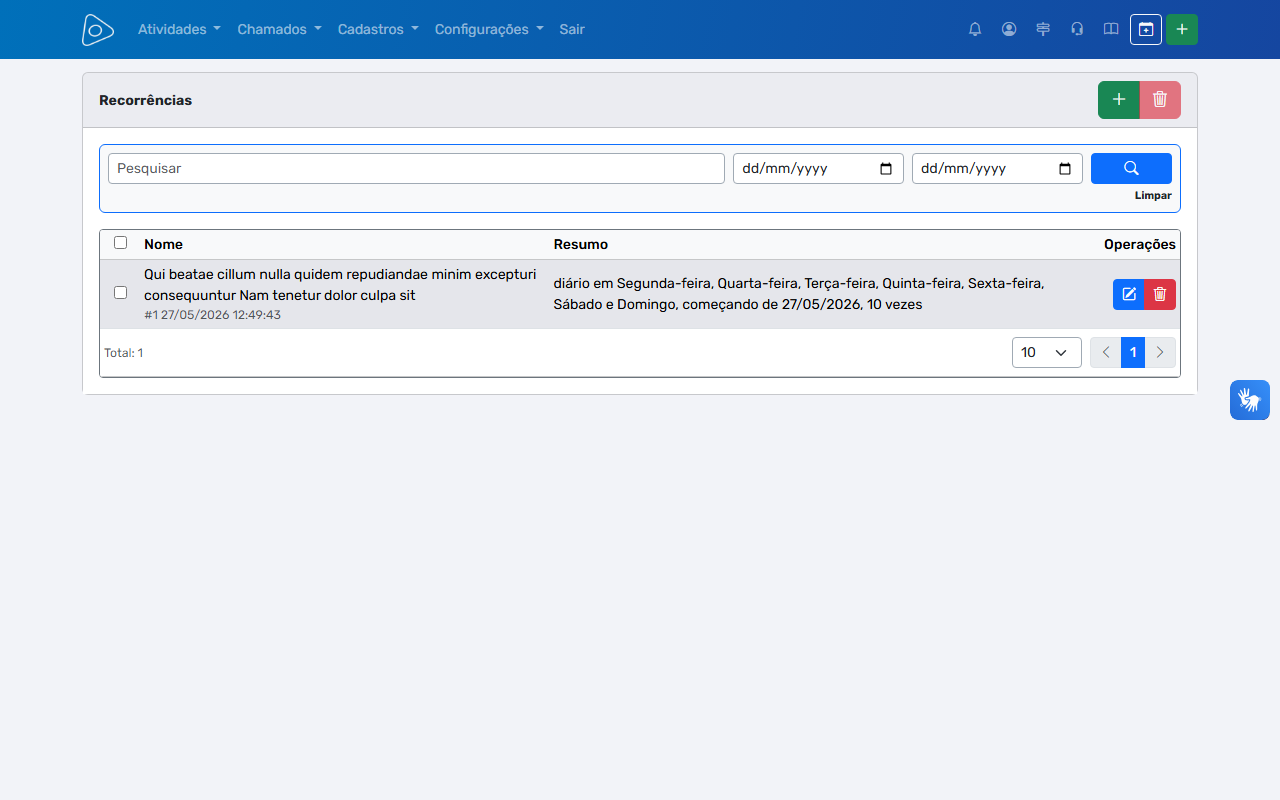
Recorrências geram Atividades automaticamente em intervalos definidos com base em um Modelo de Atividade. Acesse em Atividade → Recorrências.
- Suporta frequências: diária, semanal, mensal e anual
- Cada recorrência requer um Modelo de Atividade vinculado — alterar o modelo propaga automaticamente as mudanças para as Atividades geradas
- Sem criação em lote, cópia ou importação CSV — configuradas individualmente
Configurar Recorrência
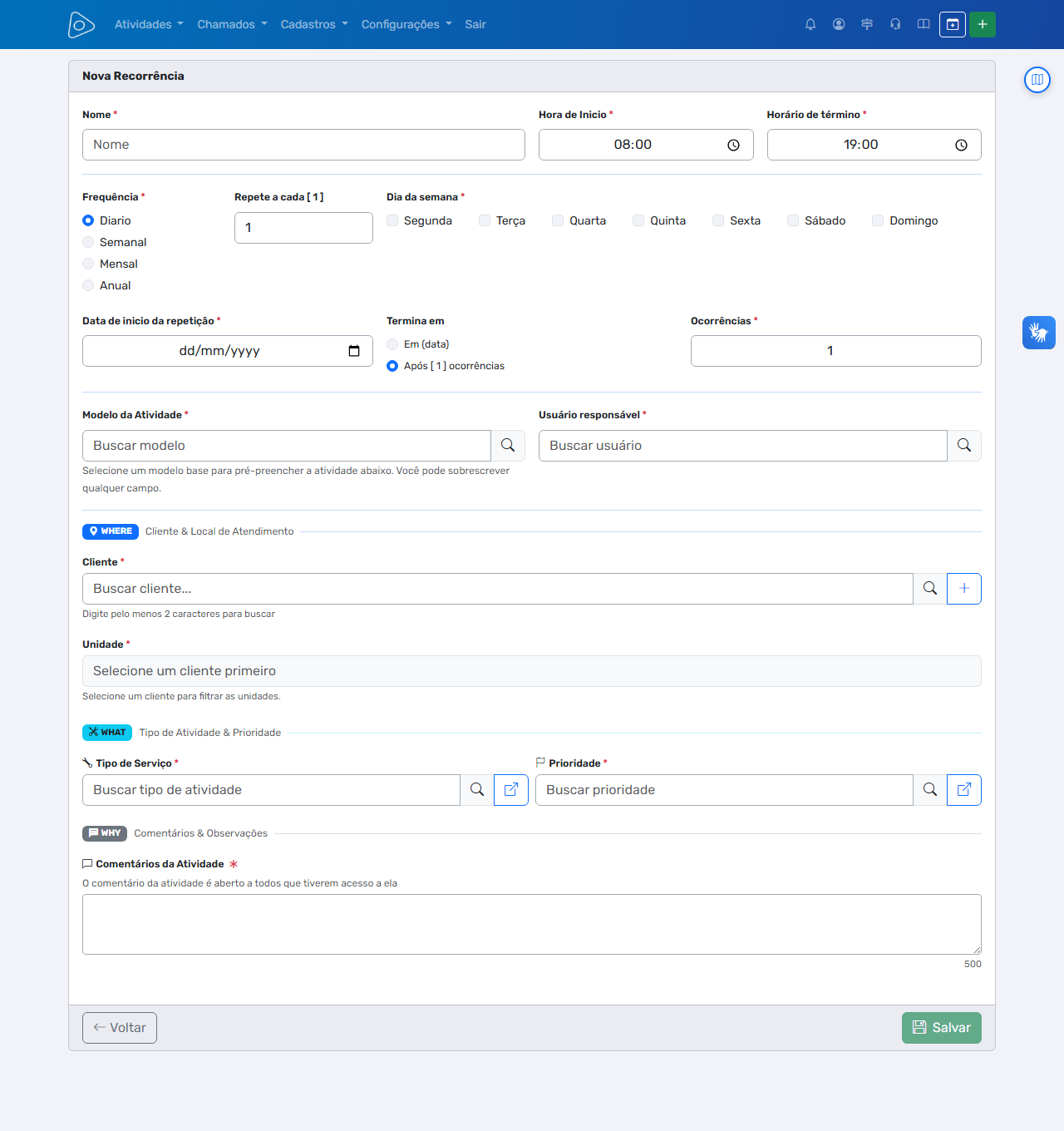
O formulário define a regra de repetição:
- Modelo de Atividade — base para as Atividades geradas (obrigatório)
- Frequência e Intervalo — ex: a cada 2 semanas toda terça-feira
- Data de início e término — sem fim, até uma data ou após N ocorrências
- Datas excluídas — feriados ou períodos sem atendimento
- Preview em tempo real — o formulário exibe as próximas datas de geração antes de salvar
Calendário de Atividades
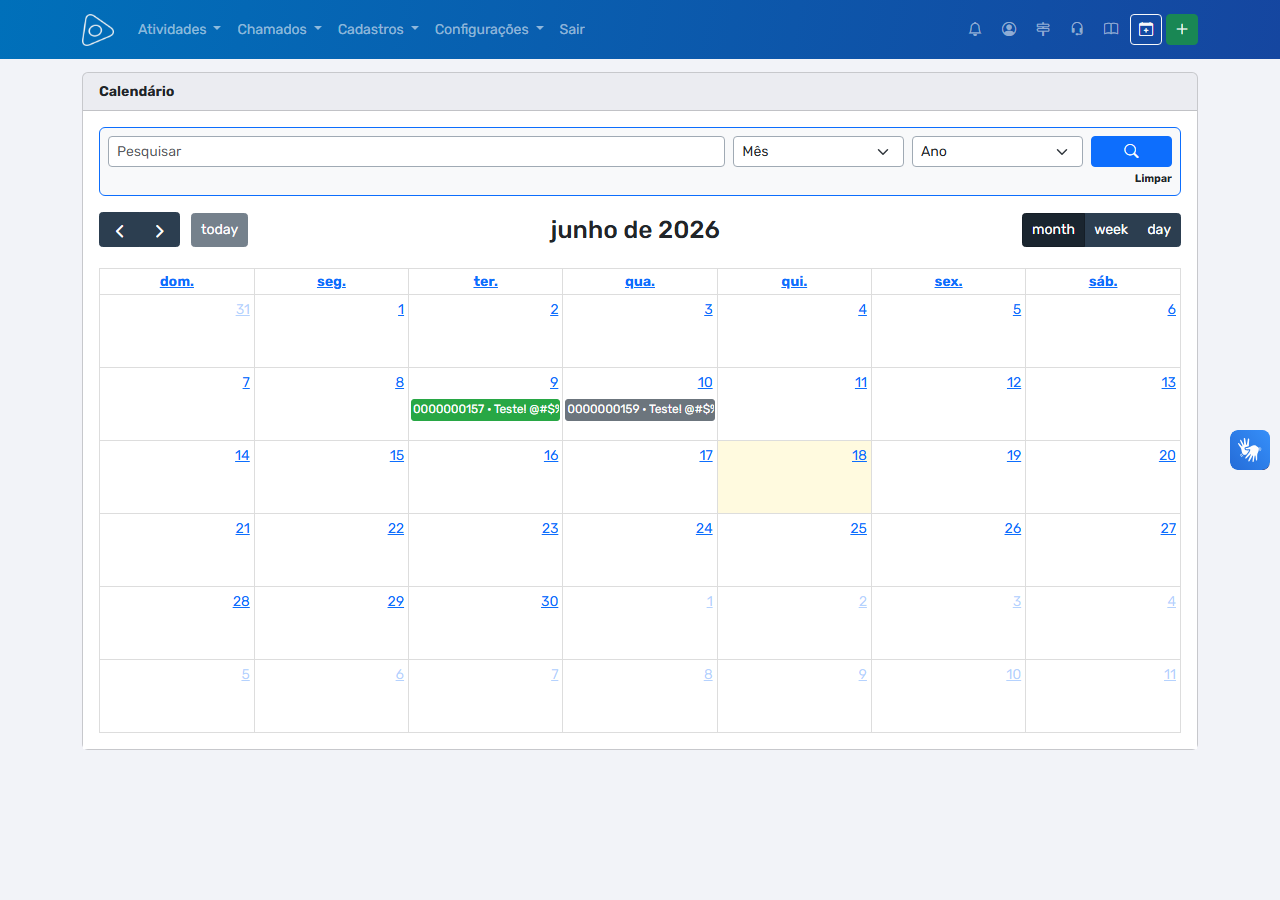
Visão mensal, semanal ou diária das Atividades agendadas. Acesse em Calendário.
- Cada evento é colorido conforme o status da Atividade — as cores são definidas em Configurações → Status de Atividade
- Alterne entre as visões Mês / Semana / Dia pela barra superior
- Filtre por texto (nome da Atividade ou técnico) e navegue por mês e ano
- Clique em qualquer evento para abrir o modal de detalhes da Atividade
Modal de Detalhes do Evento
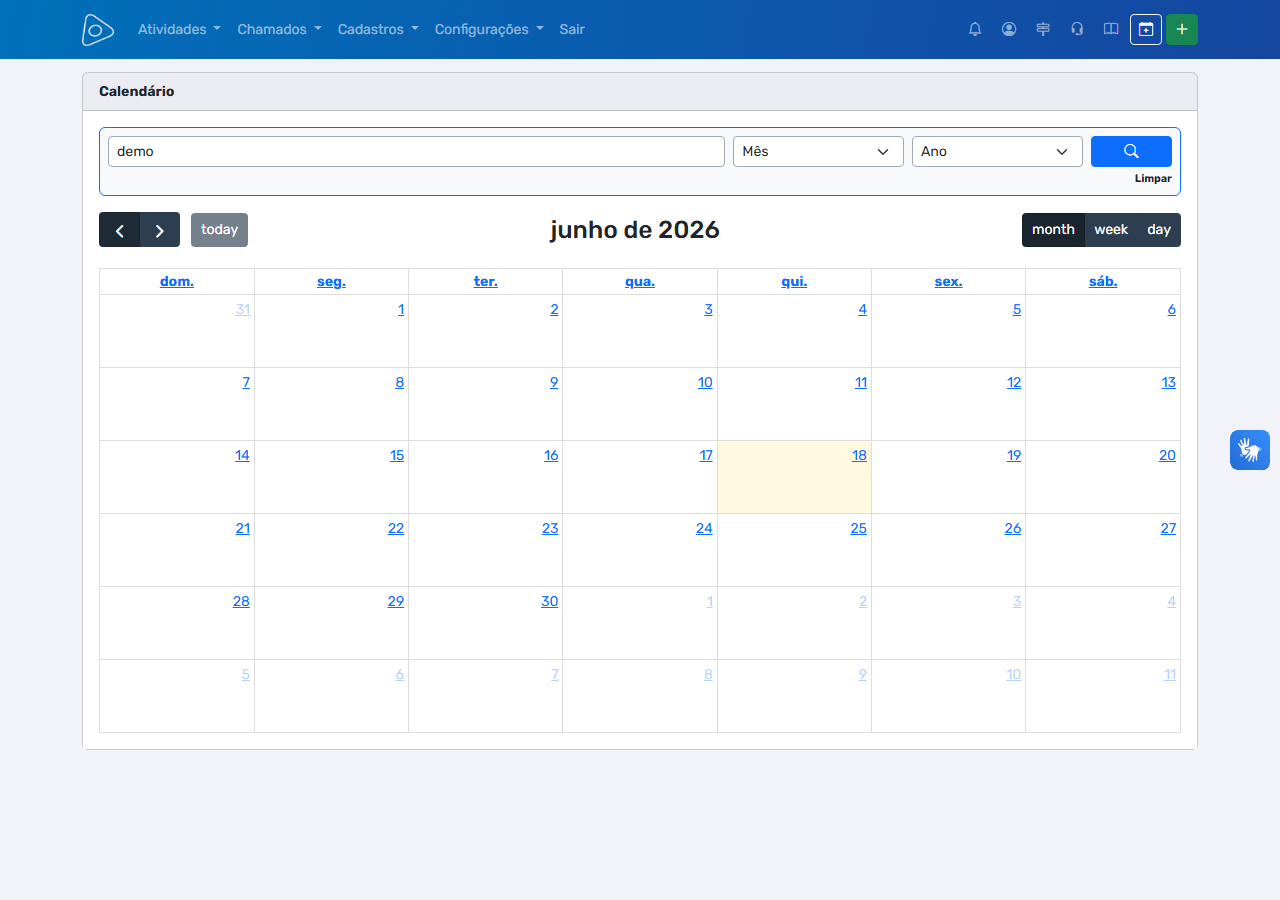
Ao clicar em um evento do calendário, um modal exibe os dados resumidos da Atividade: cliente, unidade, técnico, status e horário. Os botões Ver Atividade e Abrir no Visualizador permitem acessar o Preview ou o Compositor sem sair do calendário.
Preview / PDF de Atividade
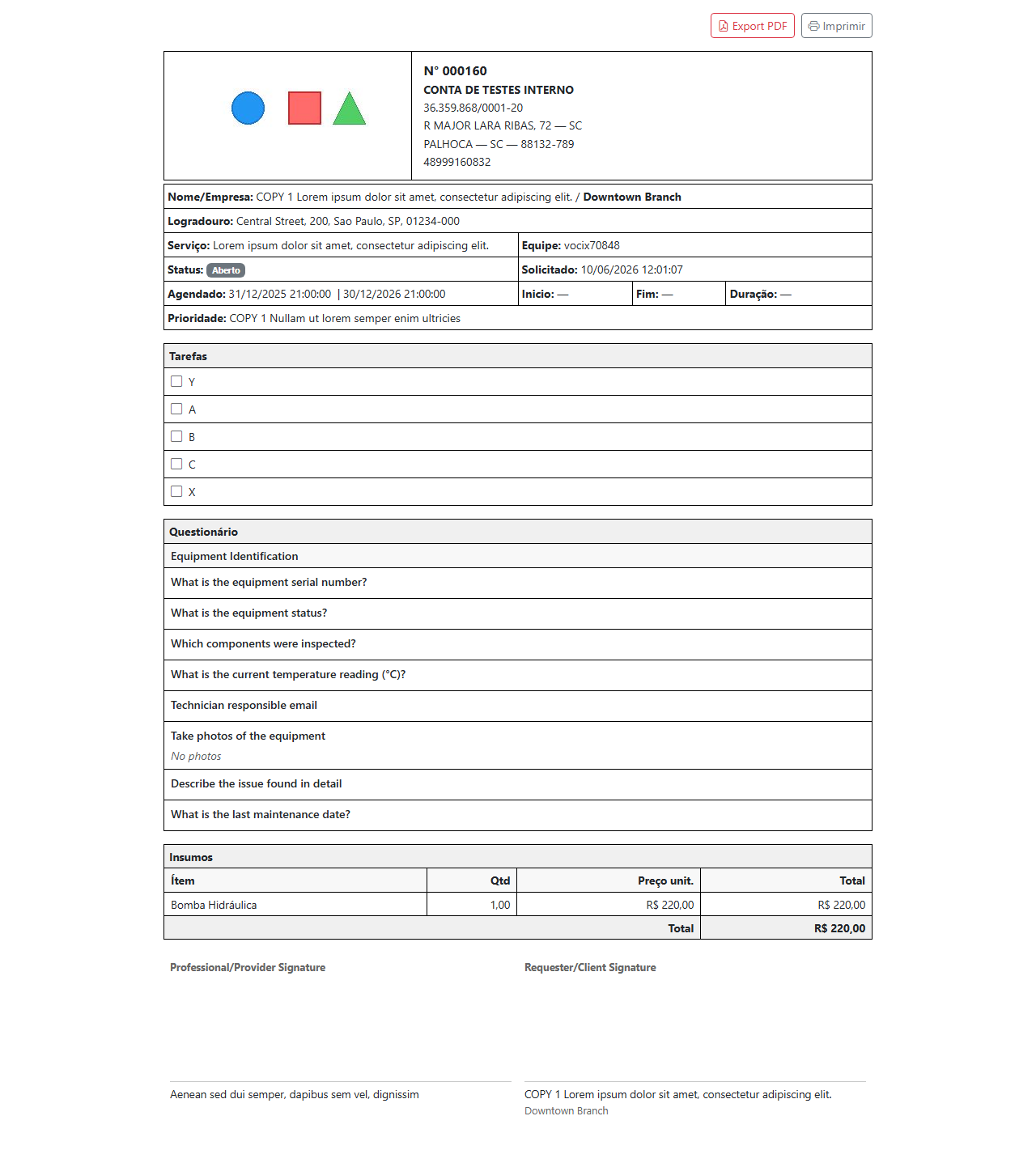
Visualização completa e formatada de uma Atividade em layout de impressão. Acesse pela Central ou pelo Calendário → Ver Atividade.
- Exibe todas as seções preenchidas: cabeçalho, notas, tarefas, questionário, insumos, documentos, fotos e assinatura digital
- Seções sem conteúdo preenchido não são exibidas
- Notas privadas e notas internas são omitidas do PDF e da impressão
- Exportar PDF — gera e faz download do PDF da Atividade
- Imprimir — aciona o diálogo de impressão do navegador
Monitor Público
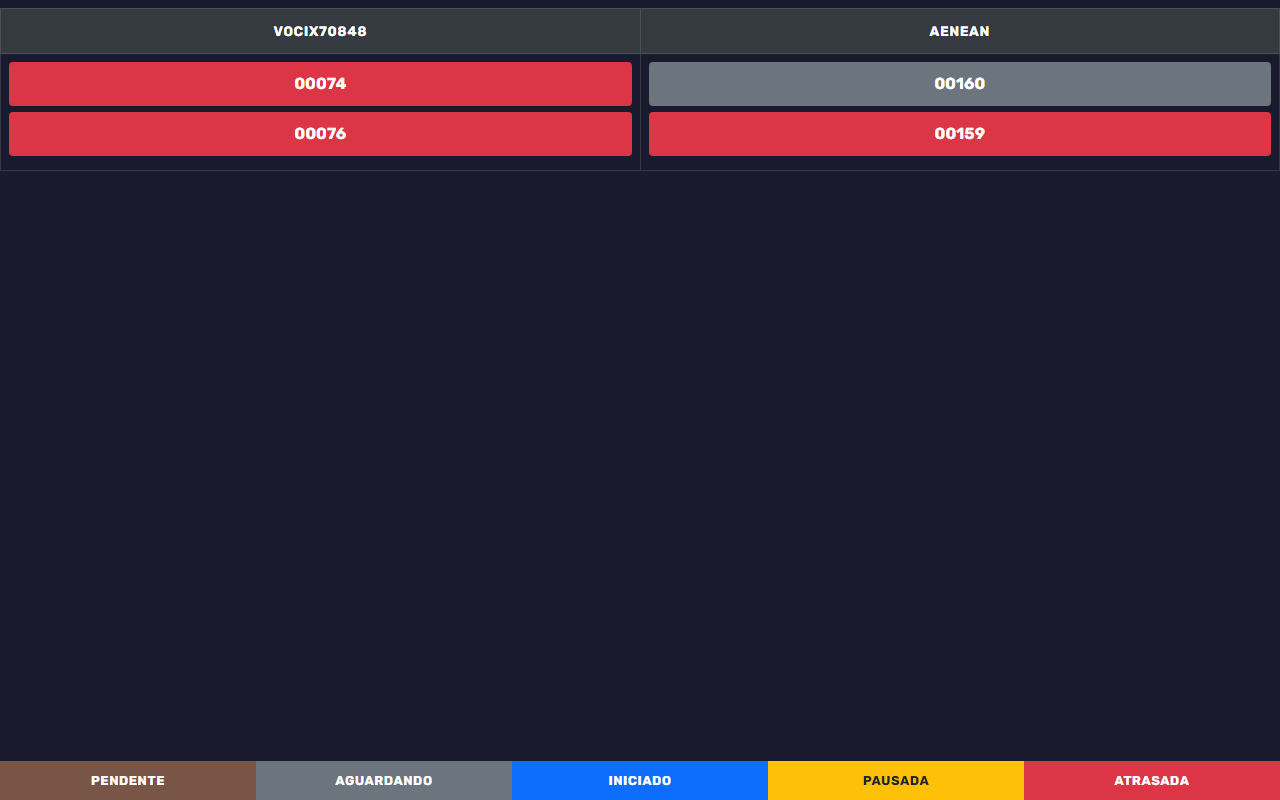
Página pública de rastreamento de Atividades — permite que clientes e parceiros
acompanhem o status das Atividades em andamento sem login.
Acesso via link com o token da empresa:
/shp-order-monitor?token={erp_key}.
- Exibe a lista de técnicos com Atividades ativas do dia: número de sequência, cliente, unidade e status atual
- Atualização automática em tempo real
- Totalmente pública — qualquer pessoa com o link pode acessar
- O token é gerenciado na Conta da Empresa → aba Conta; regenerar o token invalida todos os links anteriores imediatamente
- Acesso sem token ou com token inválido exibe mensagem de aviso (sem expor dados)
Compositor de Atividade
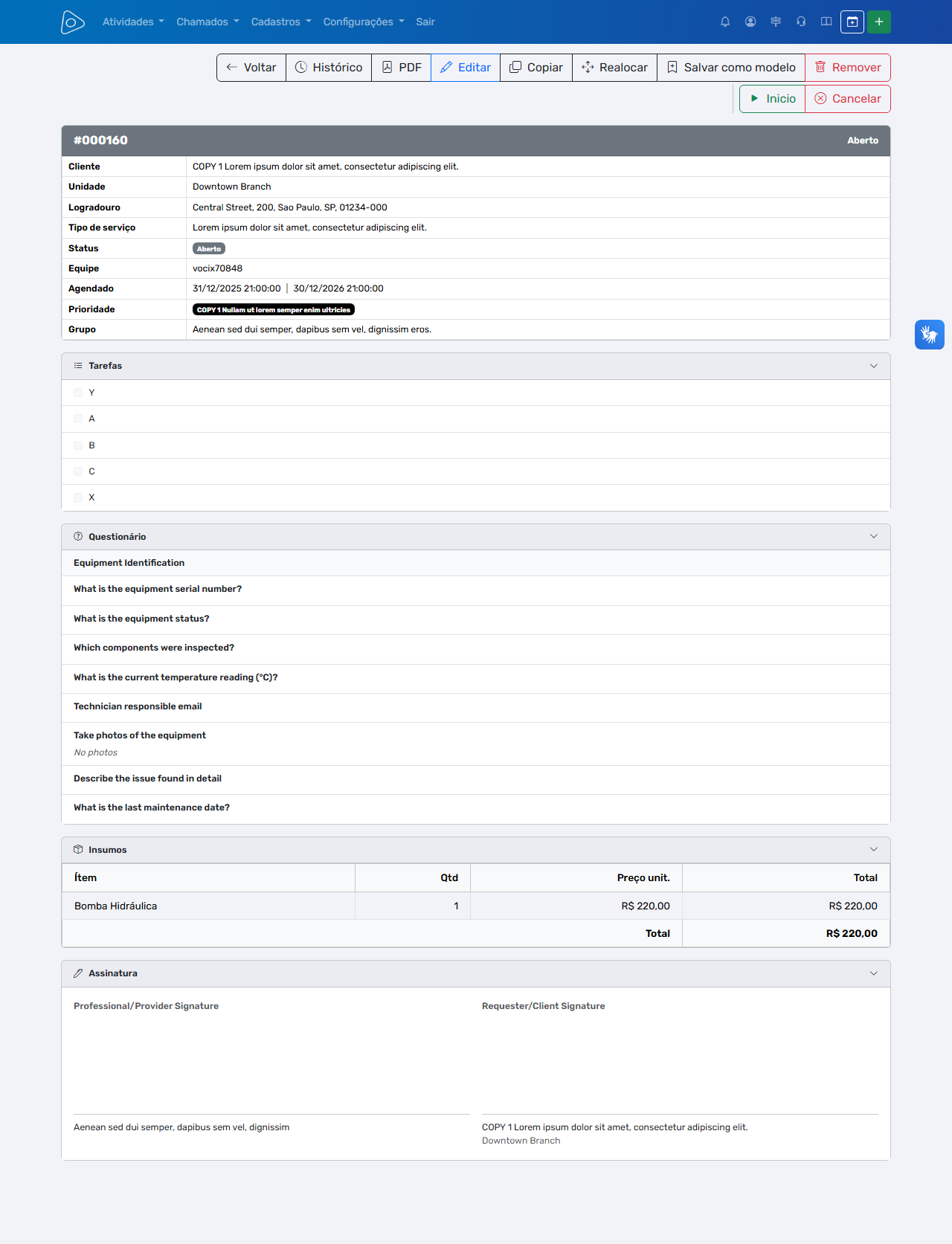
O Compositor é a tela de gestão operacional de uma Atividade individual — a principal tela de trabalho do gestor para operar sobre uma Atividade sem sair dos detalhes. Diferente do Preview (voltado para impressão), o Compositor inclui ações operacionais e dados sensíveis. Acesse pela Central → Visualizar (ícone olho).
- Exibe todas as seções: cabeçalho, notas, equipe, tarefas, questionário, insumos, documentos, fotos e assinatura
- Barra de ações — Editar, Copiar, Realocar, Salvar como Modelo, Remover e botões de status (Iniciar, Pausar, Finalizar, Retomar, Cancelar) — aparecem conforme o estado atual e as permissões do usuário
- Após mudança de status, a página é recarregada automaticamente para refletir o novo estado
Histórico de Alterações
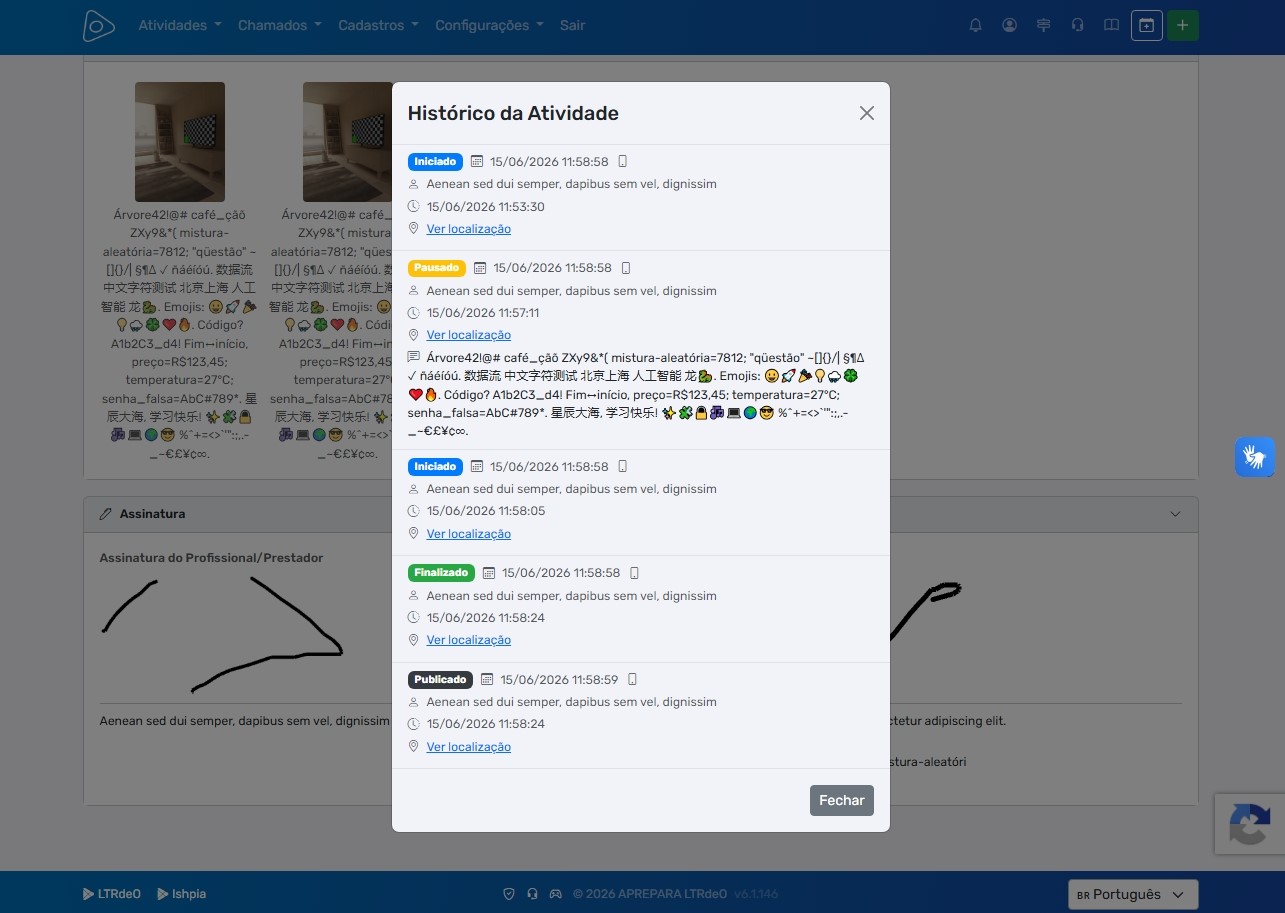
O botão Histórico na barra de ações abre o log completo de alterações da Atividade: mudanças de status, edições de dados, trocas de técnico e ações realizadas, com data, hora e usuário responsável por cada alteração.
Criar uma Atividade
Agendamento em Lote
Central de Atividades
Calendário
Recorrência
Preview e PDF
Monitor de Atividade
Insumos
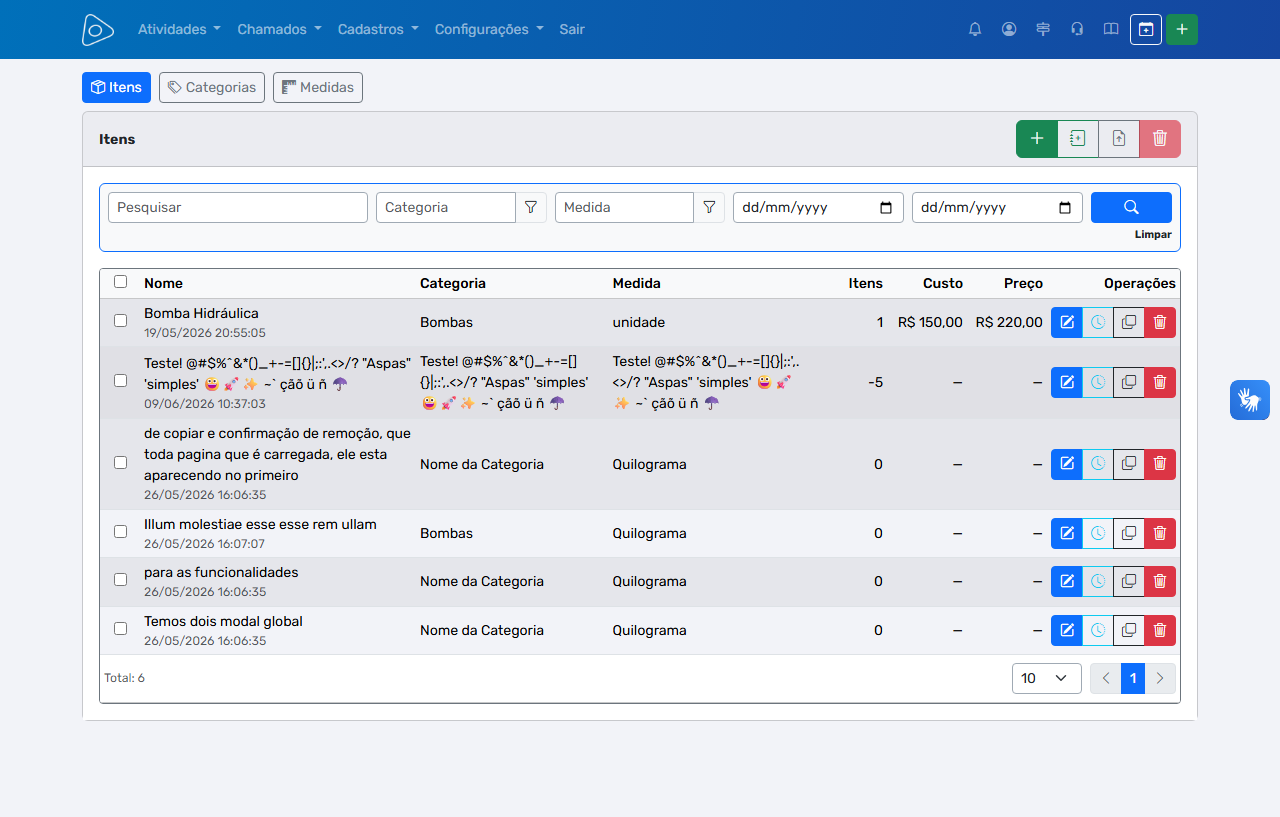
Insumos são os materiais, peças e produtos utilizados durante a execução de uma Atividade. Acesse em Insumos → Insumos.
- Vinculados às Atividades no formulário de criação ou edição para controle de consumo em campo
- Organizados por Categoria e contabilizados pela Unidade de Medida definida no cadastro
- O histórico de consumo por Atividade é registrado automaticamente
- Crie individualmente, em lote ou via importação CSV
Cadastro de Insumo
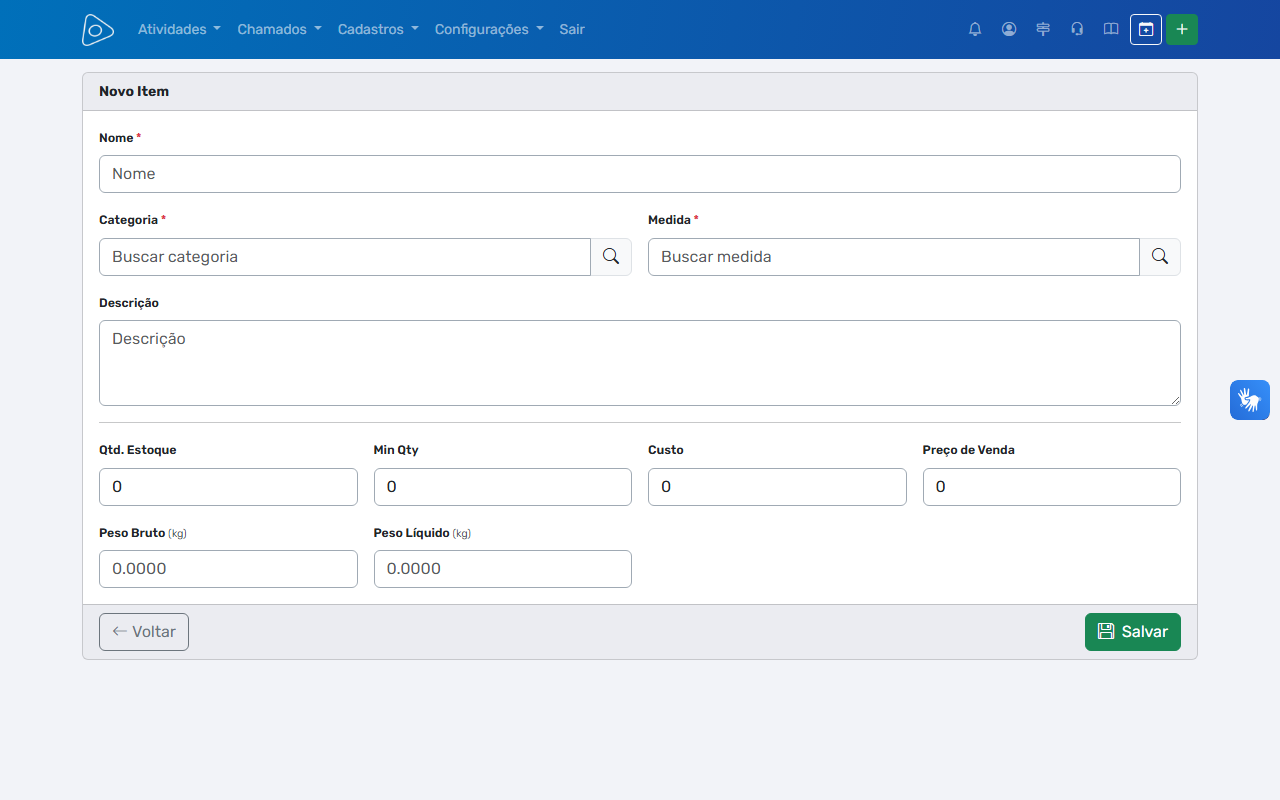
O formulário de insumo reúne:
- Nome — obrigatório
- Categoria — agrupa o insumo por tipo (ex: Ferramentas, Materiais Elétricos, EPI)
- Unidade de Medida — define como o material é contabilizado (ex: UN, KG, M)
- Código / Referência — código interno ou do fornecedor
- Descrição — observações opcionais
Categorias de Insumo
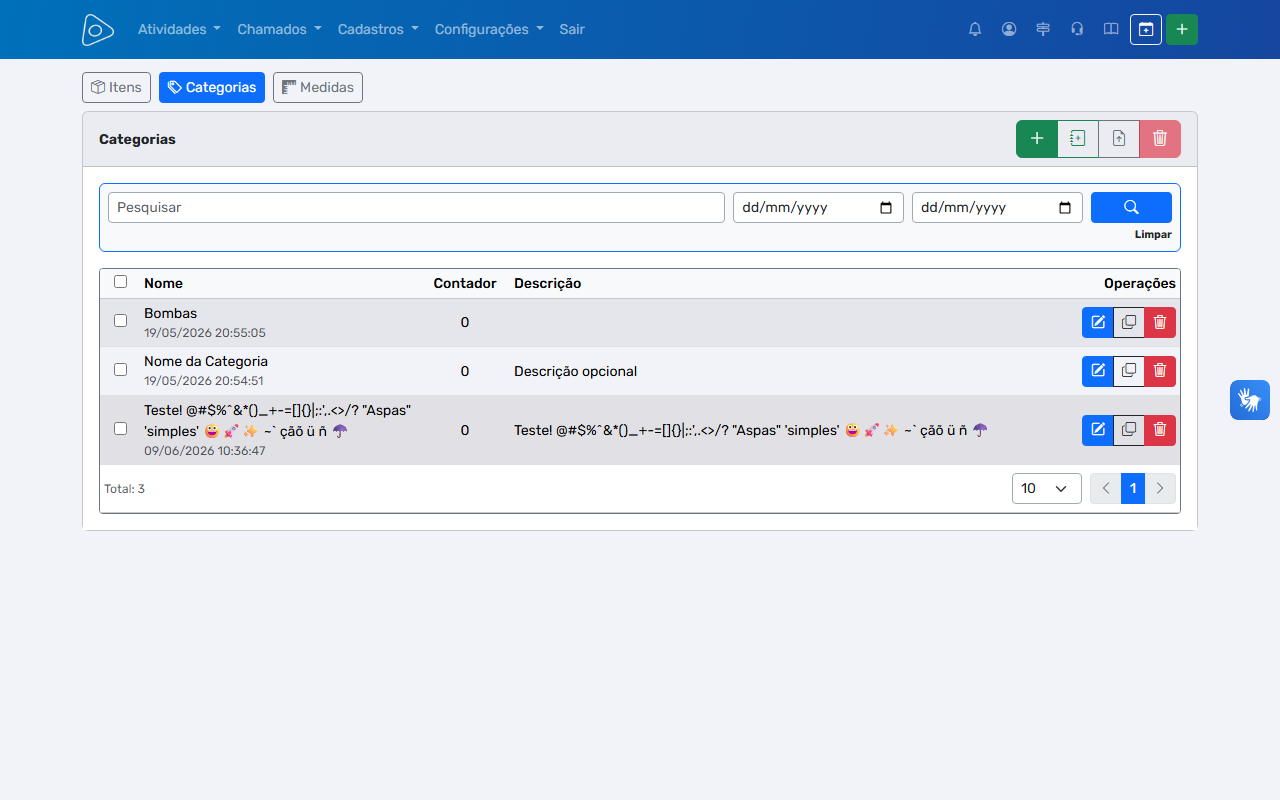
Categorias organizam os insumos por tipo — exemplos: Ferramentas, Materiais Elétricos, EPI, Hidráulico. Acesse em Insumos → Categorias.
- Cadastre as categorias antes de criar os insumos para facilitar a organização
- Crie individualmente, em lote ou via importação CSV
Cadastro de Categoria
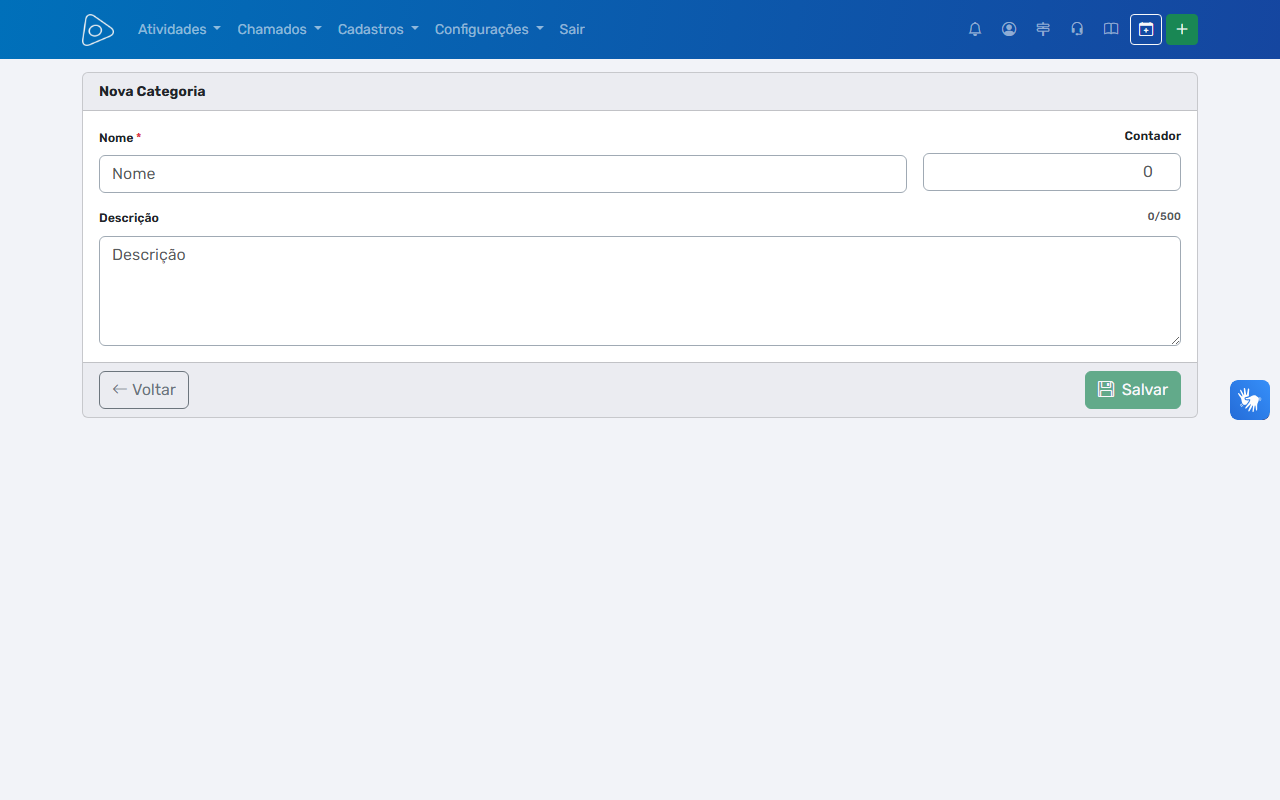
O formulário requer apenas Nome (obrigatório) e Descrição (opcional). Use Criar em Lote para adicionar várias categorias de uma vez.
Unidades de Medida
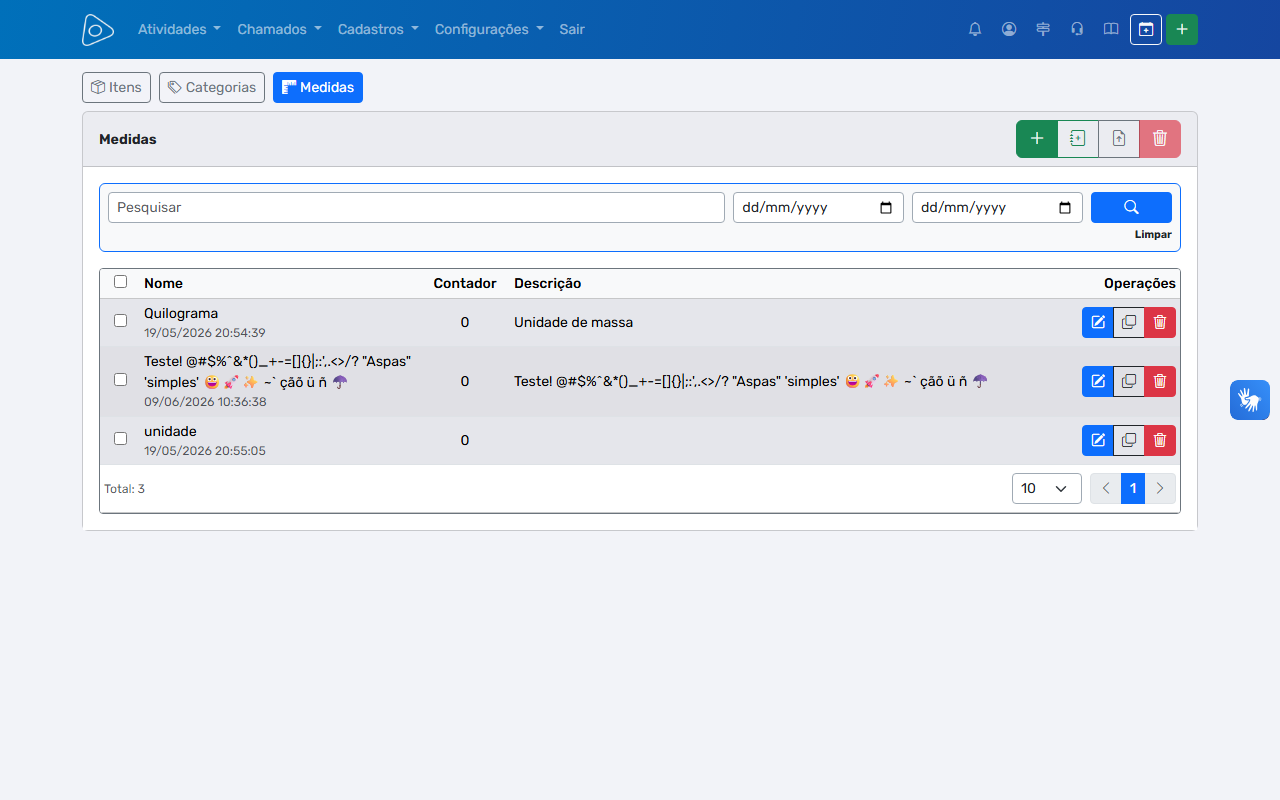
Unidades de Medida definem como cada insumo é contabilizado. Acesse em Insumos → Medidas. Exemplos: UN (Unidade), KG (Quilograma), M (Metro), L (Litro), CX (Caixa).
- A abreviação definida aqui é exibida nas listagens de insumos e nos relatórios de Atividade
- Cadastre as unidades antes de criar os insumos
- Crie individualmente, em lote ou via importação CSV
Cadastro de Unidade de Medida
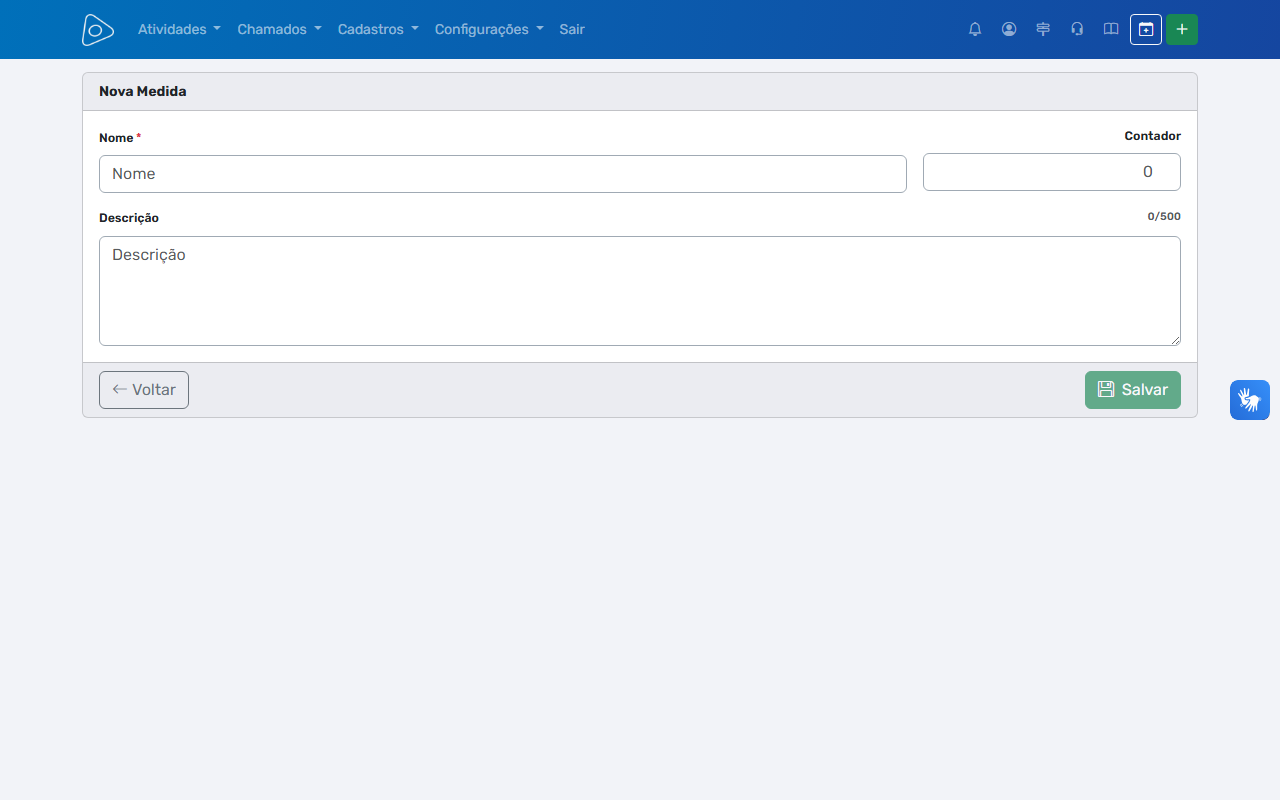
O formulário requer Nome (ex: "Quilograma") e Abreviação (ex: "KG"). A abreviação é o valor exibido em toda a interface ao referenciar o insumo.
Cadastro de Insumos
Notificações por Email
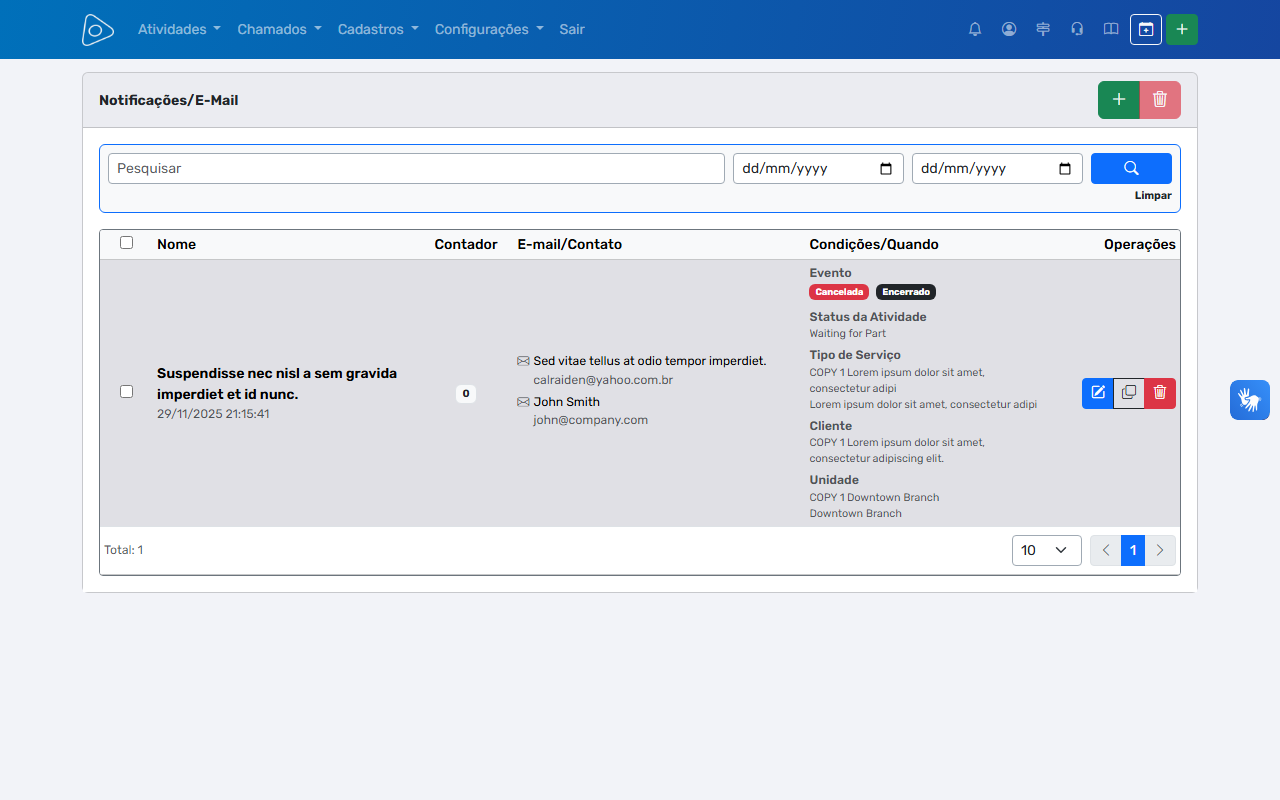
Regras de notificação definem quais eventos do ciclo de vida de uma Atividade disparam o envio automático de email para os destinatários configurados. Acesse em Notificações → Email.
- Cada regra combina eventos, condições e destinatários
- Uma regra pode monitorar múltiplos eventos e enviar para múltiplos contatos
- O conteúdo do email é gerado automaticamente com os dados da Atividade
Configurar uma Regra de Notificação
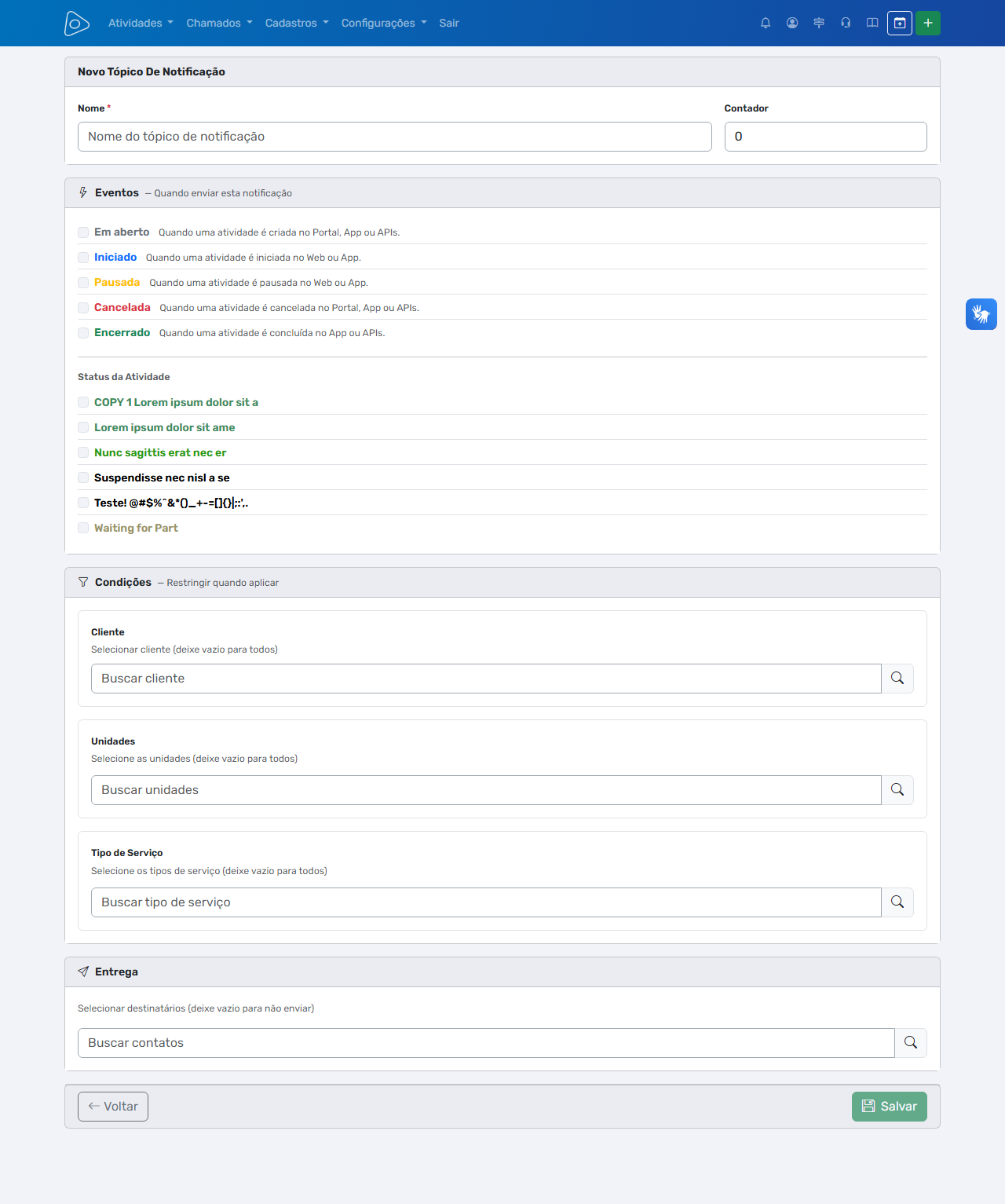
O formulário organiza a regra em três seções:
- Eventos — Quando enviar: checkboxes das transições de status que acionam o email — Aberta, Iniciada, Pausada, Cancelada, Finalizada e status personalizados da empresa
- Condições — Quando aplicar: filtros opcionais por Cliente e/ou Tipo de Serviço. Deixar vazios aplica a regra a todas as Atividades da empresa
- Destinatários — Para quem: contatos selecionados via busca; aceita múltiplos. Regras sem destinatário não enviam emails
Caixa de Entrada (Notificações do Portal)
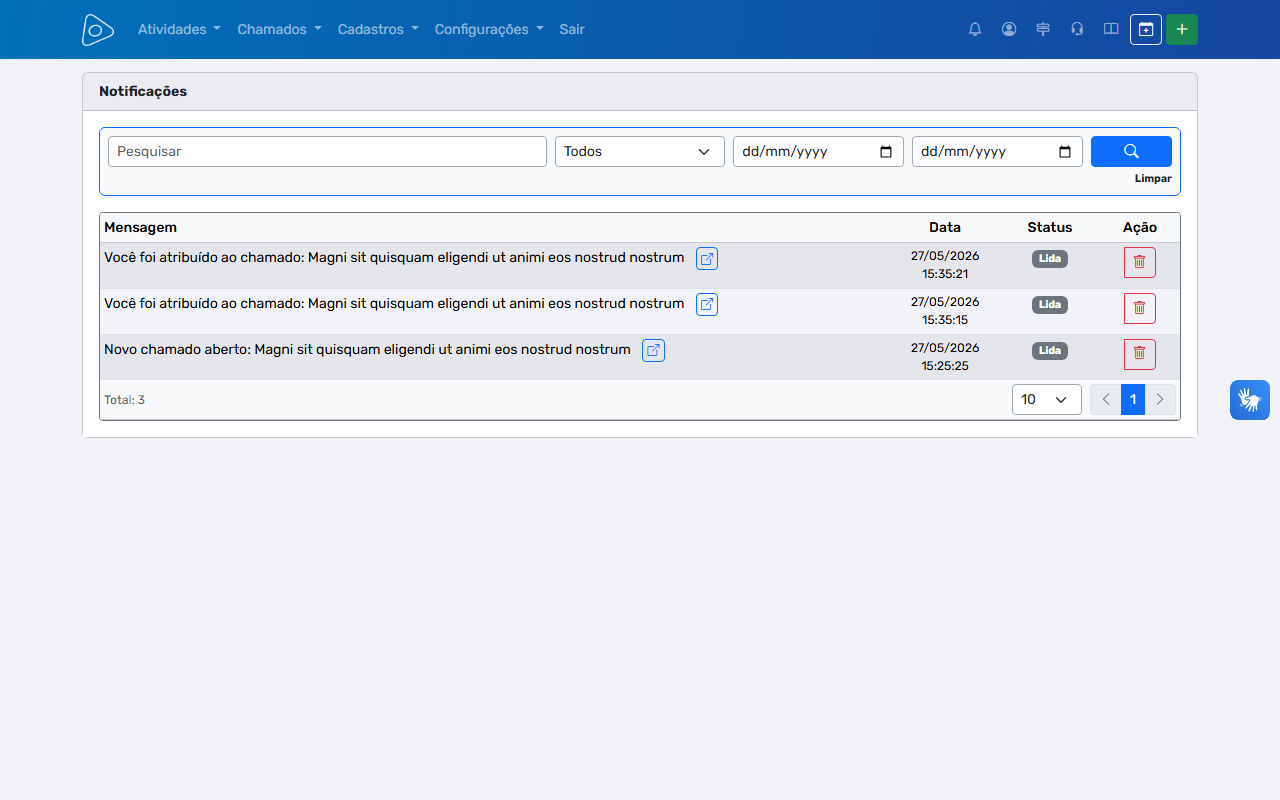
Além dos emails, o sistema exibe notificações internas diretamente no portal — acessíveis pelo ícone de sino na barra superior ou em Notificações → Caixa de Entrada. Notificações não lidas incrementam o contador do sino. É possível marcar como lida individualmente ou em lote. Estas notificações são independentes das regras de email configuradas.
Mapas
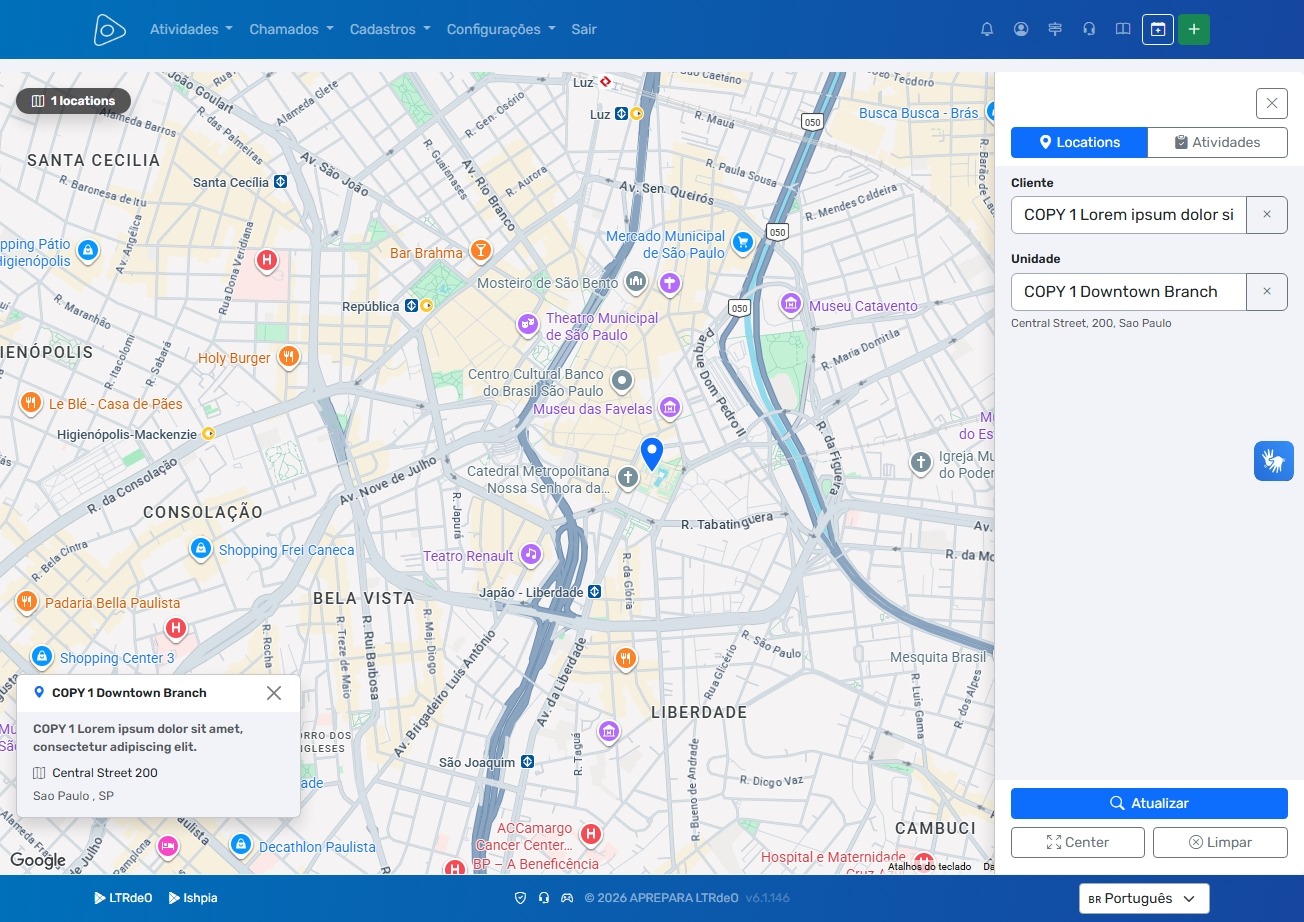
Visualização geográfica das Atividades e Unidades em mapa interativo. Acesse em Mapas.
- Exibe marcadores de Atividades e Unidades conforme os filtros aplicados
- Filtre por status, tipo de serviço, técnico, cliente e período no painel lateral
- Clique em qualquer marcador para exibir o resumo da Atividade ou Unidade no card inferior
- O painel de filtros pode ser recolhido para ampliar a área do mapa
- Os filtros são preservados durante a sessão
Ticket — Visão do Solicitante
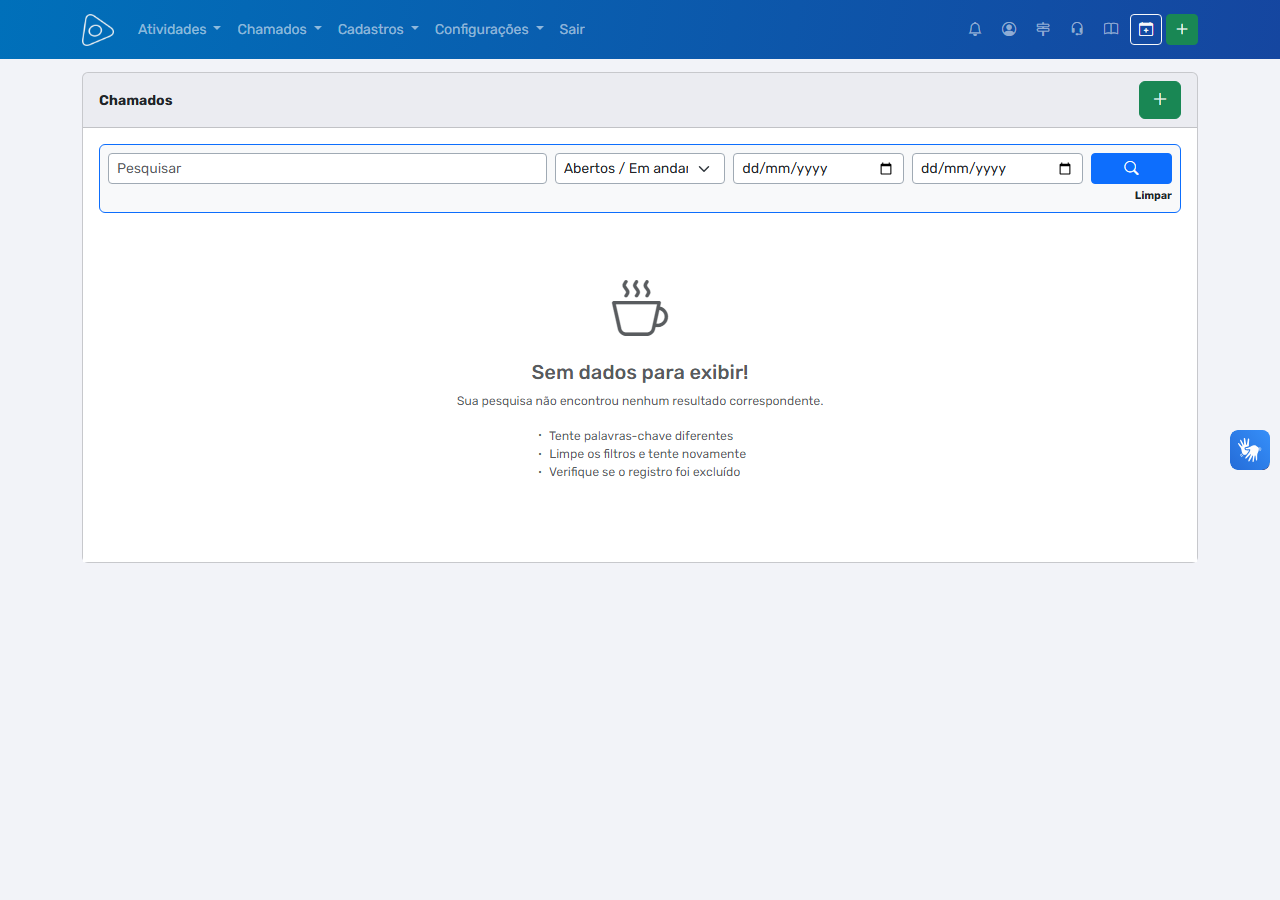
O módulo de Tickets permite que usuários do portal abram solicitações de suporte diretamente no sistema. Acesse em Tickets. A listagem exibe os tickets criados pelo usuário logado com seus respectivos status.
- Status disponíveis: Aberto, Em Análise, Aguardando Informação, Respondido, Resolvido e Rejeitado
- Filtre por texto, status e período
- O filtro padrão exibe apenas tickets abertos e em andamento
Abrir um Ticket
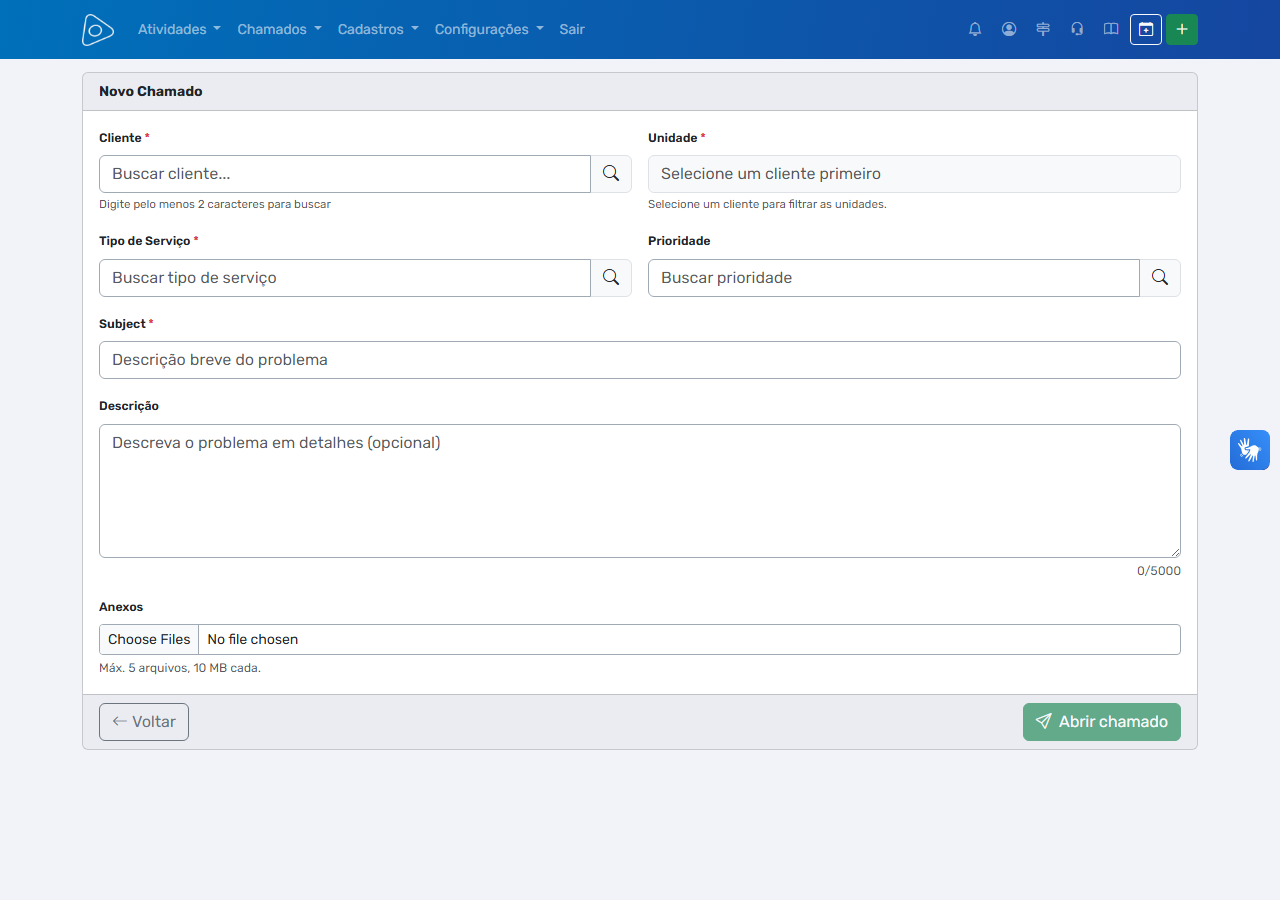
Para abrir um ticket preencha:
- Cliente e Unidade — local relacionado ao problema
- Tipo de Serviço — categoria do problema
- Assunto — título objetivo (obrigatório, máx. 255 caracteres)
- Descrição — detalhamento opcional (máx. 5000 caracteres)
- Anexos — até 5 arquivos de evidência (imagens, PDF, documentos — máx. 10 MB cada)
Acompanhar um Ticket
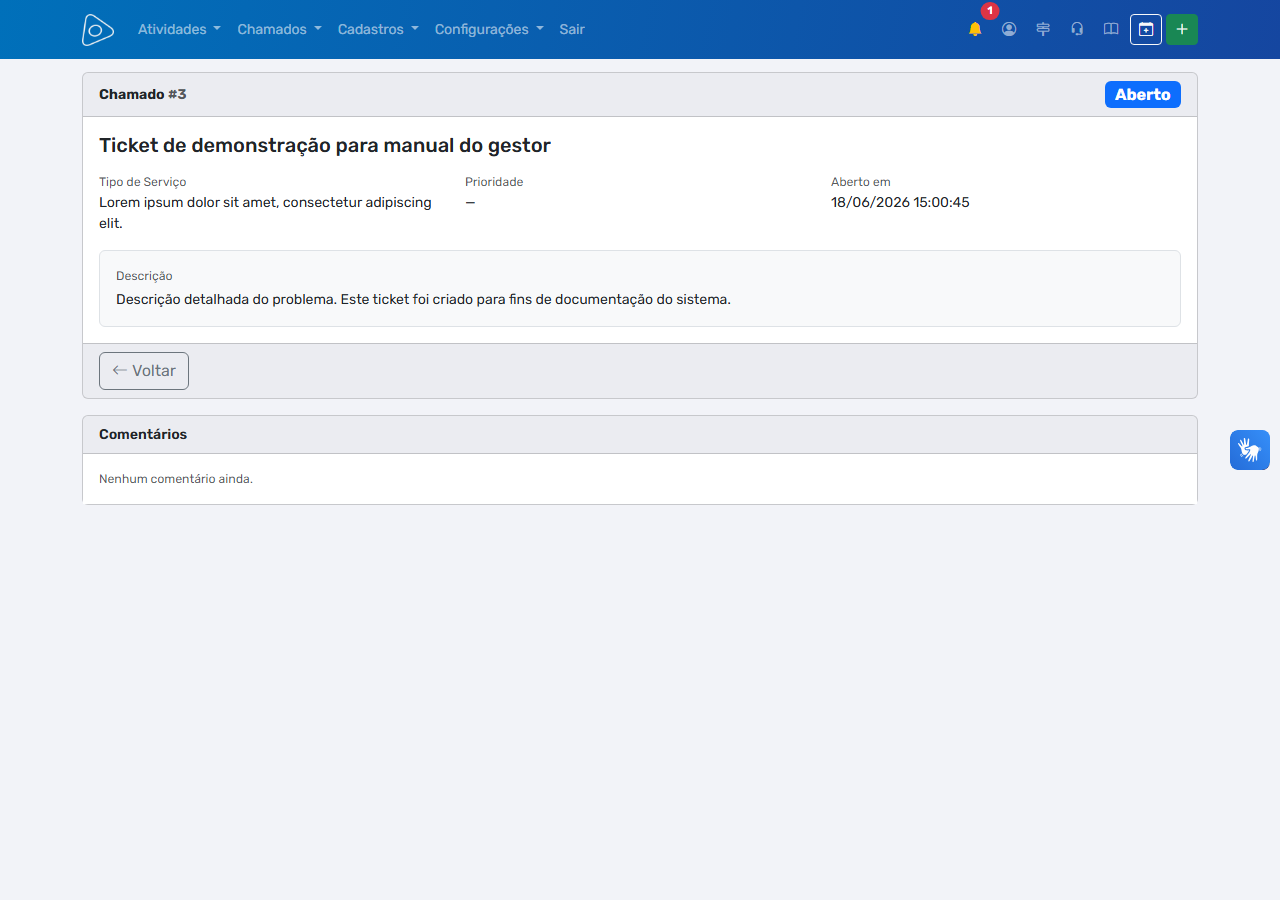
A tela de detalhe exibe os dados da solicitação, comentários públicos do gestor, histórico de eventos e — quando o gestor solicitar informações adicionais — um formulário de resposta. Quando o ticket for convertido em Atividade pelo gestor, o ID da Atividade gerada aparece na seção Atividades vinculadas. Comentários marcados como internos pelo gestor não são visíveis para o solicitante.
Ticket Manager — Visão do Gestor
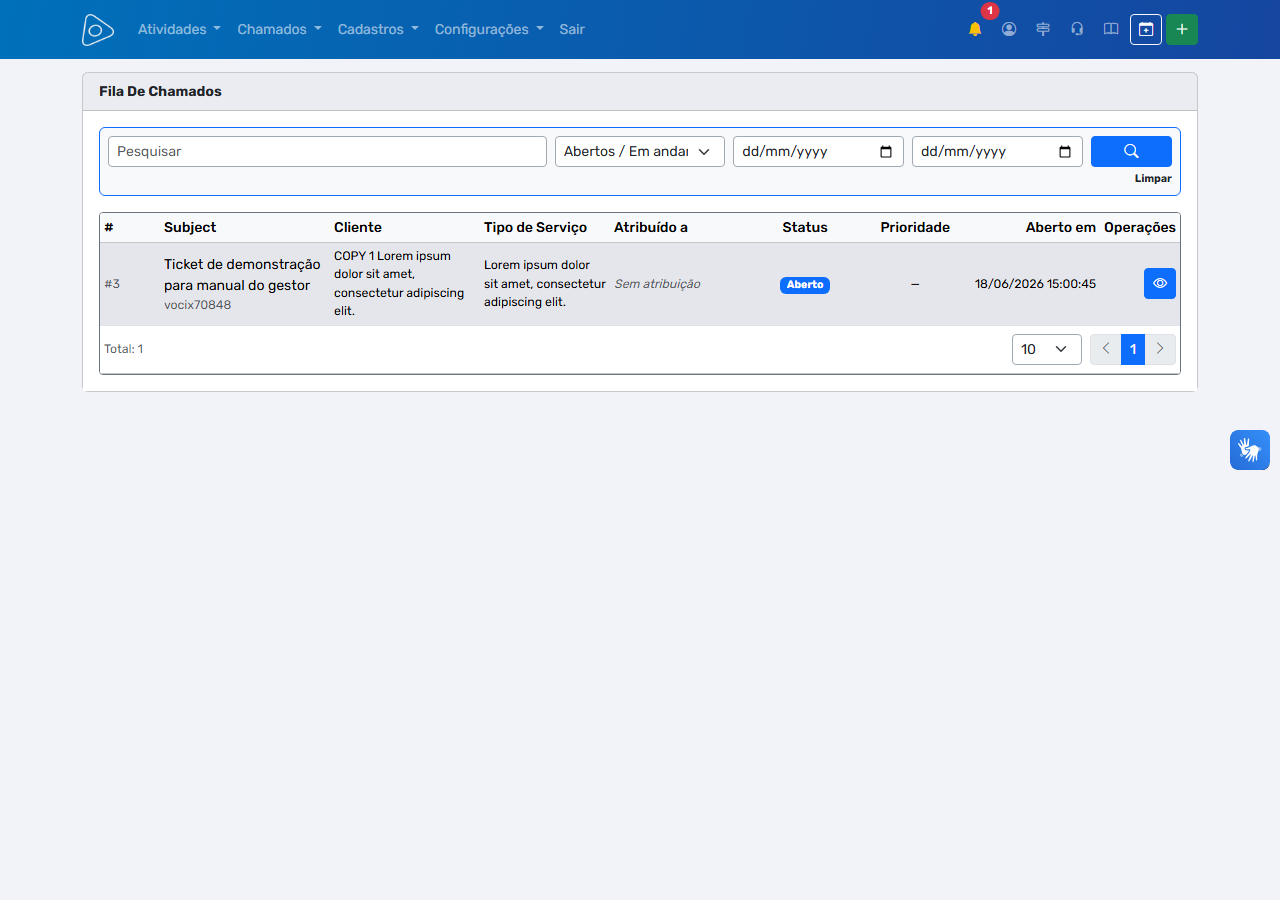
O Ticket Manager é a fila completa de todos os tickets da empresa, visível para os gestores responsáveis pelo suporte. Acesse em Ticket Manager. Diferente da visão do solicitante, exibe tickets de todos os usuários da empresa.
- Filtre por texto, status e período — filtro padrão exibe abertos e em andamento
- A coluna Assunto inclui o nome do solicitante para identificação rápida
Gerenciar um Ticket
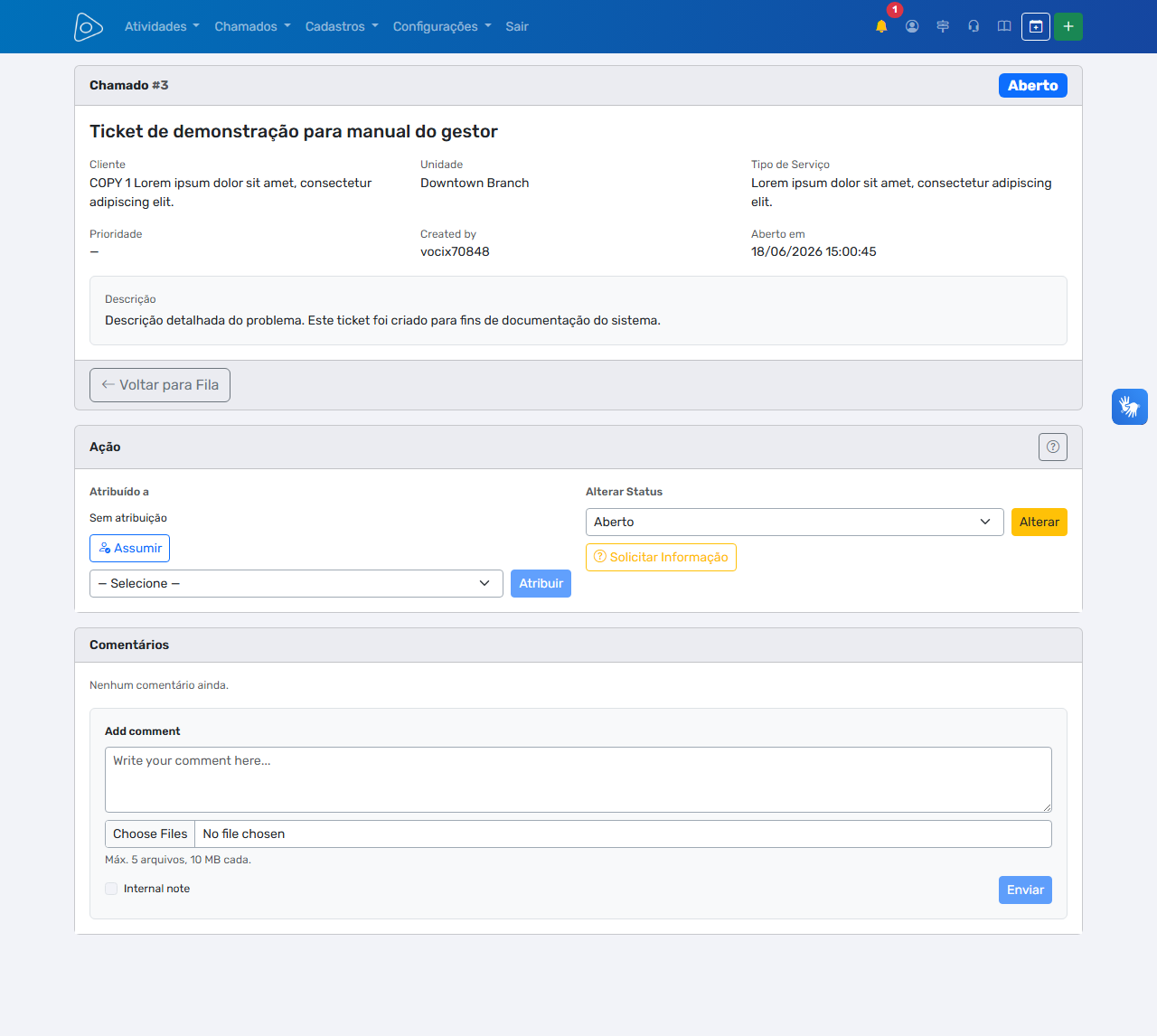
A tela de detalhe reúne os dados da solicitação e o painel de ações operacionais:
- Atribuição — assumir o ticket ou atribuí-lo a outro gestor
- Alterar status — qualquer status pode ser definido diretamente; o botão Solicitar Informação notifica o solicitante e aguarda resposta
- Converter em Atividade — redireciona para o formulário de criação de Atividade pré-preenchido com os dados do ticket (cliente, unidade, tipo de serviço, prioridade e descrição); o ticket fica vinculado à Atividade gerada
- Comentário público — visível para o solicitante
- Nota interna — visível apenas para outros gestores, destacada com fundo amarelo
Notificações por E-mail
Mapas
Abrir um Chamado
Gestão de Chamados
Converter Chamado em Atividade