Baixe o aplicativo
Procure por "APREPARA" no Google Play
Guia completo para uso do aplicativo móvel APREPARA
Tela de Inicialização
Exibida ao abrir o aplicativo, a tela de inicialização verifica se há uma sessão ativa. Usuários já autenticados são direcionados diretamente para a tela principal; caso contrário, o aplicativo exibe a tela de login.
Boas-vindas
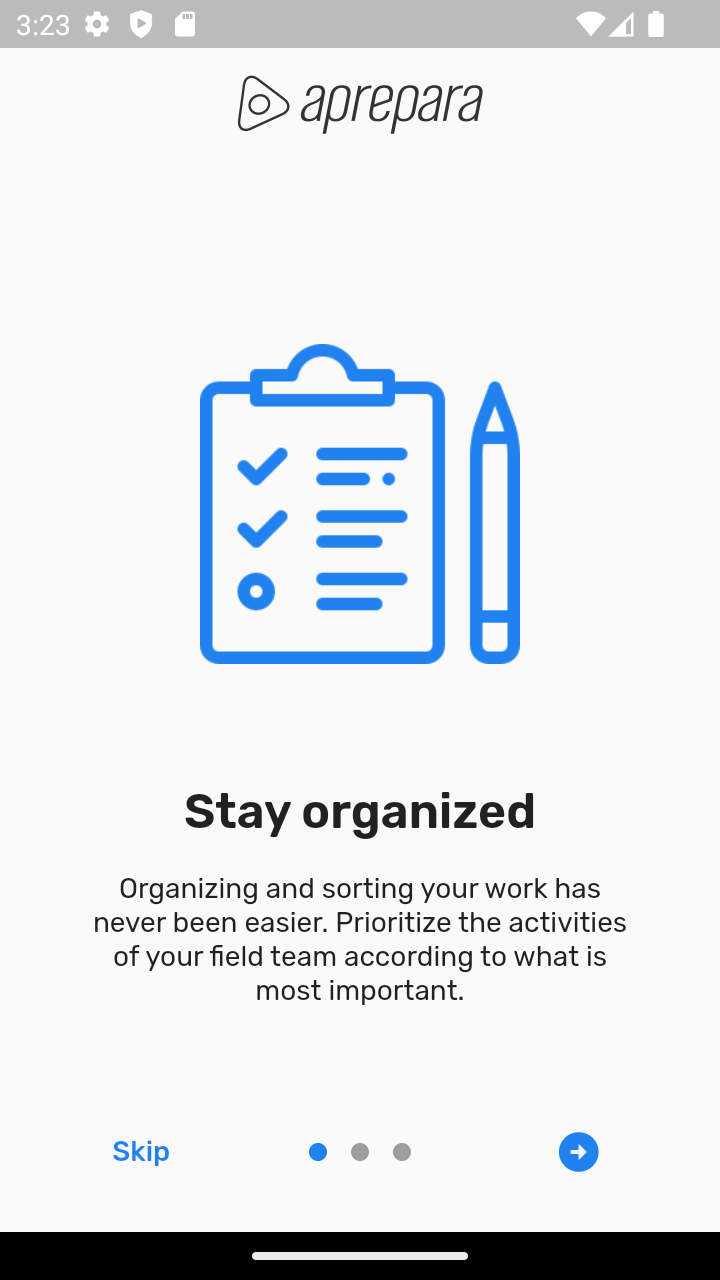
Exibida apenas na primeira instalação, a tela de boas-vindas apresenta as funcionalidades principais do aplicativo em slides. Após percorrê-los, o usuário é direcionado para a tela de login ou cadastro.
Conexão ao Servidor
Exibida após o login ou cadastro, solicita a URL do servidor da empresa para configurar a sincronização inicial. Em versões padrão disponíveis na loja, este endereço já está pré-configurado.
- Campo URL — endereço do servidor fornecido pelo gestor da empresa
- Botão Conectar — valida e salva o endereço; inicia a sincronização inicial
Permissões do Dispositivo
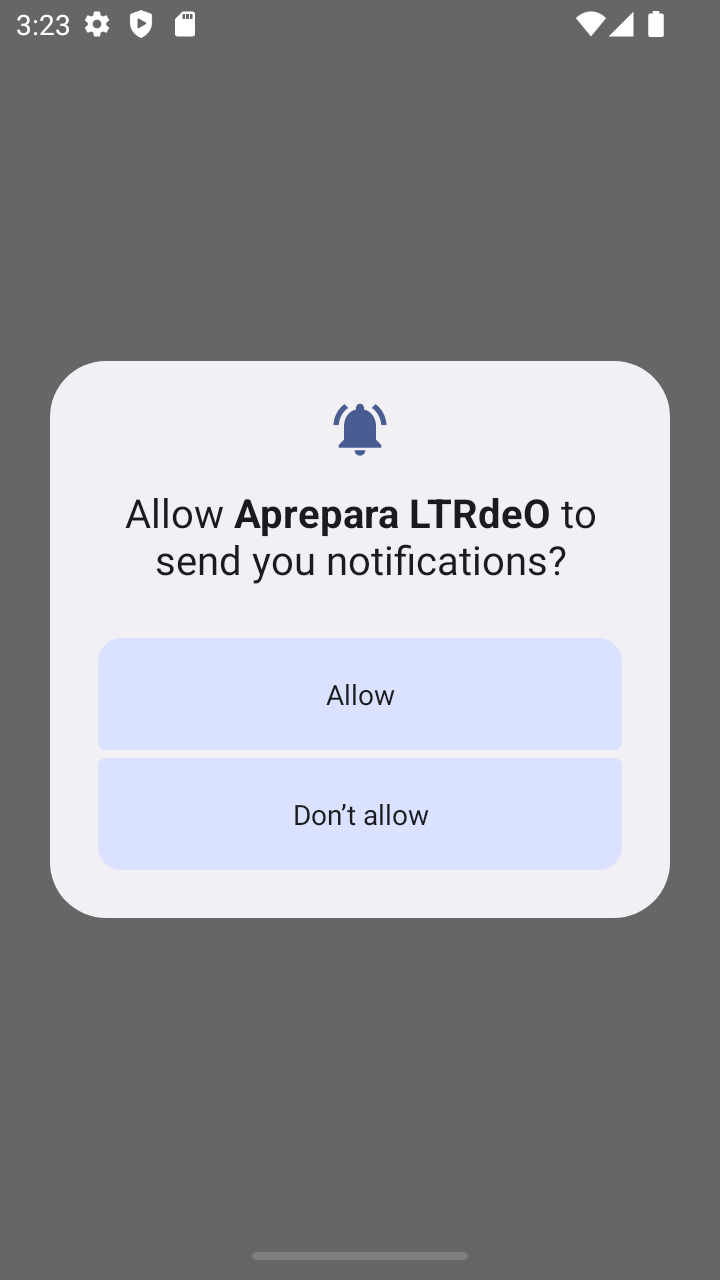
Solicita as permissões necessárias para o funcionamento completo do aplicativo. Recomenda-se conceder todas as permissões para garantir acesso a todas as funcionalidades.
- Localização — necessária para o mapa de atividades e para os itinerários
- Câmera — necessária para a captura de fotos nas atividades
- Notificações — necessárias para alertas de sincronização e atualizações
- Armazenamento — necessário para salvar dados e trabalhar em modo offline
Instalar pela Google Play
Primeiro acesso
Login
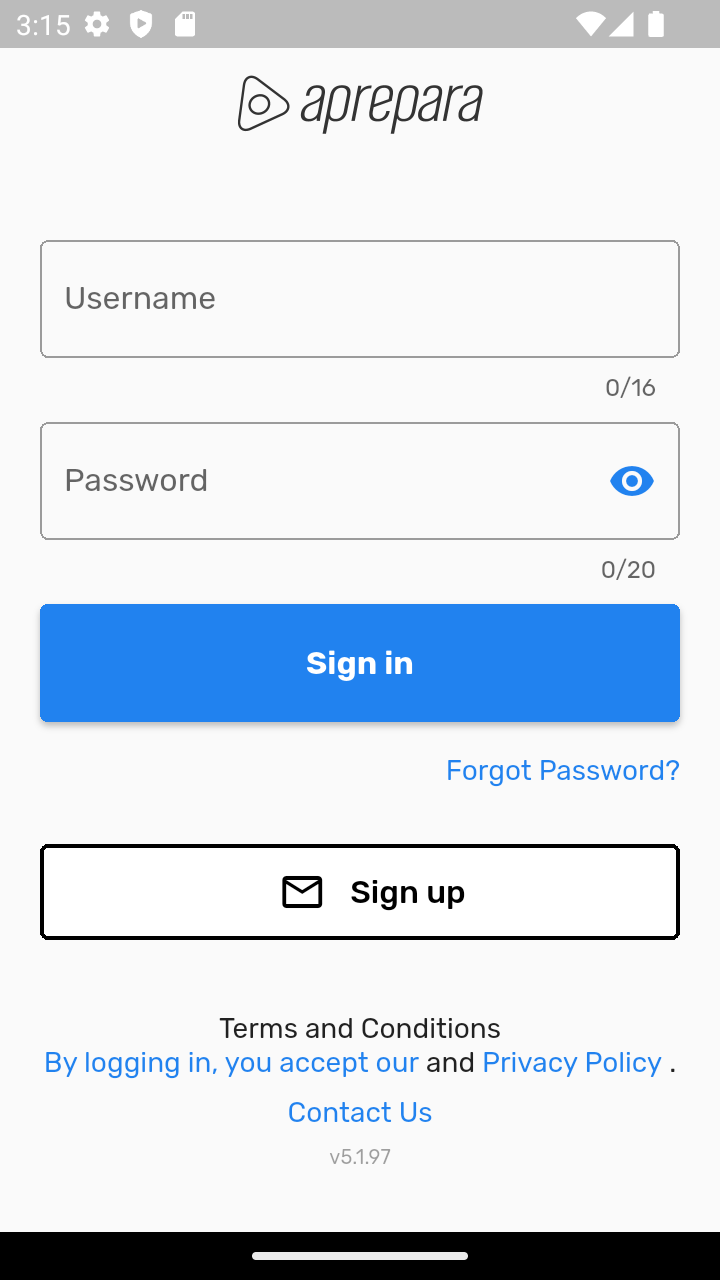
Tela de entrada do aplicativo. O acesso é feito com o username cadastrado — não o e-mail — e a senha.
- Username — identificador de acesso definido no cadastro
- Senha — campo com botão para alternar visibilidade
- Link Esqueci a senha — direciona para a recuperação de acesso
- Link Criar conta — direciona para o cadastro de novo usuário
Criar Conta
Usuários vinculados a uma empresa (técnicos, engenheiros, comerciais) são cadastrados pelo gestor via painel administrativo. O cadastro pelo aplicativo destina-se a novos gestores que ainda não possuem conta.
Formulário
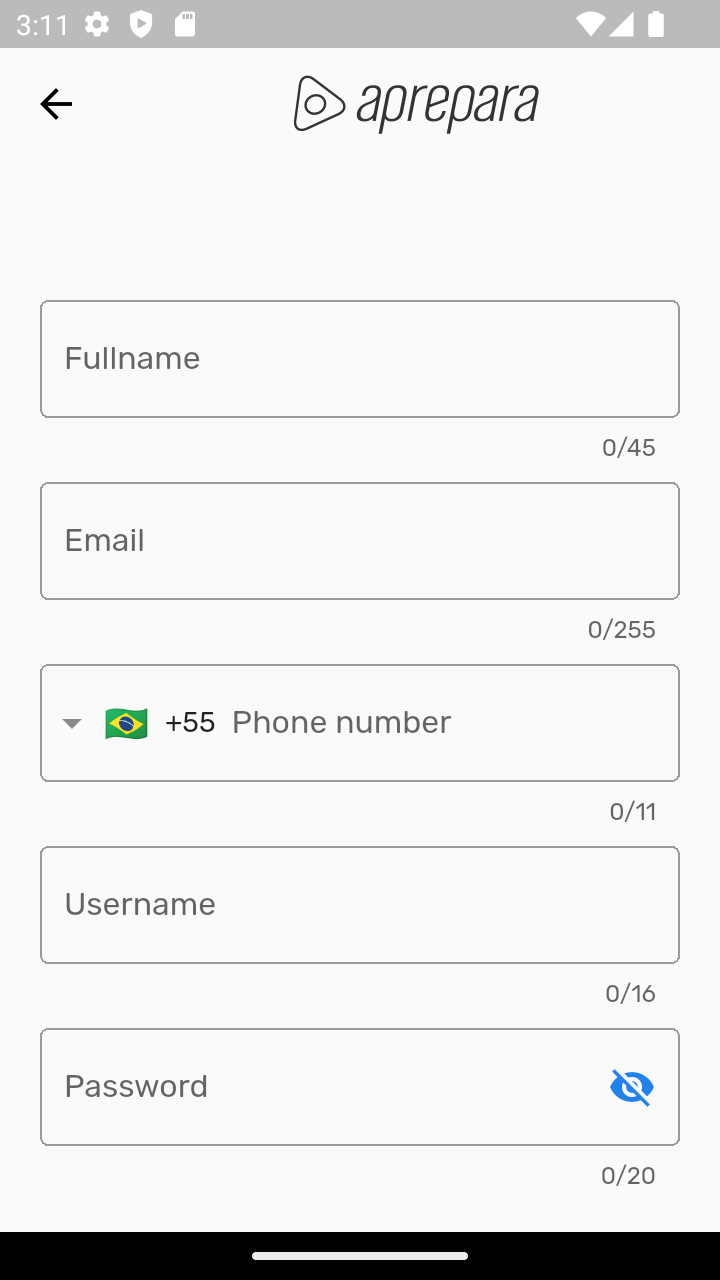
Preencha os dados e aceite os termos para criar a conta. O botão Criar conta só é habilitado após o aceite dos termos e condições.
- Nome — nome completo do usuário
- E-mail — endereço único no sistema
- Senha — mínimo 8 caracteres
- Link Já tenho conta — retorna para a tela de login
Termos e Condições
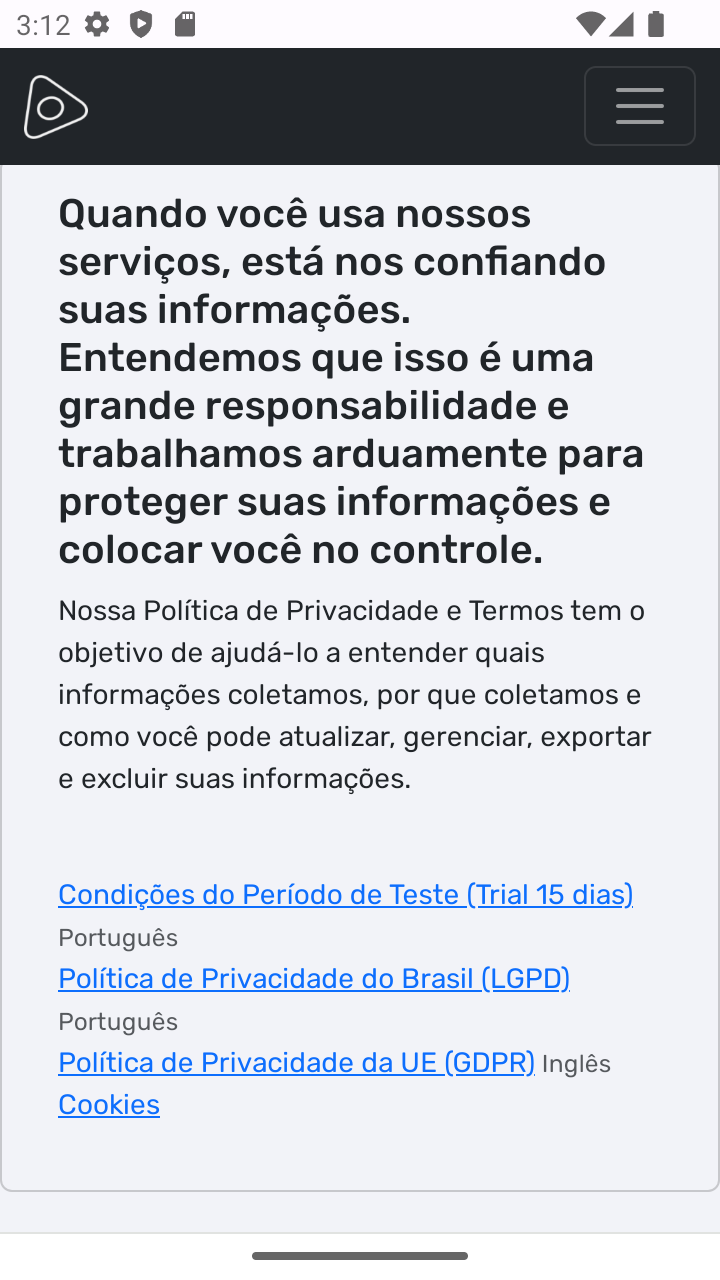
Ao tocar no checkbox ou no link dos termos, um modal exibe o conteúdo completo dos Termos e Condições de Uso para leitura antes do aceite.
Período de Avaliação
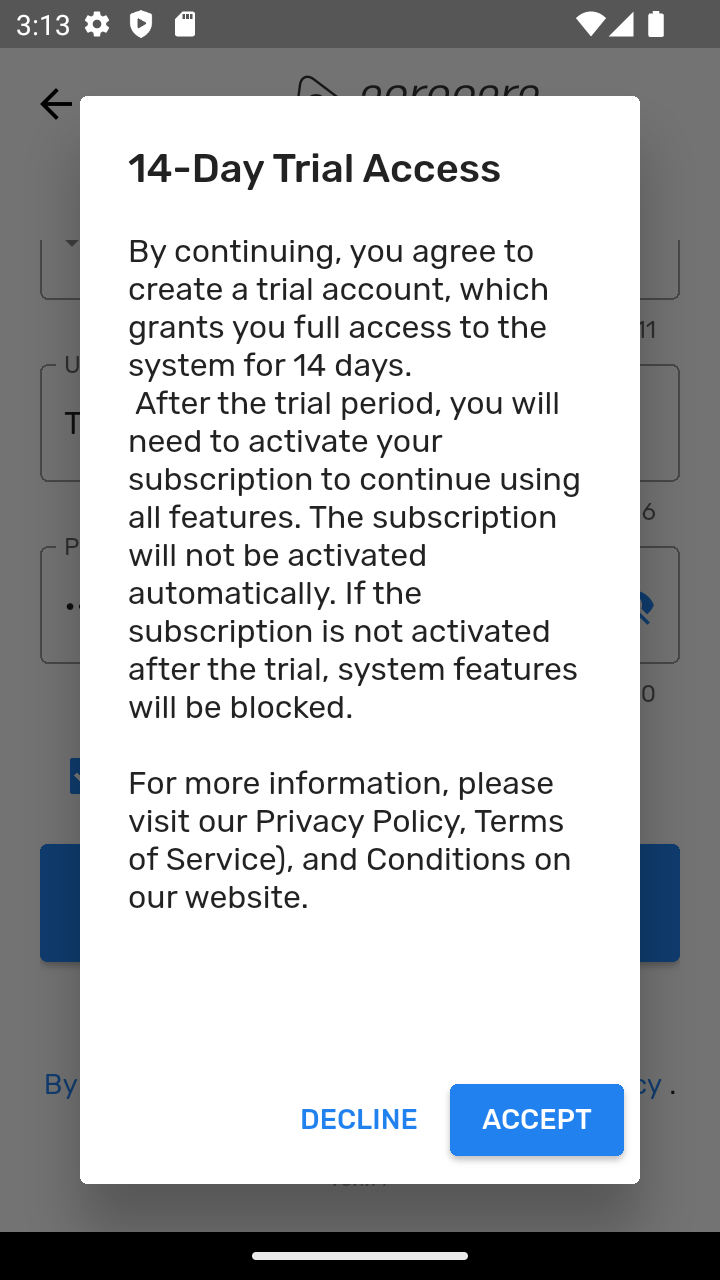
Após confirmar o formulário, um modal apresenta os detalhes do período de avaliação gratuita. O usuário confirma o início do trial antes de prosseguir para a sincronização inicial de dados.
Recuperar Senha
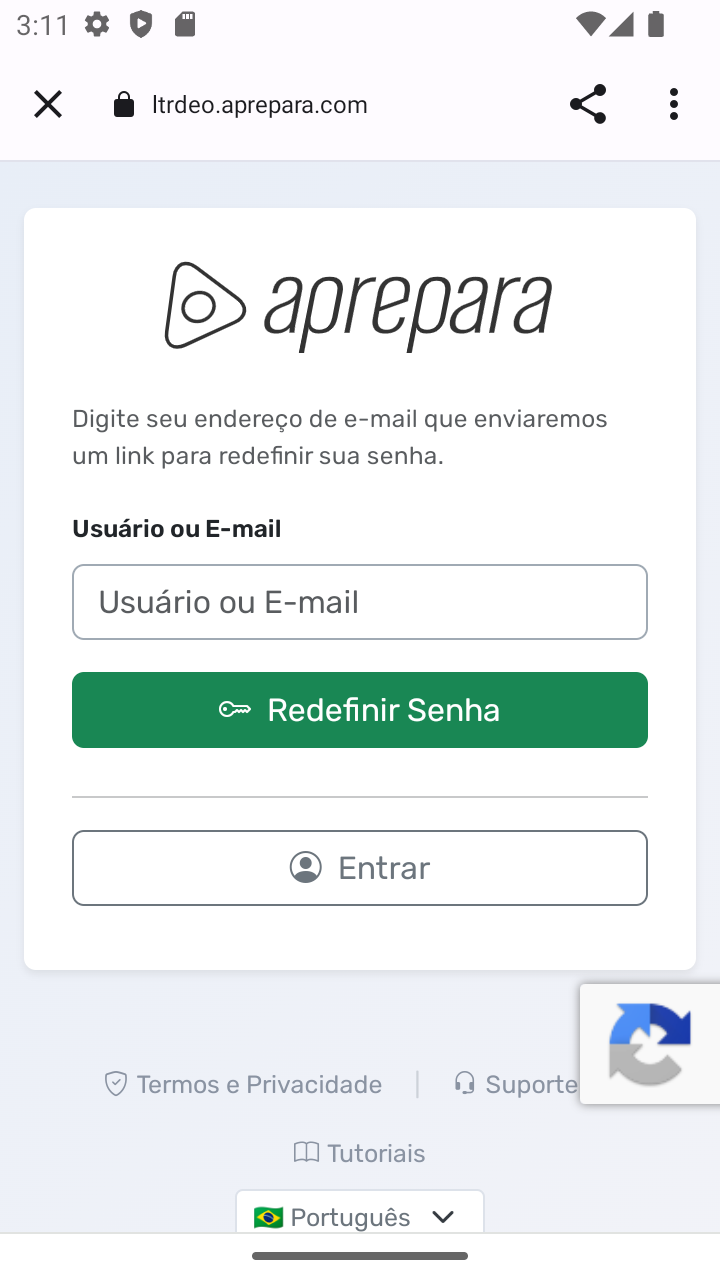
A redefinição de senha é realizada pelo painel web do gestor, não dentro do aplicativo. O botão Recuperar senha abre o navegador do dispositivo diretamente na página de recuperação.
- É necessário que o usuário possua um contato vinculado ao cadastro — a nova senha é enviada para o e-mail desse contato
- Link Voltar ao login — retorna para a tela de login sem alterar nada
Lista de Atividades
Com atividades
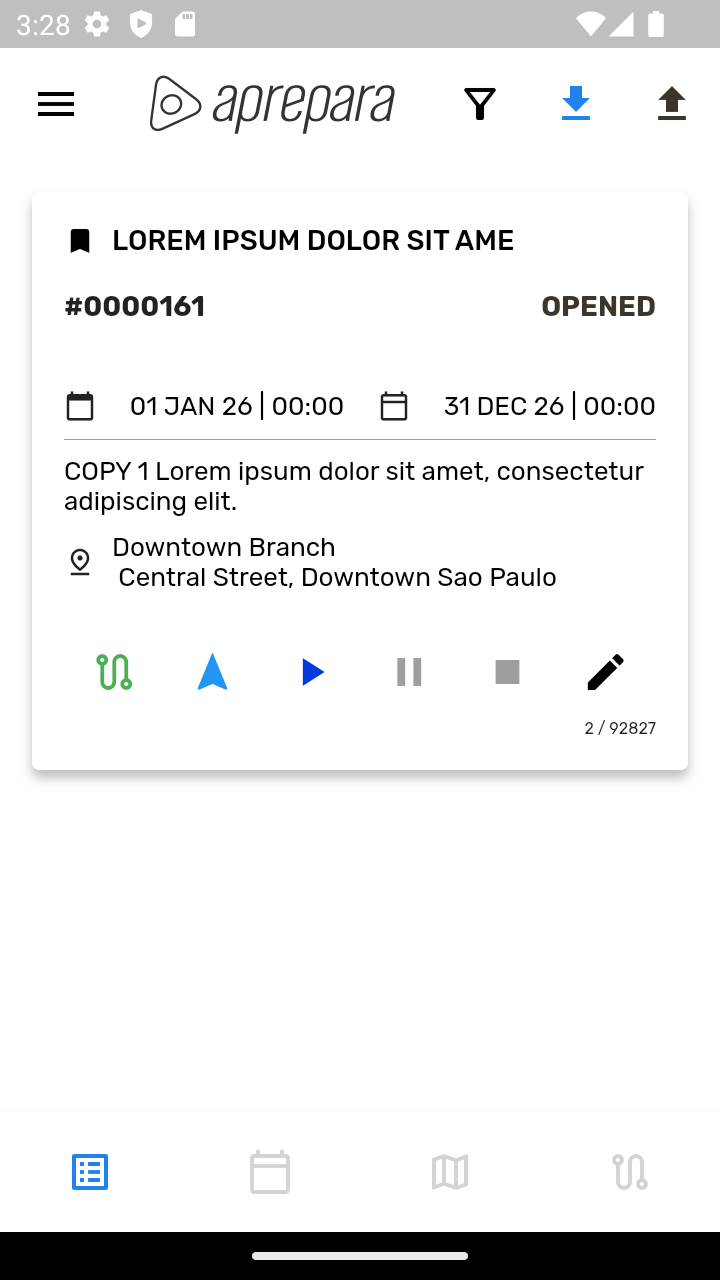
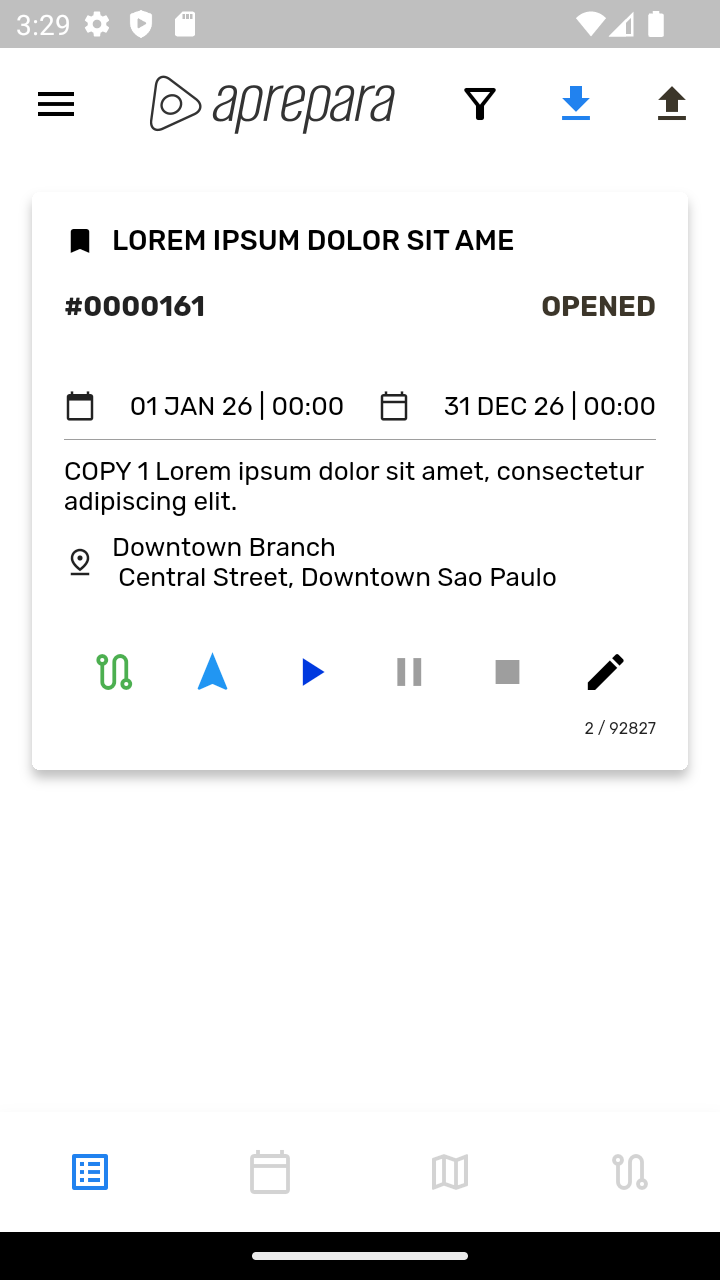
Tela principal do aplicativo, acessada pela aba 1 do menu inferior. Exibe todas as atividades atribuídas ao usuário logado, com informações resumidas em cards.
- Barra superior — logo, botão de menu lateral, botão de sincronização e botão de filtros
- Cards de atividade — número, cliente, tipo de serviço, status e agendamento
- Menu inferior — quatro abas: Lista, Calendário, Mapa e Itinerário
Lista vazia
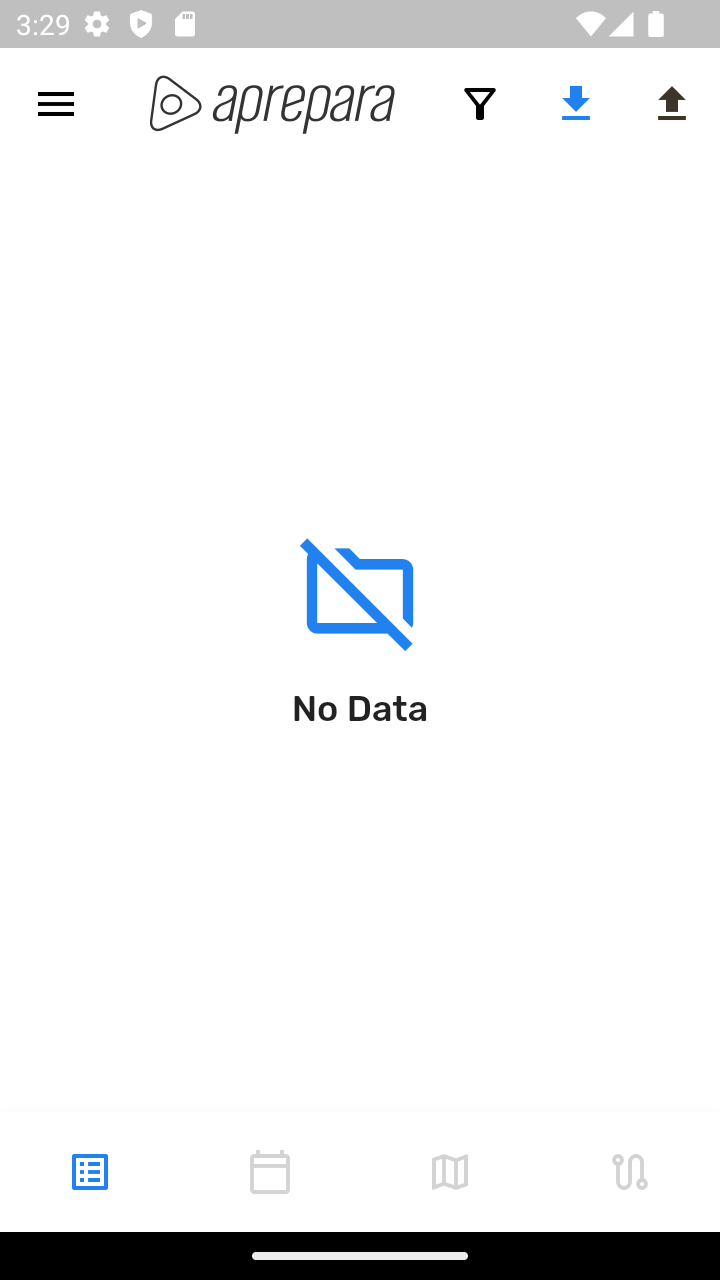
Estado exibido quando nenhuma atividade está atribuída ao usuário logado ou quando o filtro ativo não retorna resultados. Limpe os filtros ou aguarde a próxima sincronização para que novas atividades apareçam.
Filtros
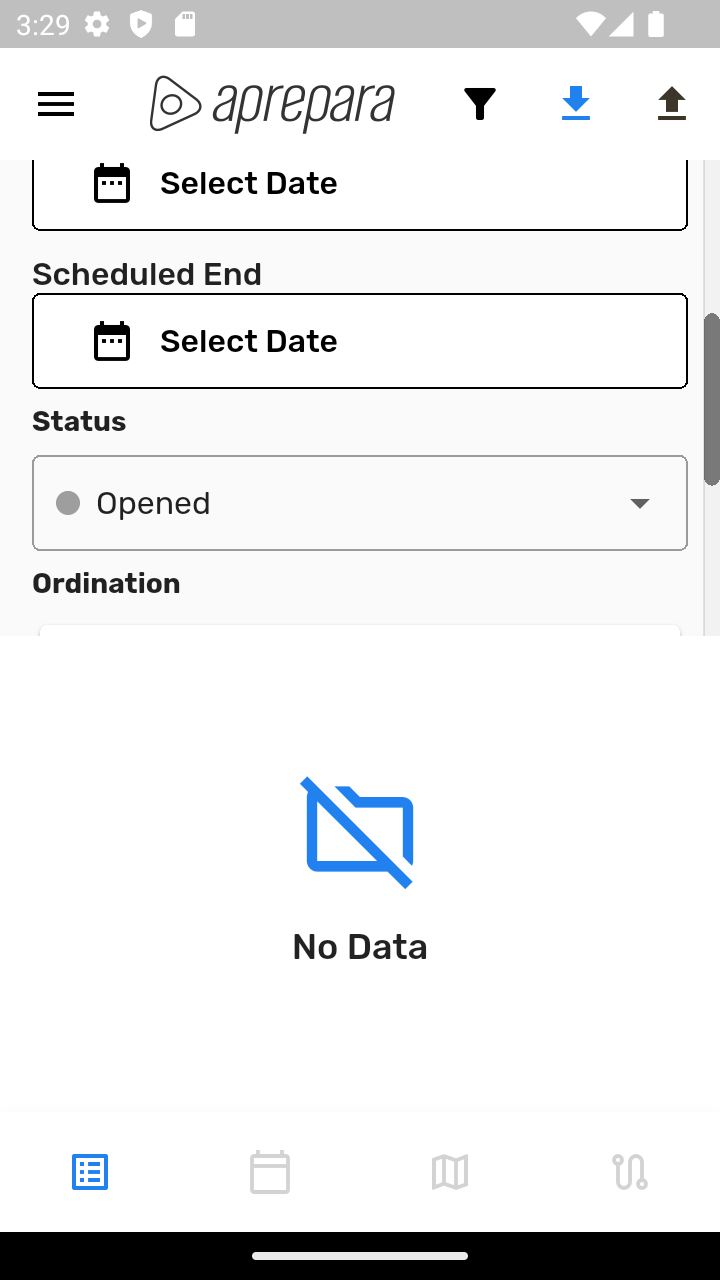
Painel de filtros expandido, acessado pelo ícone de funil na barra superior. Permite restringir as atividades exibidas na lista por diferentes critérios.
- Período — filtra atividades por intervalo de datas
- Status — exibe apenas atividades em determinado estado (agendada, iniciada, pausada etc.)
- Os filtros são aplicados imediatamente ao alterar os valores
Menu Lateral
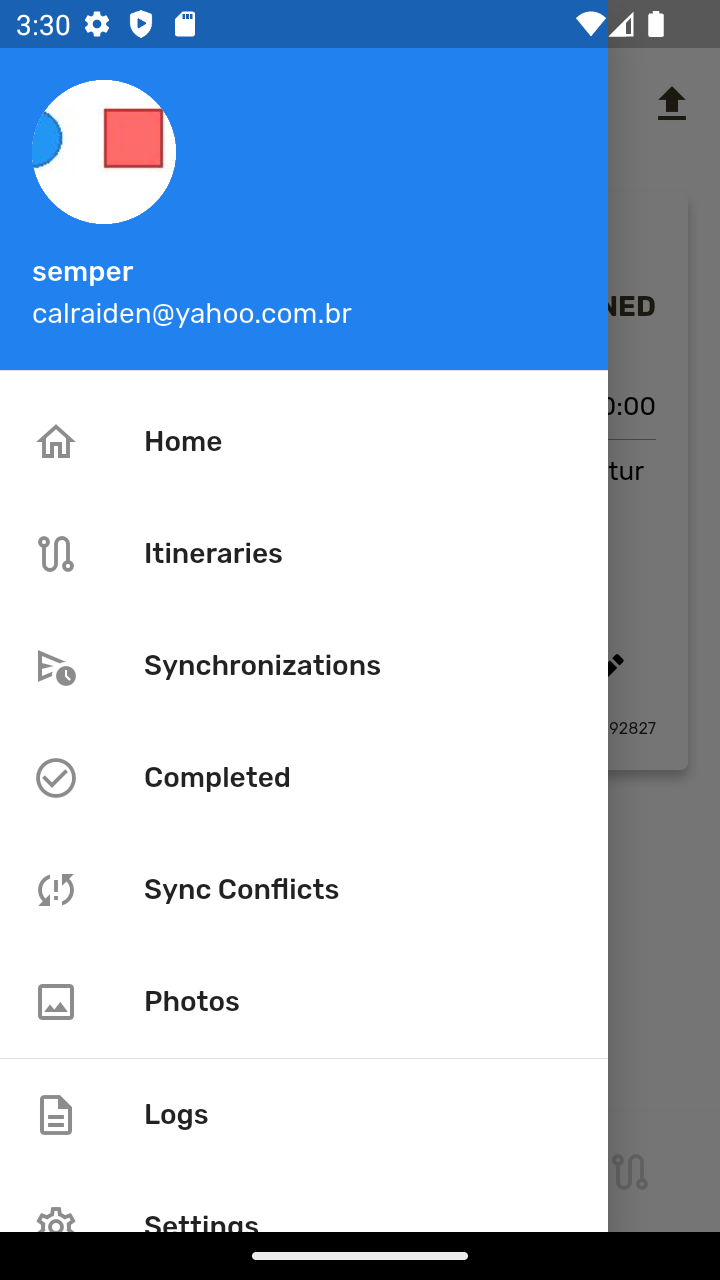
Menu deslizante acessado pelo ícone de três linhas ao lado do logotipo. Exibe o nome e o e-mail do usuário logado no topo, seguido dos atalhos de navegação.
- Home — lista de atividades
- Itinerários — rotas criadas pelo usuário
- Sincronizações — atividades pendentes de envio
- Concluídas — histórico de atividades finalizadas
- Conflitos de Sync — exibe badge com o número de conflitos pendentes
- Fotos — galeria de imagens capturadas
- Logs — histórico técnico de sincronizações
- Configurações — preferências do aplicativo
- Sobre — versão e informações do aplicativo
- Sair — encerra a sessão após confirmação
Banner de Sincronização Pendente
Banner exibido no topo da tela principal quando há dados de uma atividade aguardando envio ao servidor. Indica o número da atividade com pendência e oferece a opção de dispensar o aviso.
- Aparece automaticamente após a execução offline de uma atividade
- Desaparece assim que a sincronização é concluída com sucesso
- Para enviar os dados, use o botão de sincronização na barra superior ou acesse Sincronizações pelo menu lateral
Tela inicial
Criar Atividade
Atividade
A tela de atividade é acessada ao tocar em qualquer card da lista principal. Contém seis abas na parte inferior da tela, cada uma agrupando um tipo de informação. As abas desabilitadas (com ícone de cadeado) indicam que aquela funcionalidade não foi configurada para esta atividade.
Informações
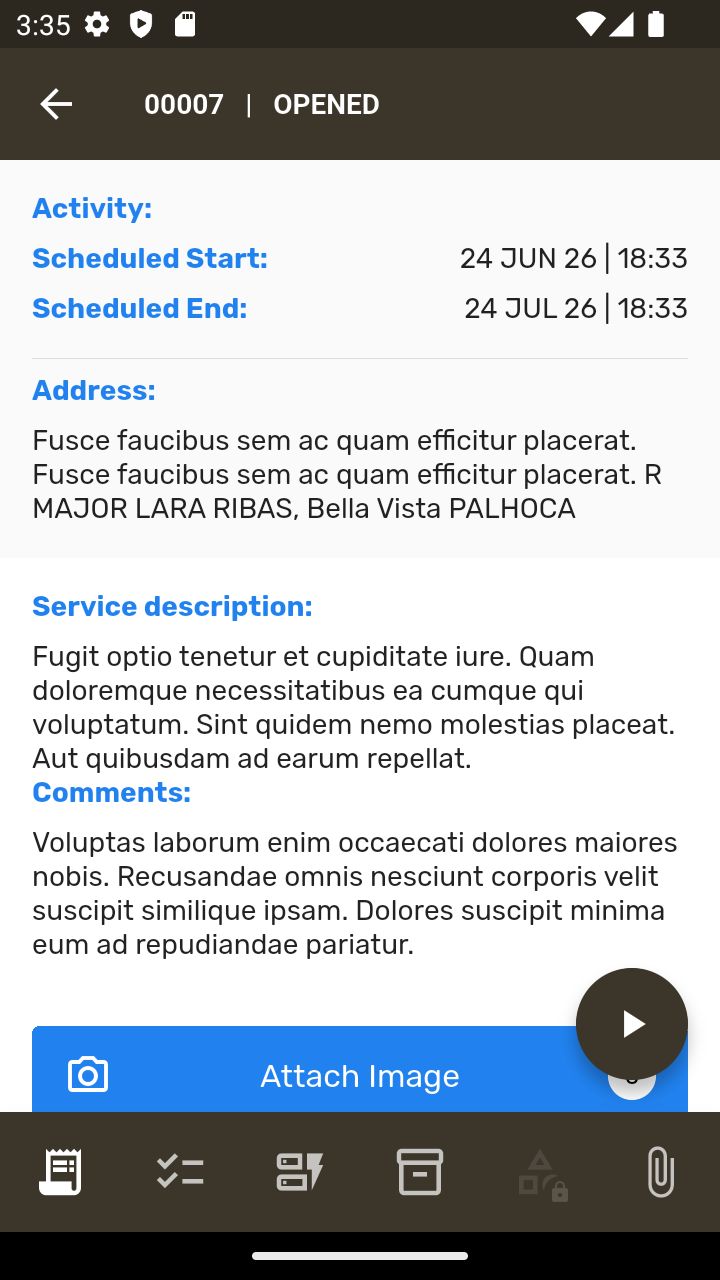
Primeira aba da tela de atividade. Exibe todos os dados do atendimento em uma única visualização.
- Barra superior — número da atividade e status atual em destaque
- Cliente — nome, endereço e dados de contato
- Serviço — tipo, prioridade e agendamento
- Equipe — responsável e membros designados
- Botão de ação flutuante — controla o ciclo de vida da atividade (iniciar, pausar, finalizar ou cancelar)
Tarefas
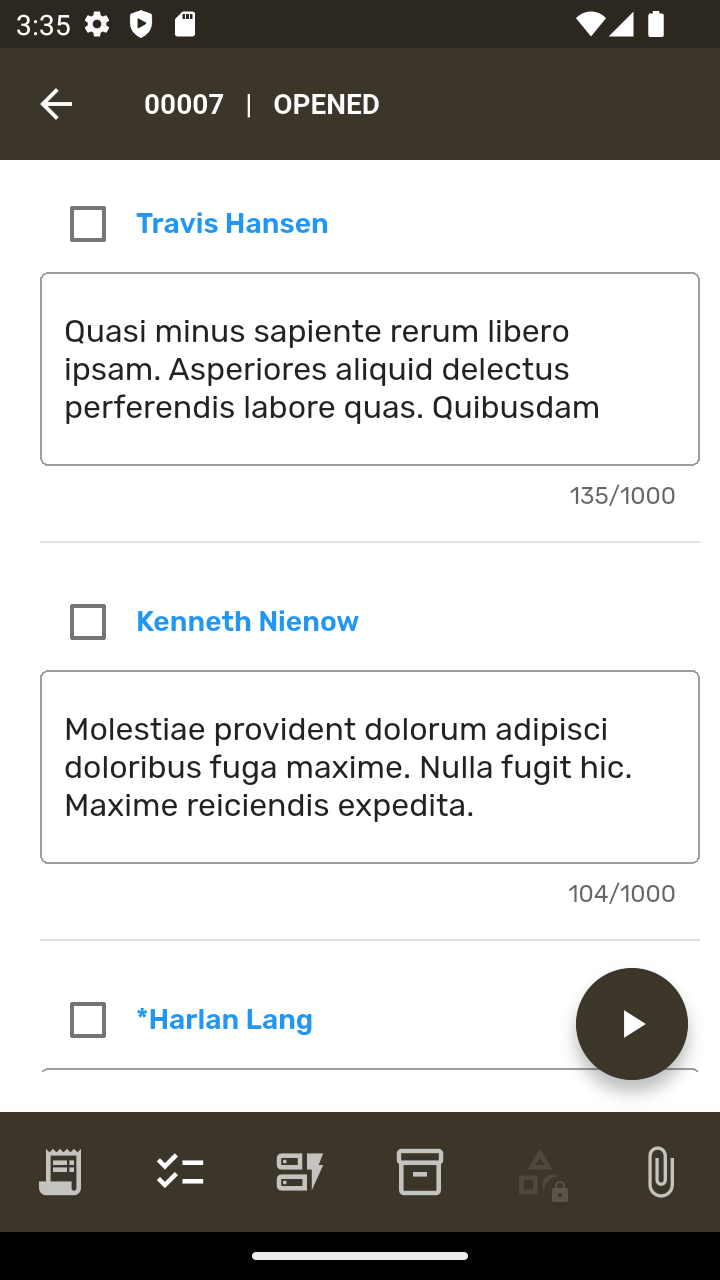
Checklist de tarefas a serem concluídas durante a execução do serviço. Disponível apenas quando a atividade possui tarefas configuradas.
- Marque cada tarefa como concluída tocando no checkbox correspondente
- É possível adicionar uma descrição adicional a cada item
- Indicador de progresso — exibe a quantidade concluída em relação ao total
Questionário
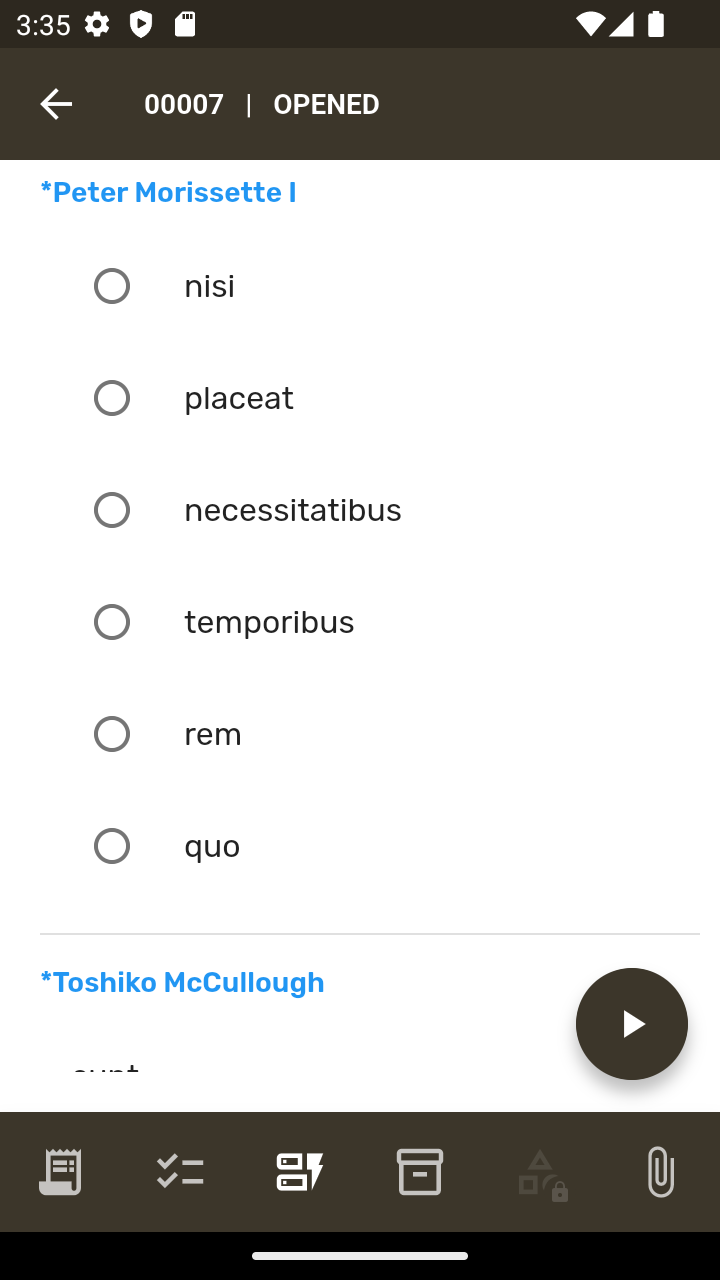
Formulário com perguntas personalizadas definidas pelo gestor para esta atividade. Disponível apenas quando a atividade possui questionário configurado.
- Responda às perguntas durante ou após a execução do serviço
- Não é possível editar as respostas após a atividade ser finalizada ou cancelada
Itens
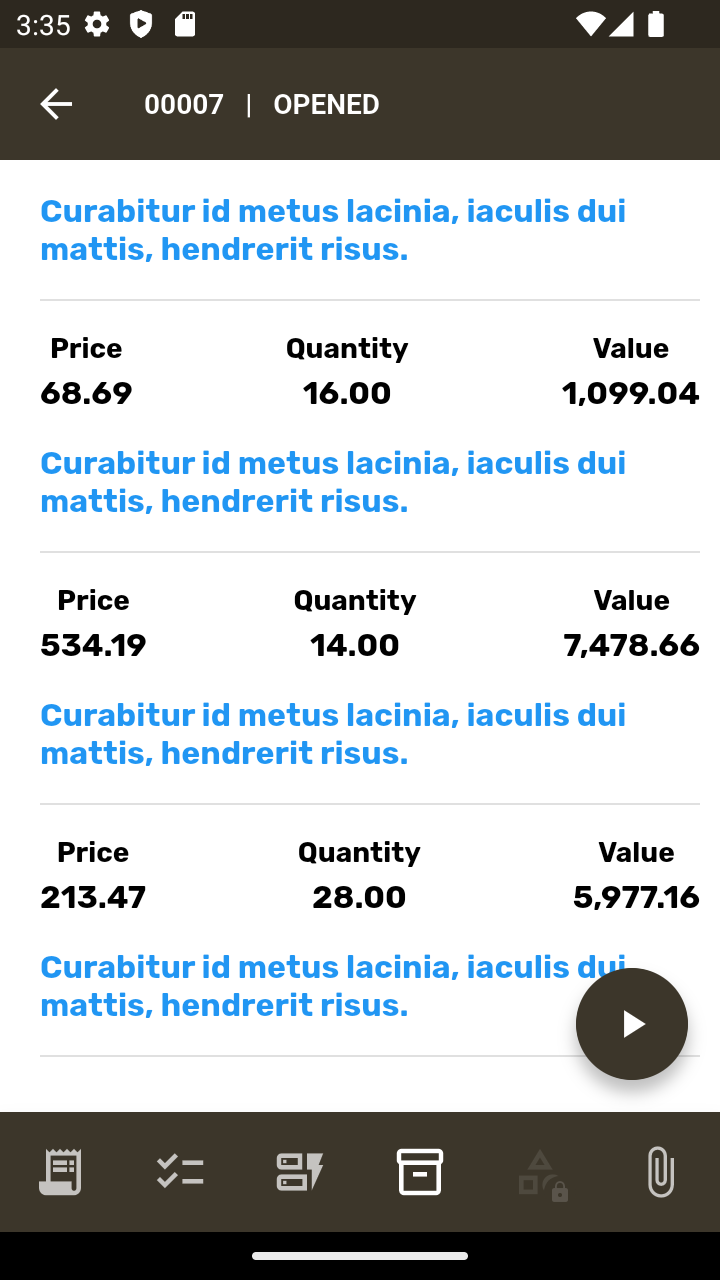
Lista de produtos, peças ou equipamentos associados ao escopo do serviço. Disponível apenas quando a atividade possui itens configurados. Esta aba é somente leitura — os itens são definidos pelo gestor no painel web.
Insumos
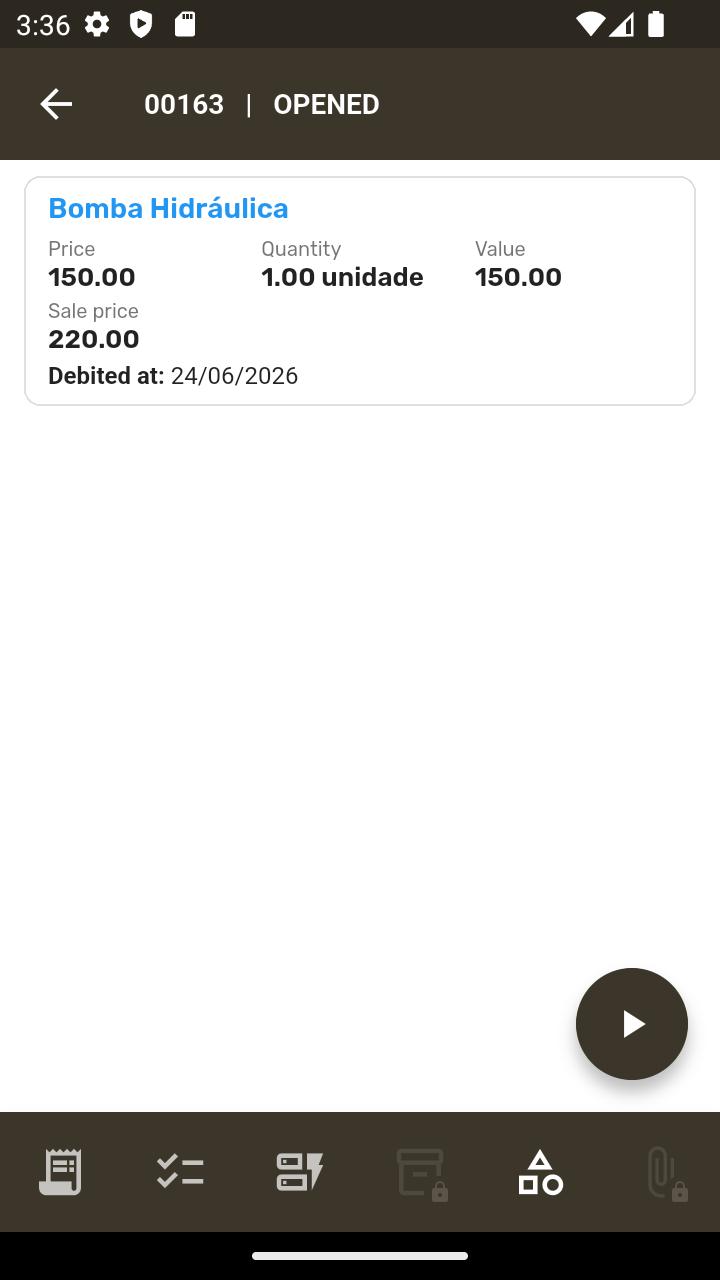
Materiais e insumos consumidos na execução do serviço. As quantidades utilizadas são registradas pelo gestor no painel web. Disponível apenas quando a atividade possui insumos configurados.
Anexos
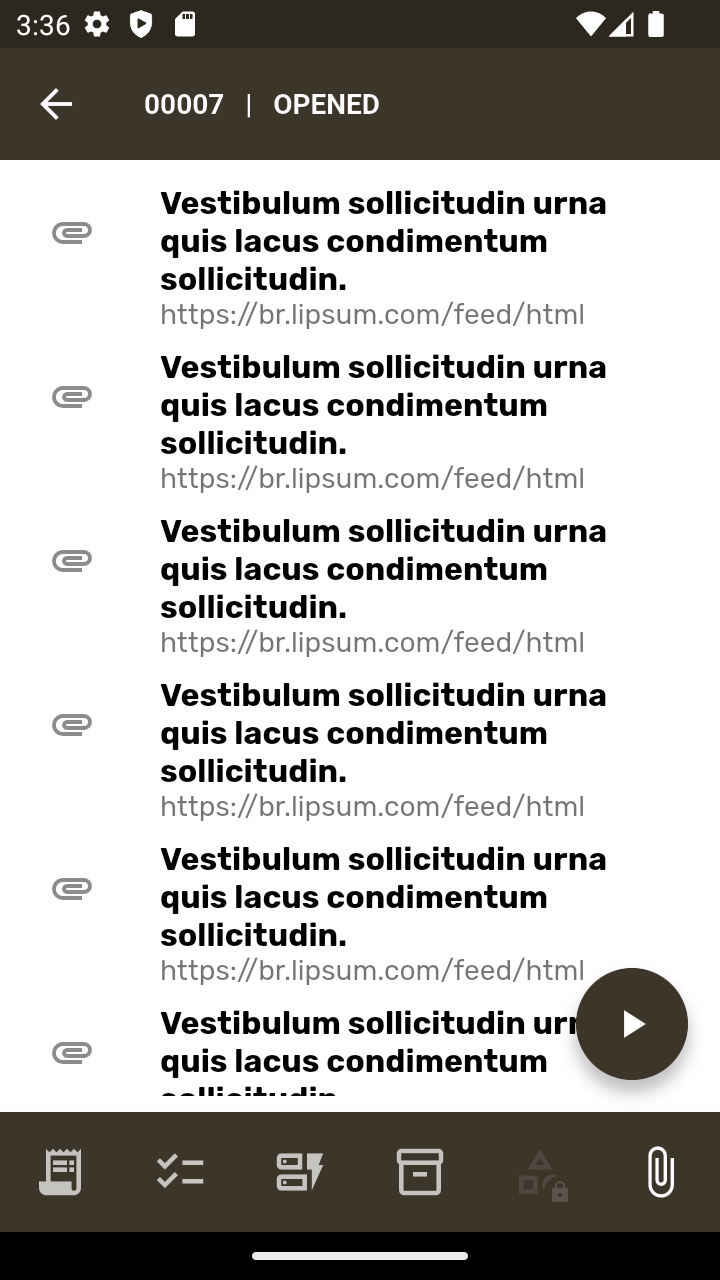
Documentos e arquivos vinculados à atividade pelo gestor. Toque em um anexo para abri-lo no aplicativo padrão do dispositivo. Disponível apenas quando a atividade possui anexos configurados.
Abrir uma atividade
Tarefas e questionário
Ciclo de Vida
O ciclo de vida de uma atividade é controlado pelo botão de ação flutuante na tela da atividade. As ações disponíveis mudam conforme o status atual — apenas as transições válidas são exibidas.
Iniciar
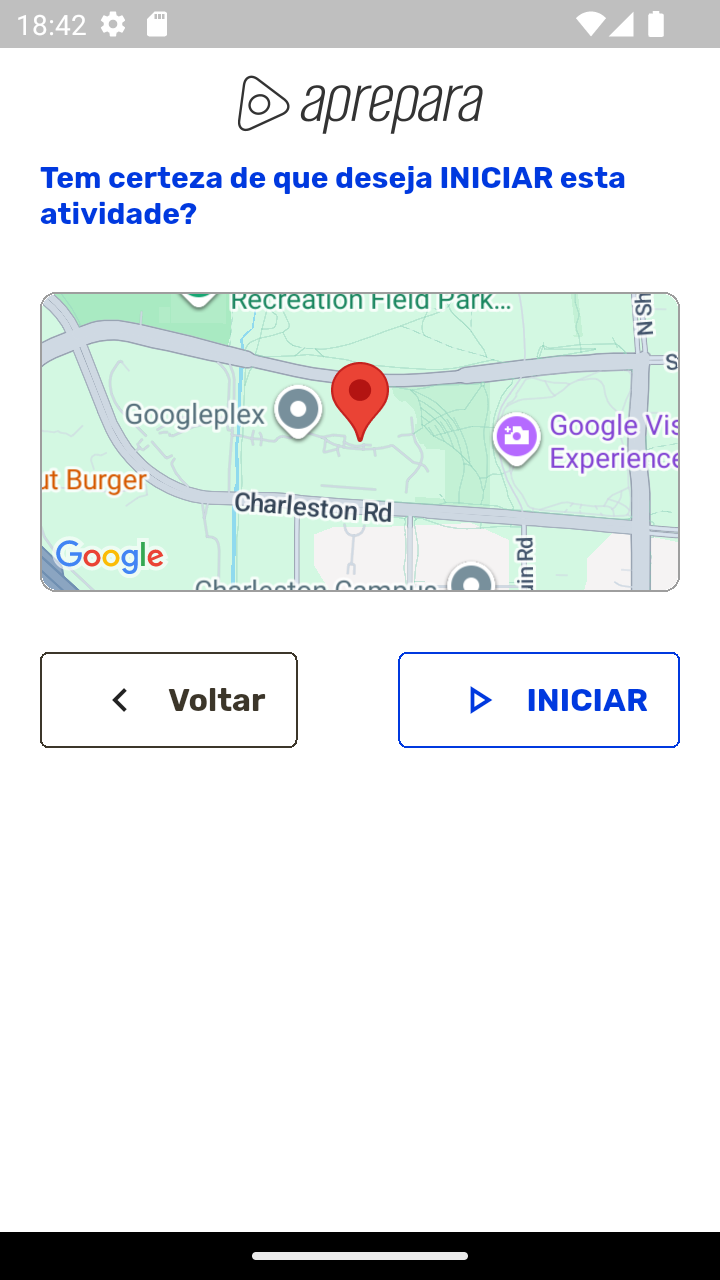
Toque no botão de ação flutuante com ícone play (azul) para iniciar a atividade. O status muda de Agendada para Em andamento.
- A partir deste momento o tempo de execução começa a ser contabilizado
- Atividades iniciadas ficam destacadas na lista principal
Pausar
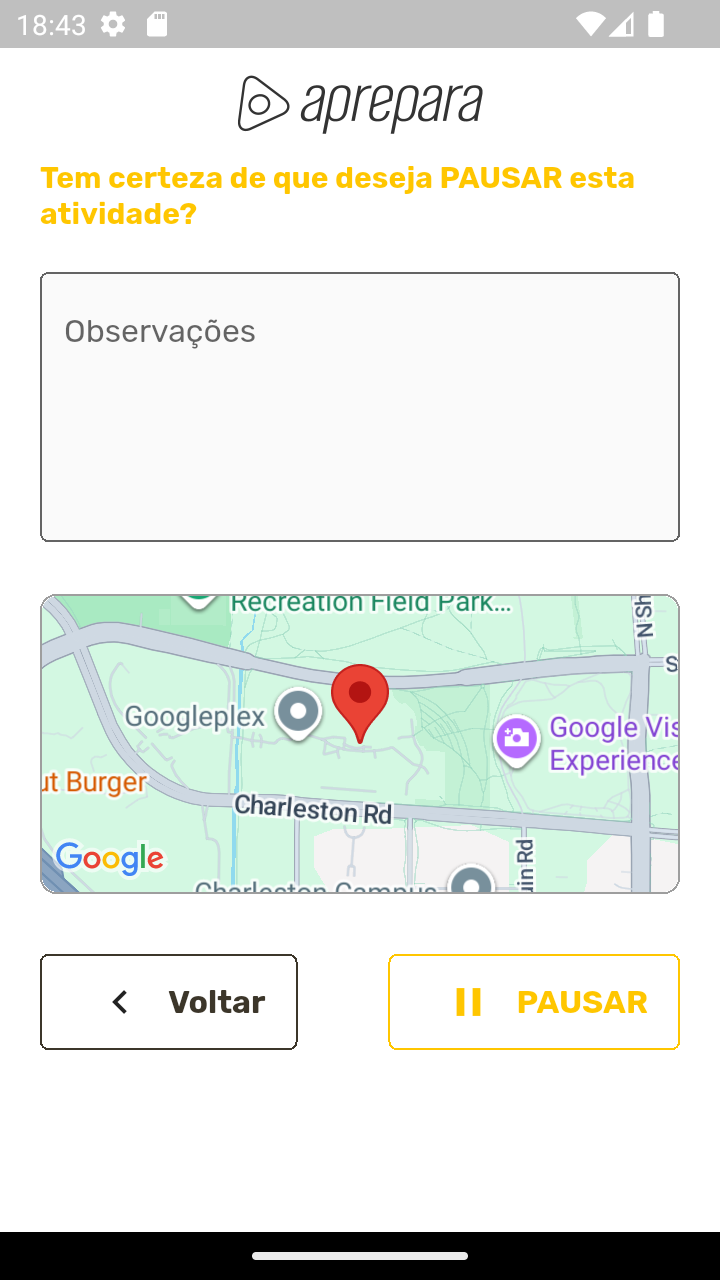
Disponível apenas para atividades em andamento. Toque no botão de ação flutuante com ícone de pausa para interromper temporariamente a execução.
- É obrigatório informar um comentário com o motivo da pausa antes de confirmar
- O status muda para Pausada
- Para retomar, toque novamente no botão de ação flutuante — o ícone muda para play
Finalizar
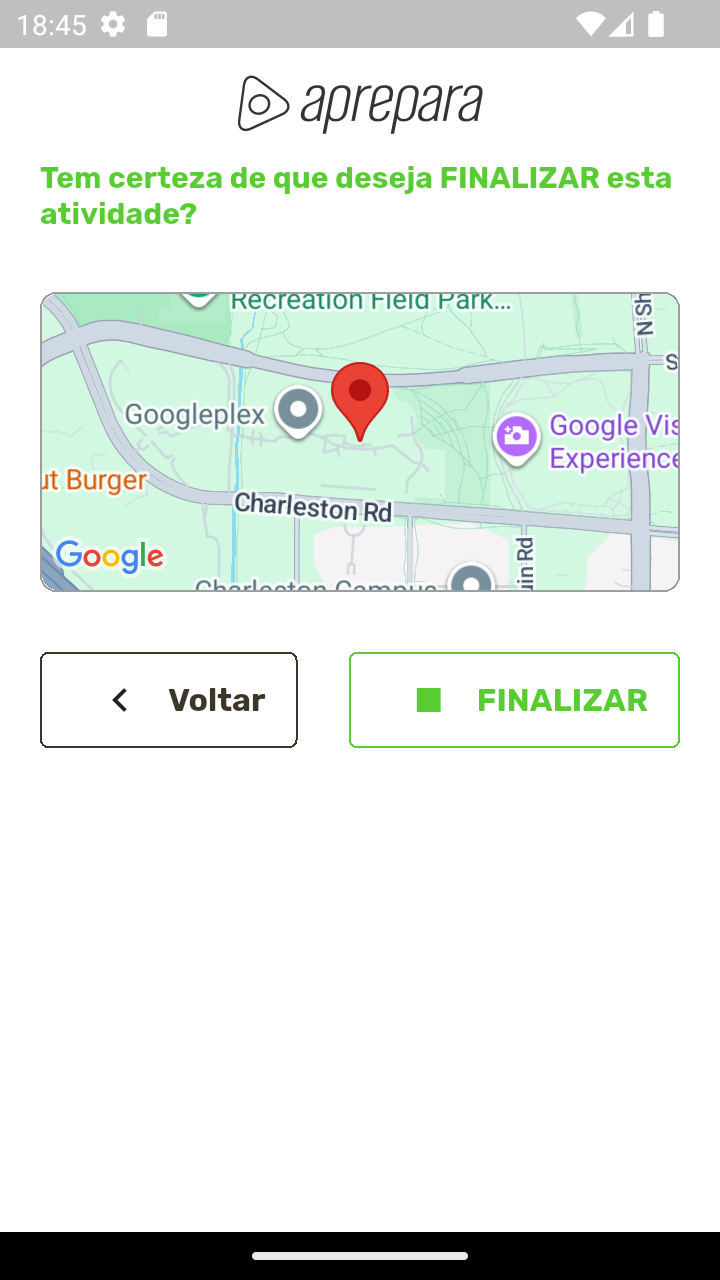
Toque no botão de ação flutuante com ícone de confirmação (verde) para encerrar a atividade. Uma tela de confirmação é exibida antes de concluir.
- Dependendo da configuração da atividade, pode ser obrigatório coletar a assinatura do solicitante antes de finalizar
- Campos obrigatórios não preenchidos bloqueiam a finalização com uma mensagem de aviso
- O status muda para Finalizada e a atividade é movida para o histórico de concluídas
- Após finalizada, nenhum dado pode ser alterado
Cancelar
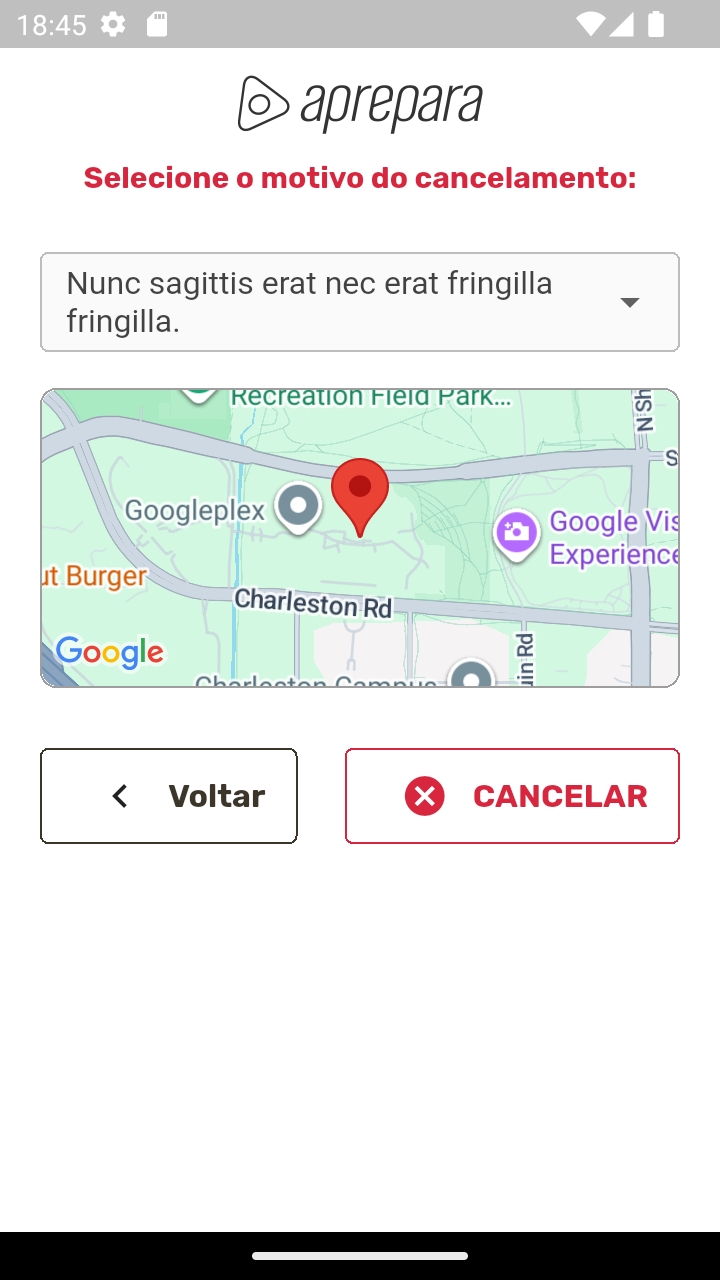
Toque no botão de ação flutuante com ícone de cancelamento (vermelho) para encerrar a atividade sem conclusão do serviço.
- É obrigatório selecionar um motivo de cancelamento antes de confirmar
- Os motivos disponíveis são configurados pelo gestor no painel web
- O status muda para Cancelada — a ação não pode ser desfeita
Iniciar, pausar e finalizar
Cancelar uma atividade
Concluídas
Coleta de Assinatura
A tela de assinatura é acionada pelos botões de assinatura na aba Informações da atividade. Após registrada, a assinatura não pode ser excluída — apenas refeita.
Canvas em branco
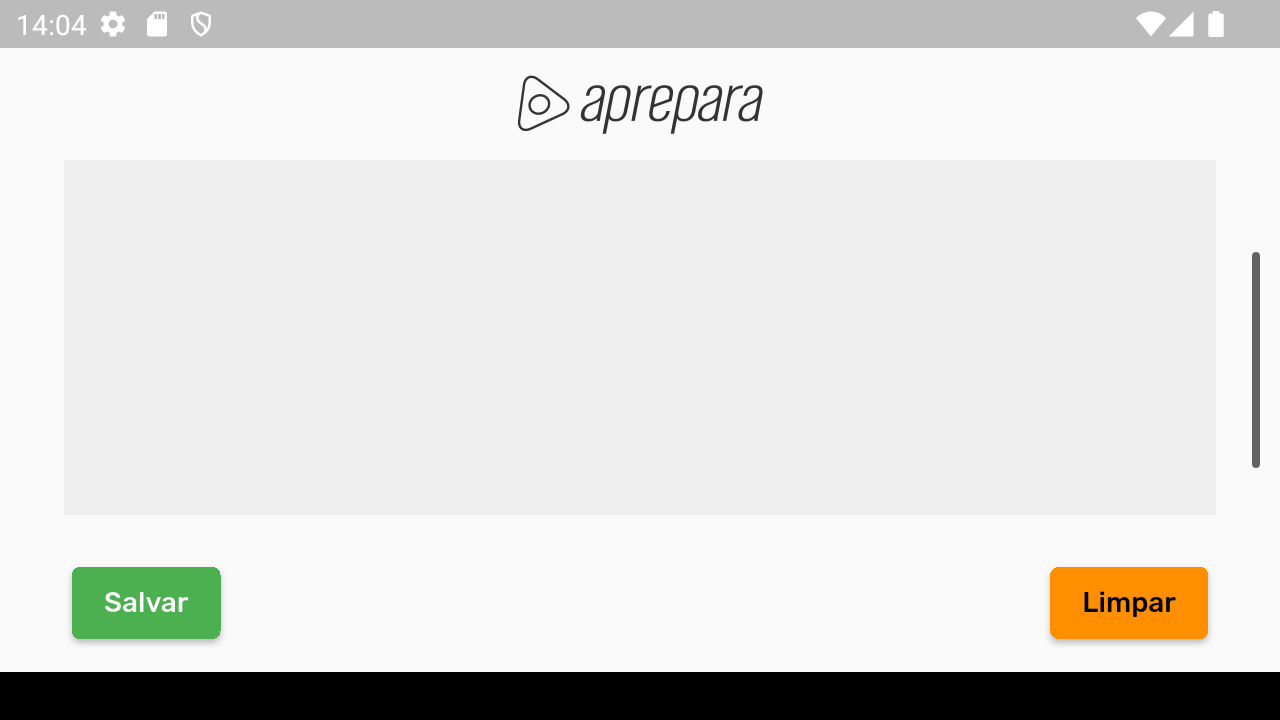
Apresente o dispositivo ao solicitante para que ele realize a assinatura na área cinza. O aplicativo entra em modo horizontal para ampliar a área de desenho.
- Salvar — confirma e registra a assinatura
- Limpar — apaga o traçado atual para que o solicitante refaça
Assinatura registrada
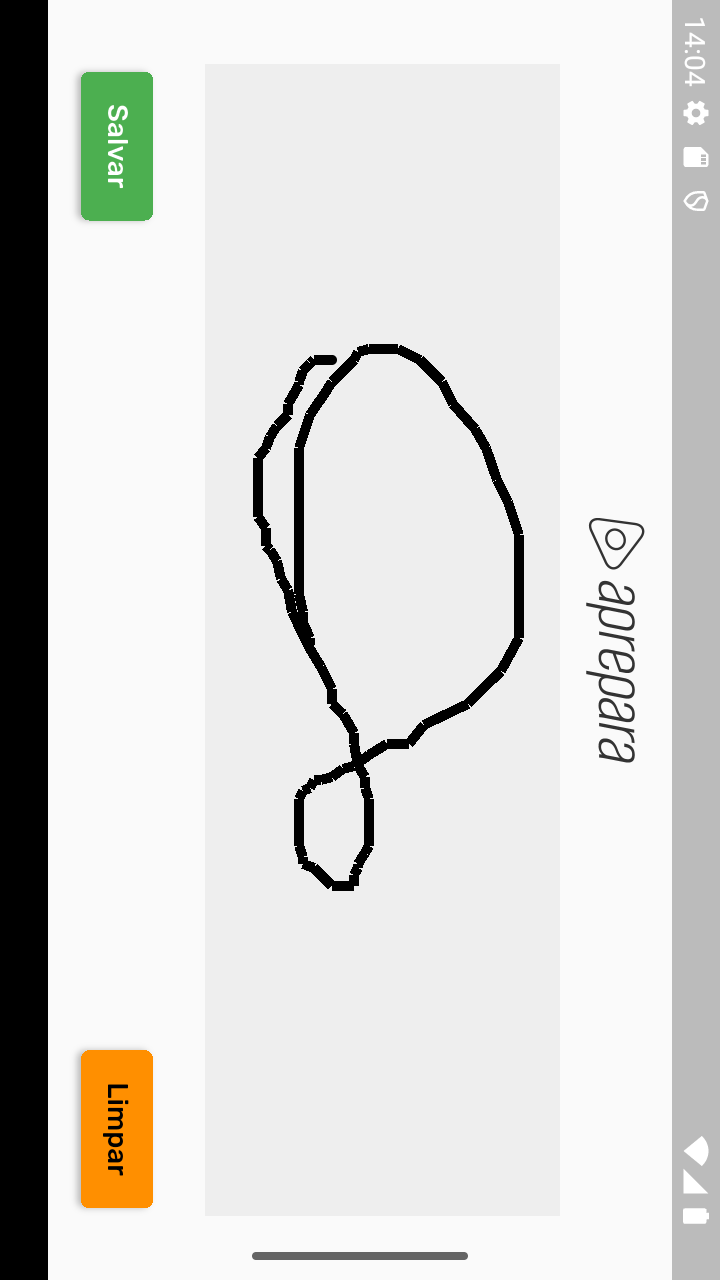
Após o solicitante assinar na área cinza, toque em Salvar para confirmar. A assinatura é vinculada permanentemente à atividade e fica visível na aba de Informações.
Pesquisa de Satisfação
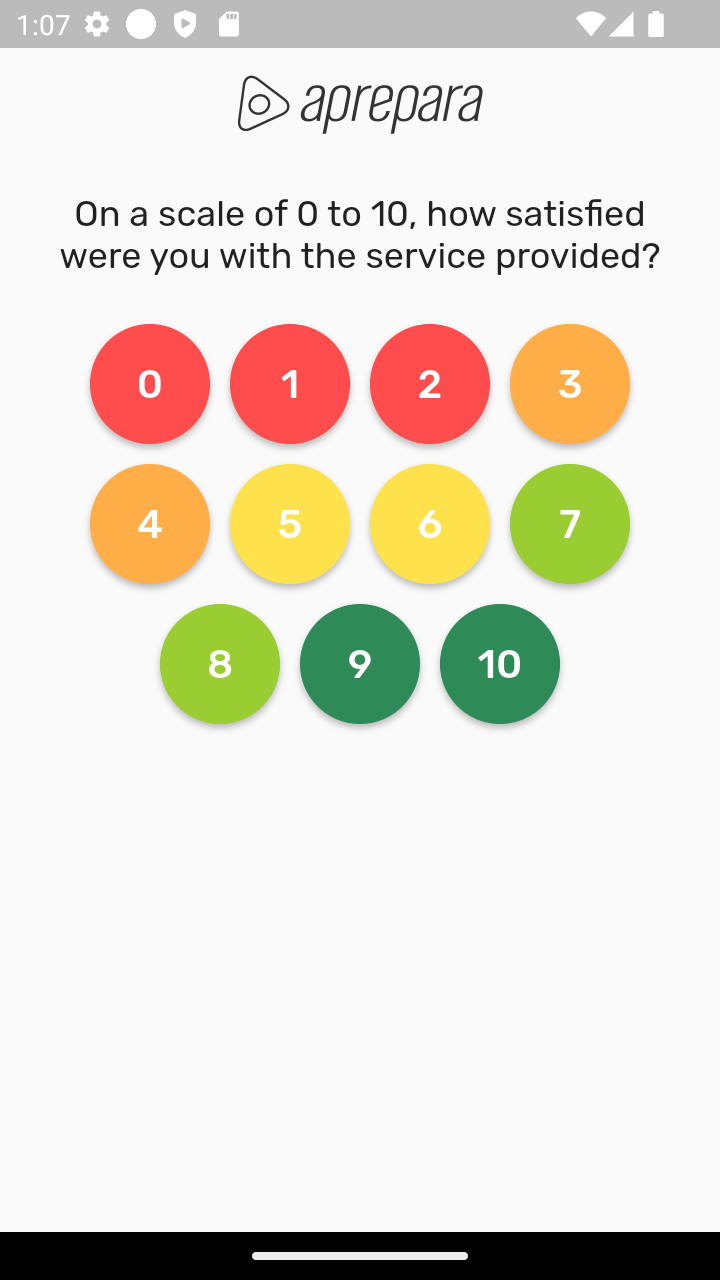
Exibida automaticamente ao solicitante logo após a coleta da assinatura. Solicita uma nota de 0 a 10 para avaliar o serviço prestado (escala NPS — Net Promoter Score).
- Apresente o dispositivo ao solicitante para que ele escolha a nota
- A avaliação é opcional — o solicitante pode ignorar sem impacto na atividade
- A nota registrada fica disponível no painel web para o gestor acompanhar
Assinatura e avaliação
Fotos da Atividade
Com fotos
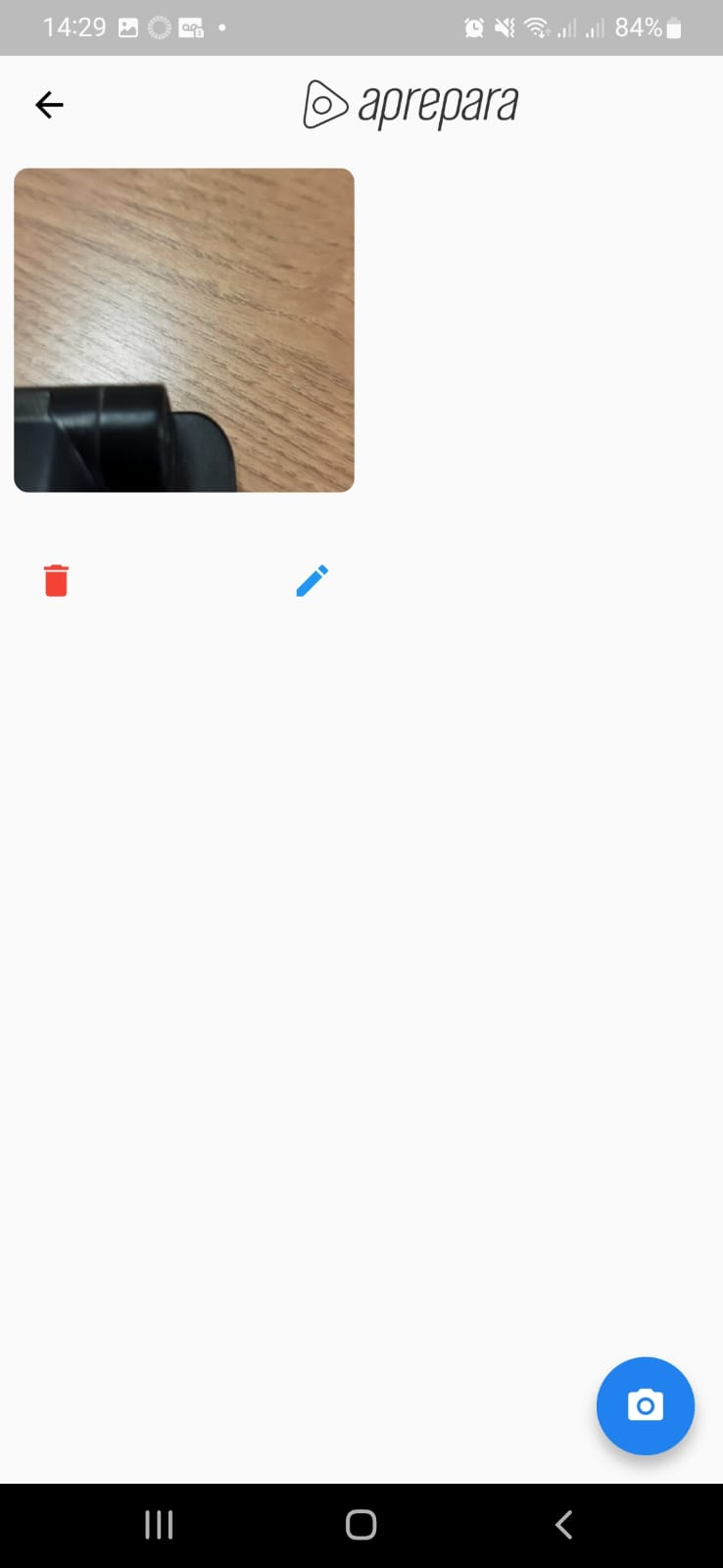
Tela que exibe as fotos tiradas ou selecionadas para uma atividade específica. Acessada a partir da própria atividade.
- Ícone de lixeira — remove a foto selecionada
- Ícone de lápis — abre o campo para adicionar ou editar o comentário da foto
- Botão de câmera (canto inferior direito) — abre as opções de captura ou seleção da galeria
Sem fotos
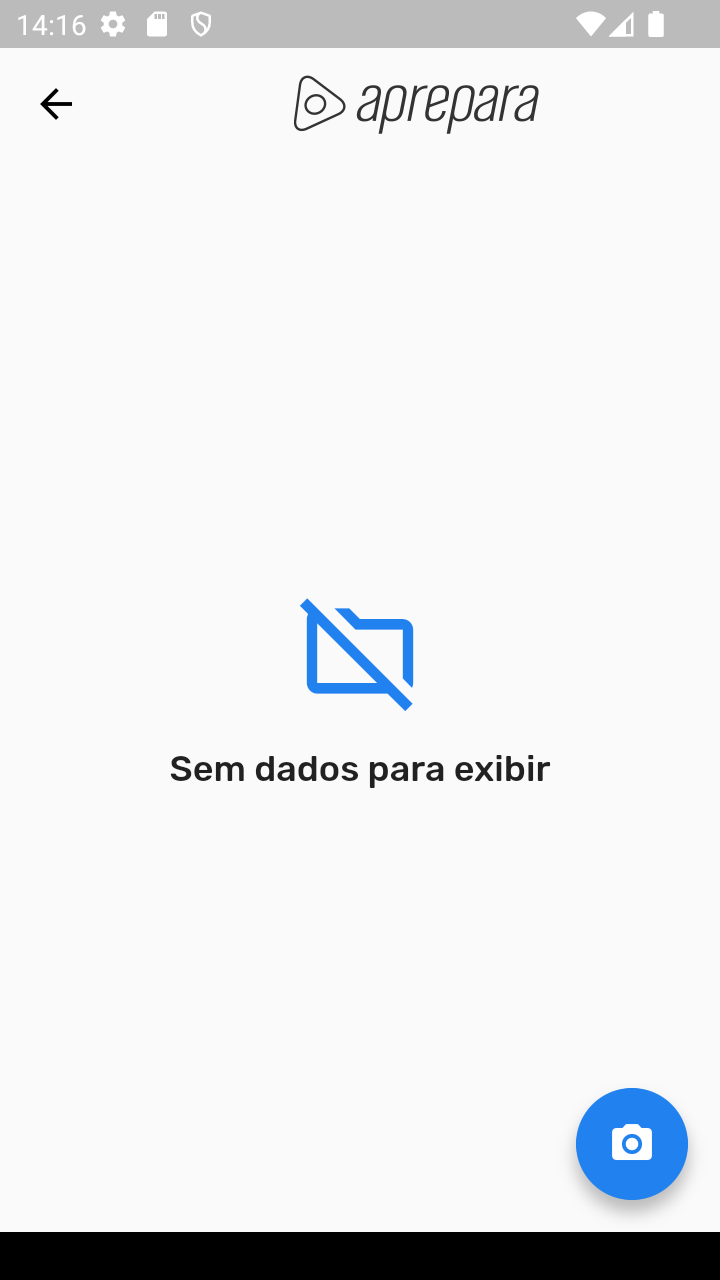
Estado inicial da tela de fotos quando nenhuma imagem foi registrada para a atividade. O botão no canto inferior direito permite tirar uma nova foto ou selecionar uma da galeria do aparelho.
Capturar Foto
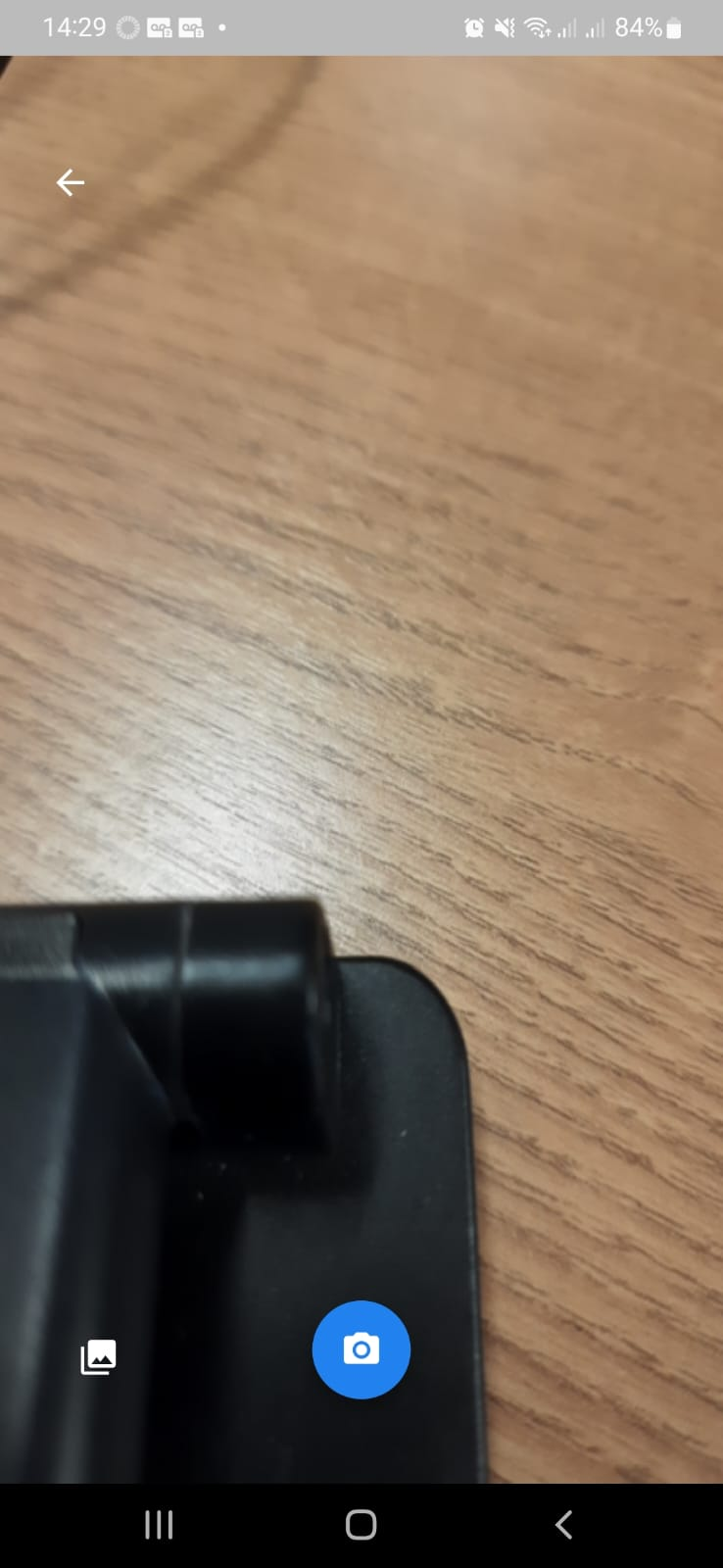
Tela da câmera do aparelho acionada diretamente pelo aplicativo. Permite fotografar o local, o equipamento ou o serviço realizado como comprovação do atendimento.
- Após a captura, a foto é vinculada à atividade e enviada ao servidor na próxima sincronização
- Requer permissão de câmera concedida nas configurações do dispositivo
Selecionar da Galeria
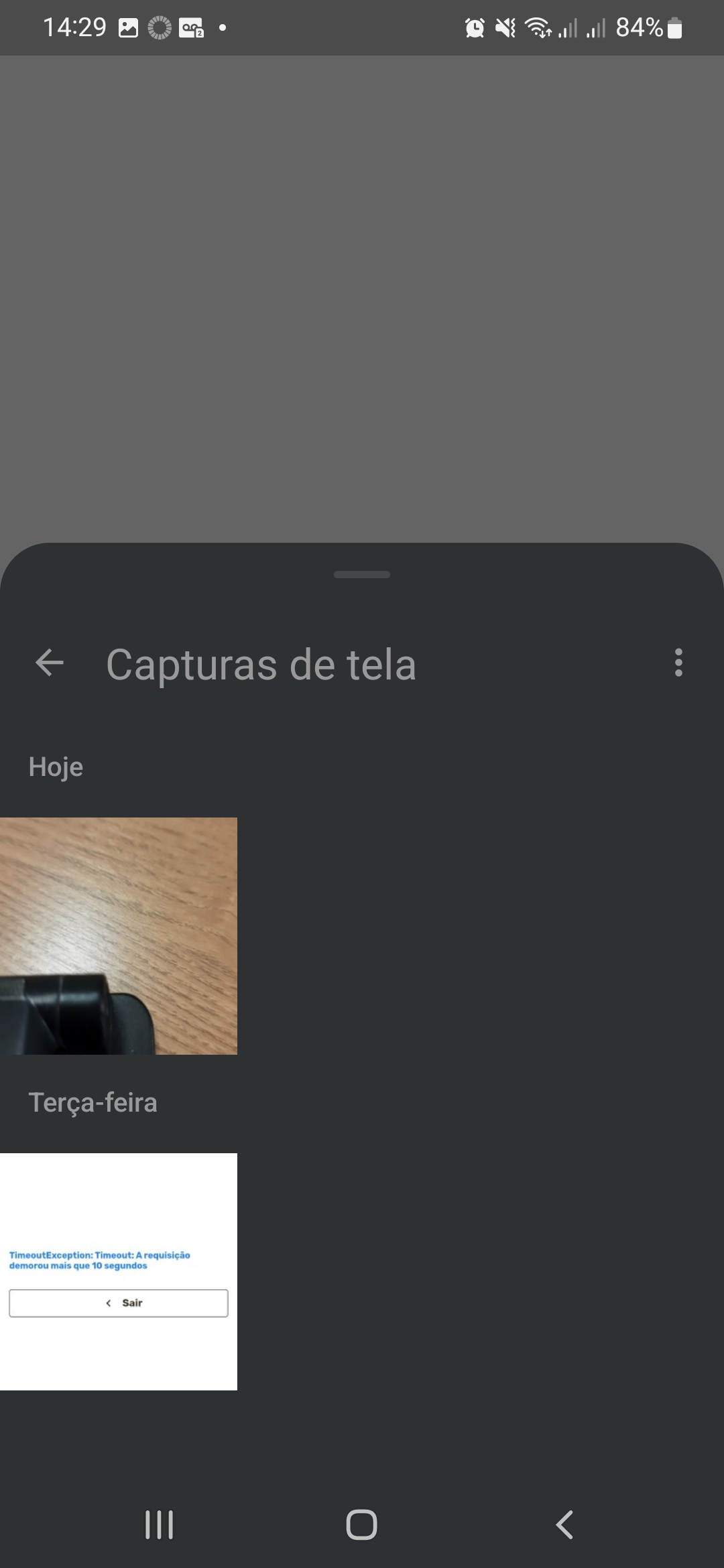
Seletor de fotos do álbum do aparelho, aberto quando o usuário opta por usar uma foto existente em vez de capturar uma nova.
- Toque na imagem desejada para vinculá-la à atividade
- A foto selecionada é enviada ao servidor na próxima sincronização
- Requer permissão de acesso à galeria concedida nas configurações do dispositivo
Comentário da Foto
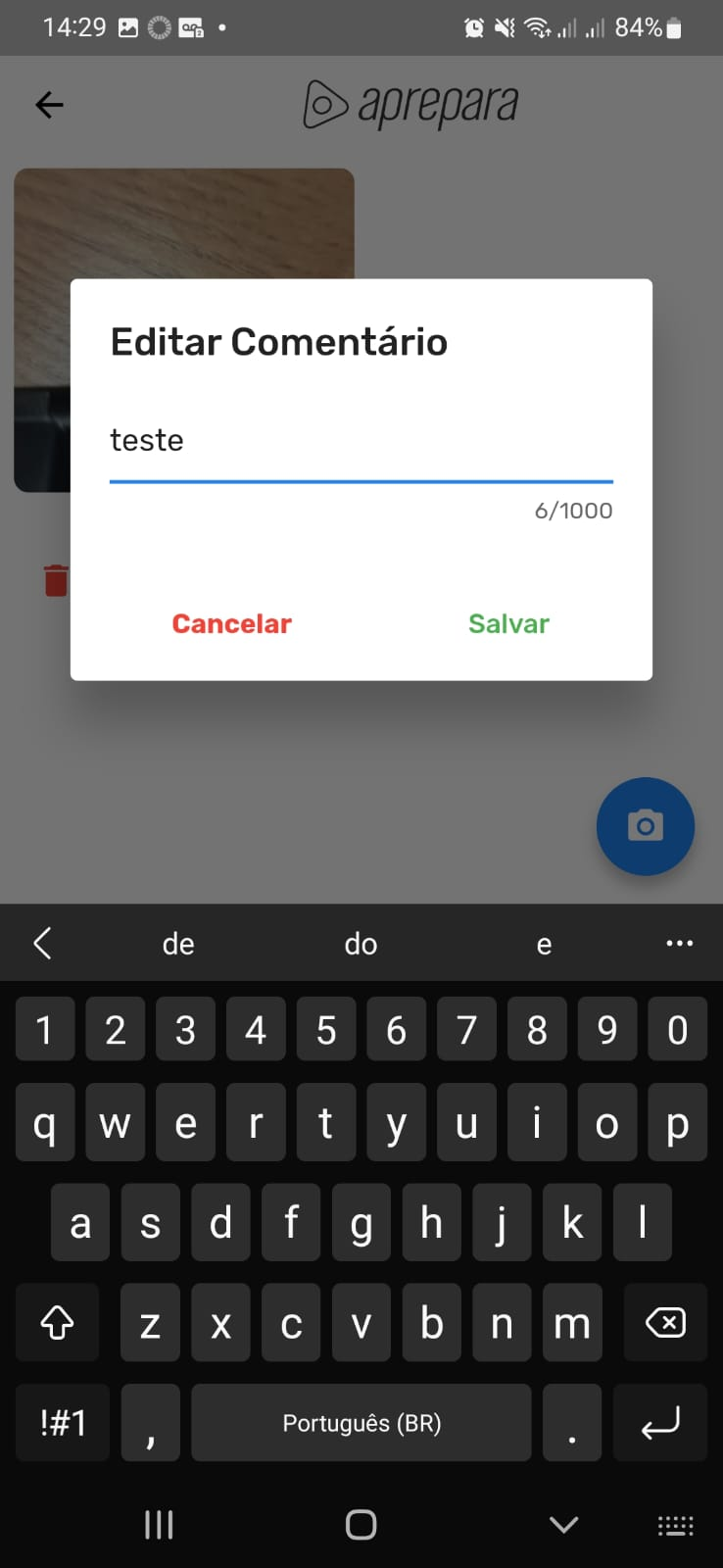
Campo de texto acionado pelo ícone de lápis na listagem de fotos. Permite adicionar ou editar um comentário vinculado à imagem de uma atividade.
- Limite de 1000 caracteres por comentário
- O comentário fica visível junto à foto no painel web para o gestor
Fotos
Calendário
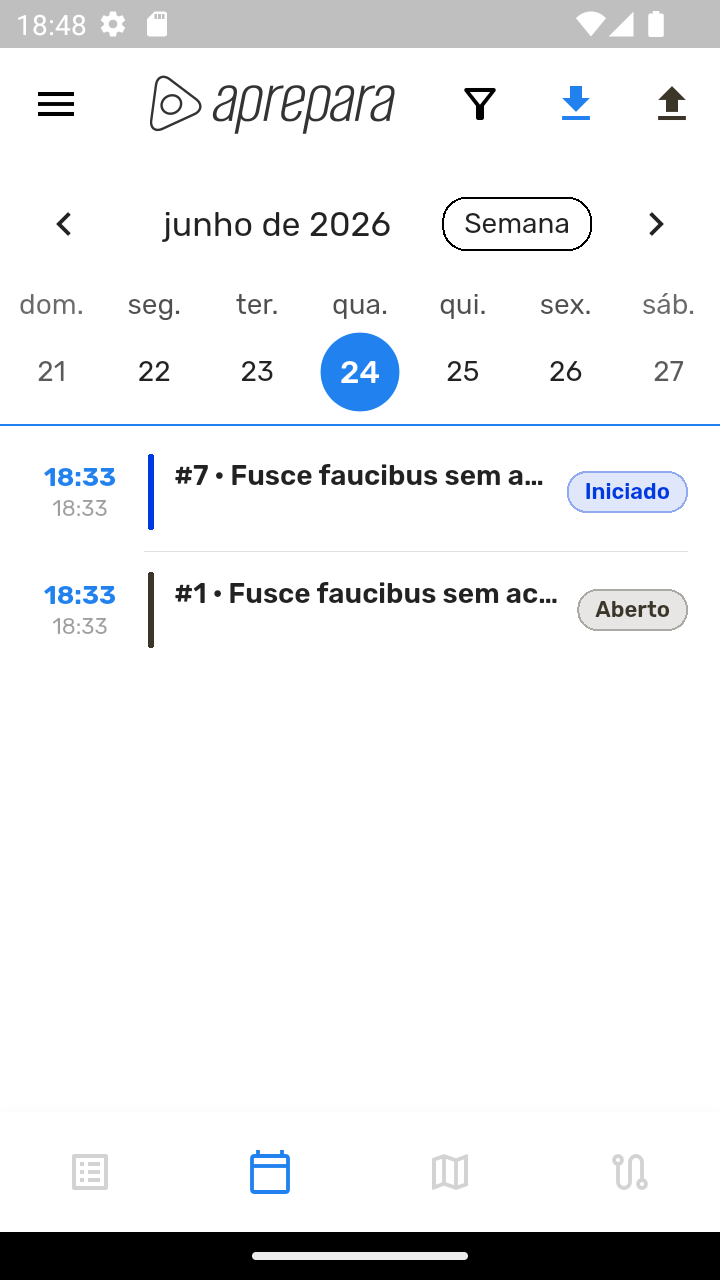
Segunda aba do menu inferior. Exibe as atividades agendadas em formato de calendário mensal, com os dias que possuem atendimentos destacados.
- Navegue entre os meses pelas setas na parte superior
- Toque em um dia para filtrar as atividades daquela data
- Toque em uma atividade para ver os detalhes
Mapa
Terceira aba do menu inferior. Exibe as atividades do dia em um mapa interativo, com marcadores na localização de cada atendimento agendado.
Marcadores
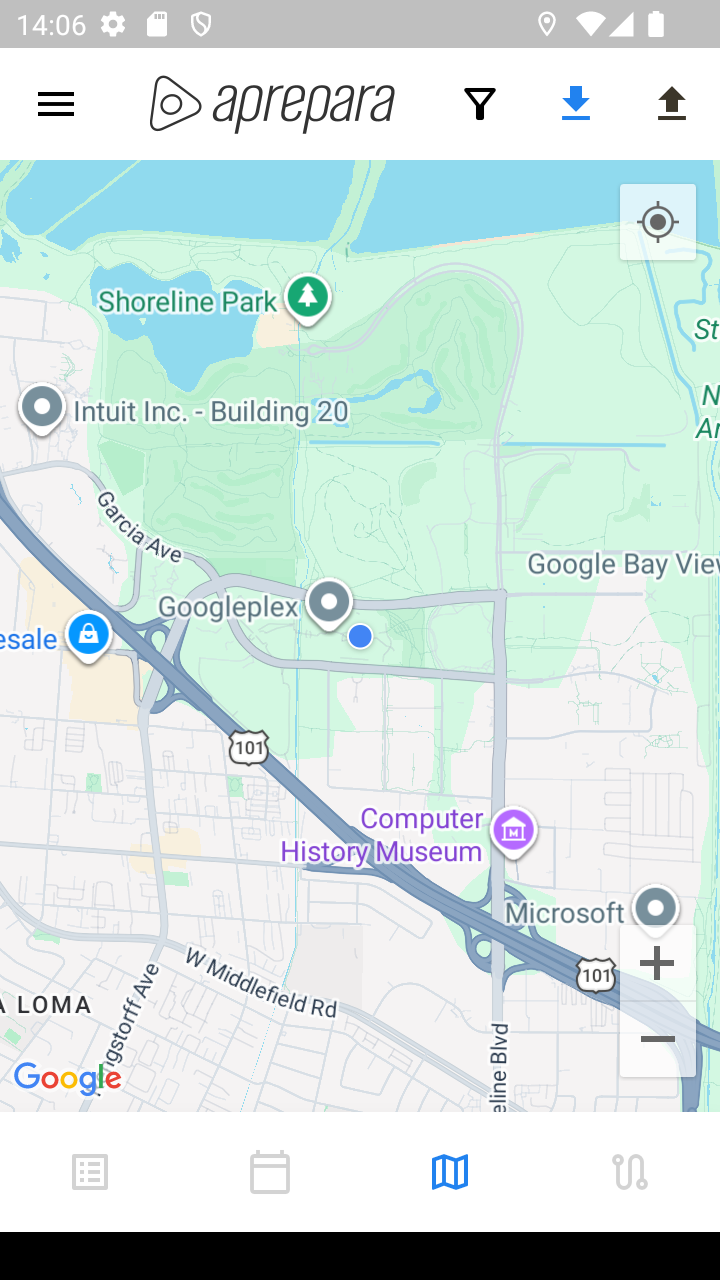
Visão inicial do mapa com os marcadores de todas as atividades agendadas para o dia. Cada marcador representa a localização de um atendimento.
Identificação do marcador
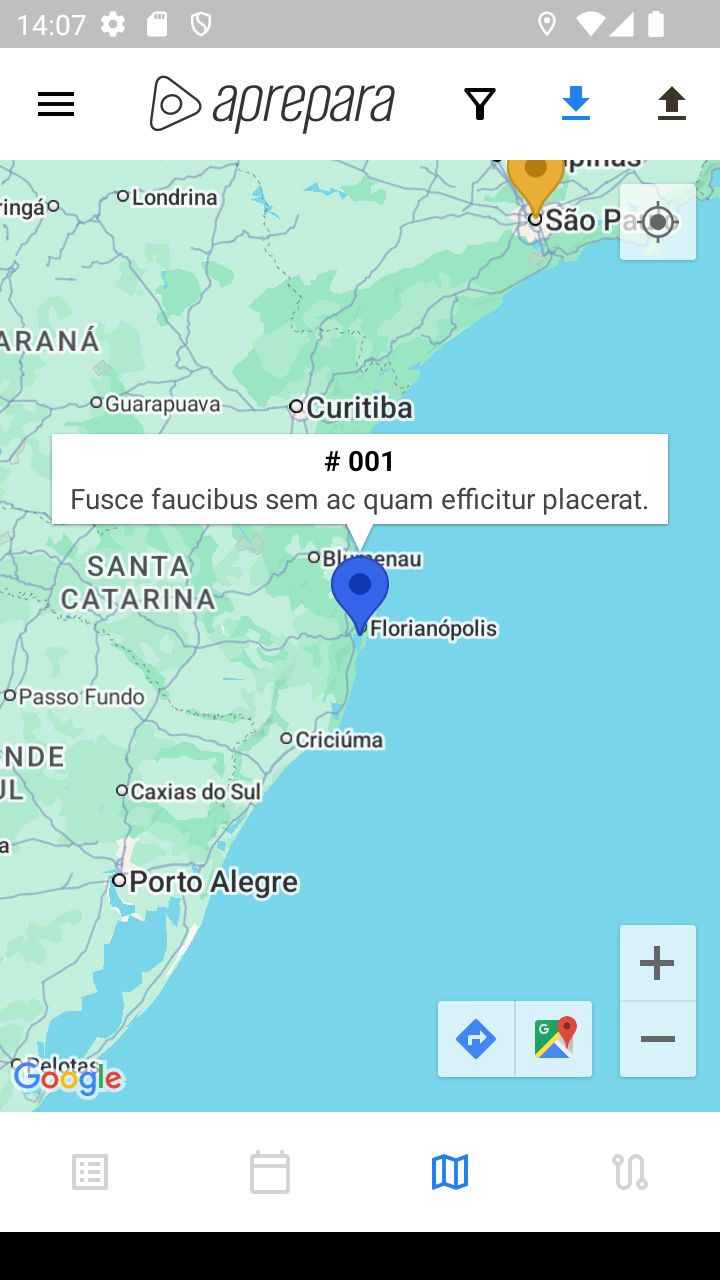
Ao tocar em um marcador, um rótulo é exibido com a identificação da atividade. Toque novamente no rótulo para abrir o card de detalhes.
Visão aproximada
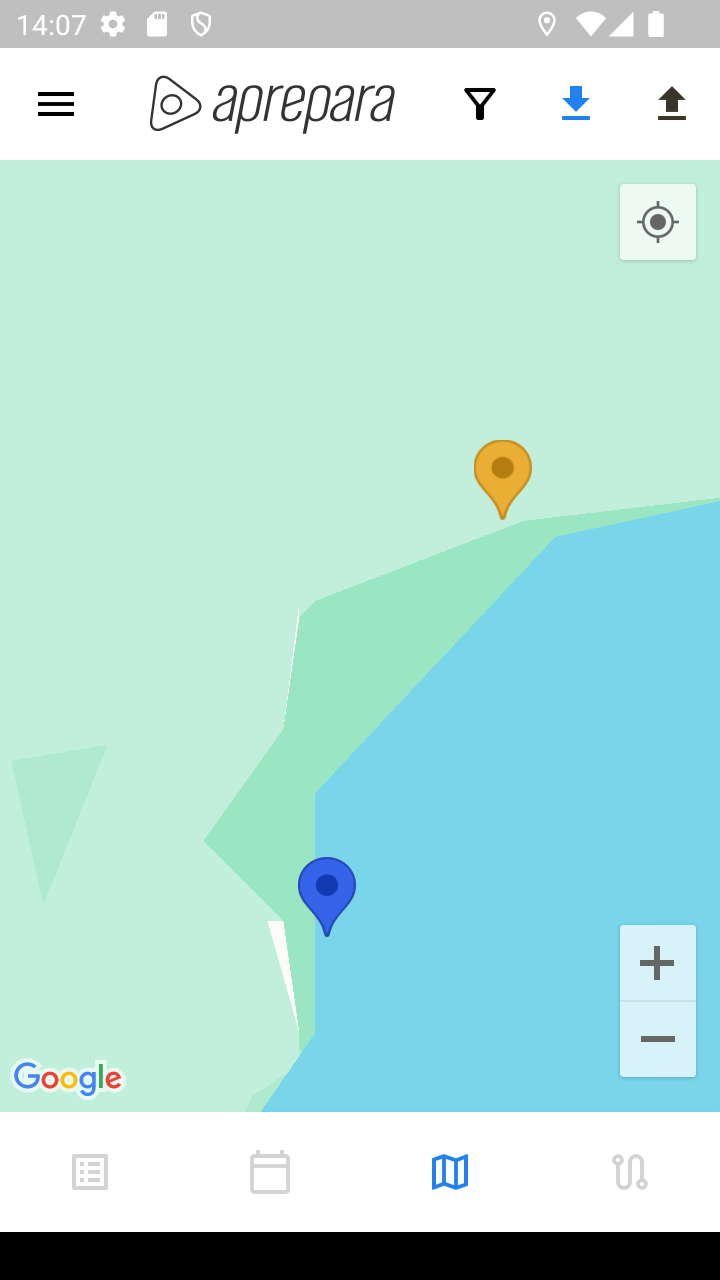
Use o gesto de pinça ou os botões de zoom para aproximar o mapa e visualizar com mais precisão a localização de cada atividade.
Detalhes da atividade
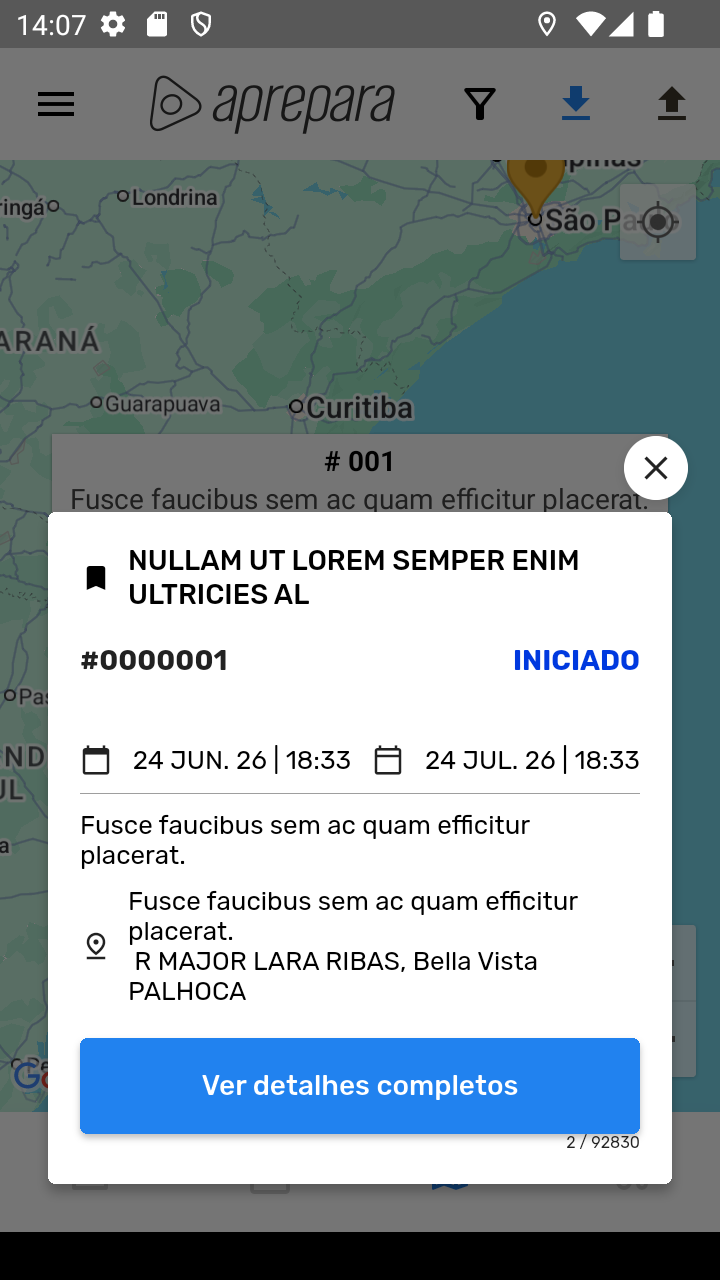
Card exibido na parte inferior da tela ao selecionar uma atividade no mapa. Apresenta as informações principais do atendimento.
- Toque no card para abrir a tela completa da atividade
Calendário
Mapa
Itinerários
Quarta aba do menu inferior. Um itinerário é uma rota otimizada entre múltiplas atividades, que ao ser iniciada abre o aplicativo de mapas do dispositivo para navegação — sem intervenção do aplicativo de campo.
Lista de itinerários
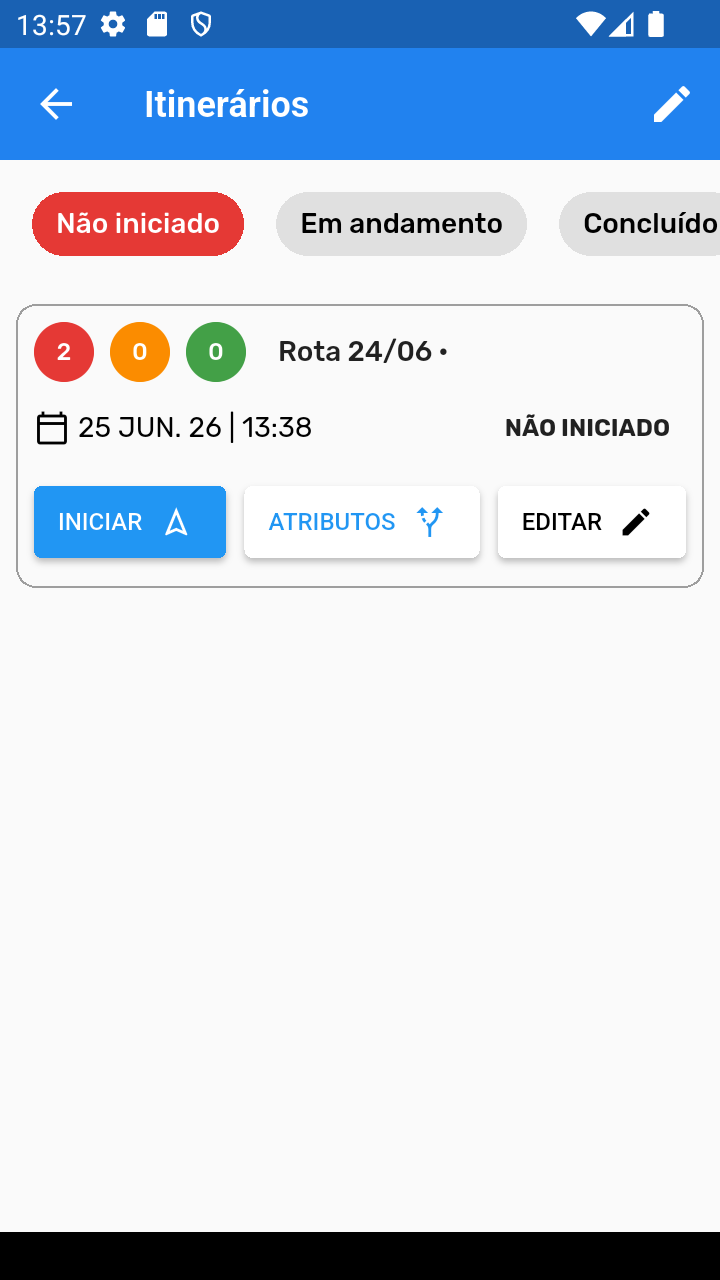
Exibe todos os itinerários criados pelo usuário logado. Acessada pela aba 4 do menu inferior quando nenhuma atividade está selecionada na lista principal.
Nova Rota
Para criar uma rota, selecione duas ou mais atividades na lista principal e toque na aba 4 do menu inferior. O aplicativo monta o itinerário com base nas atividades selecionadas.
Criação da rota
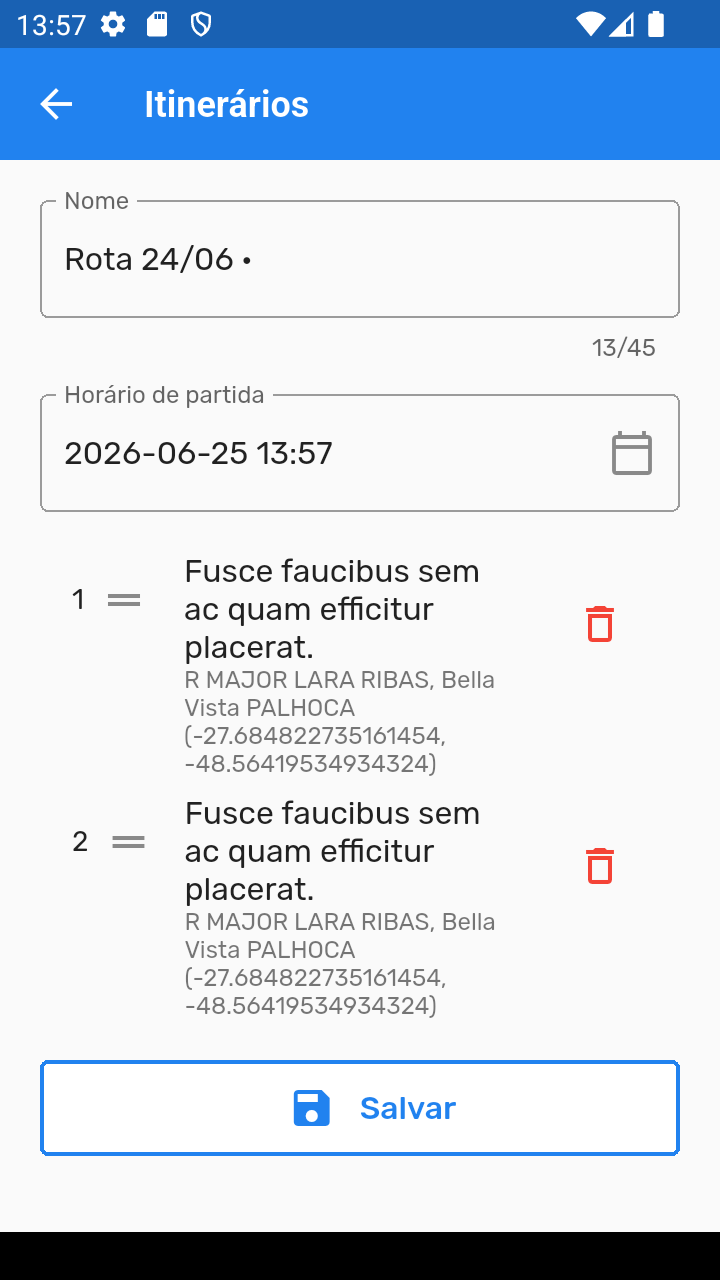
Tela de criação do itinerário com as atividades selecionadas. Permite ajustar a sequência dos atendimentos antes de iniciar a navegação. Ao confirmar, o aplicativo de mapas do dispositivo é aberto com a rota calculada.
Rota em andamento
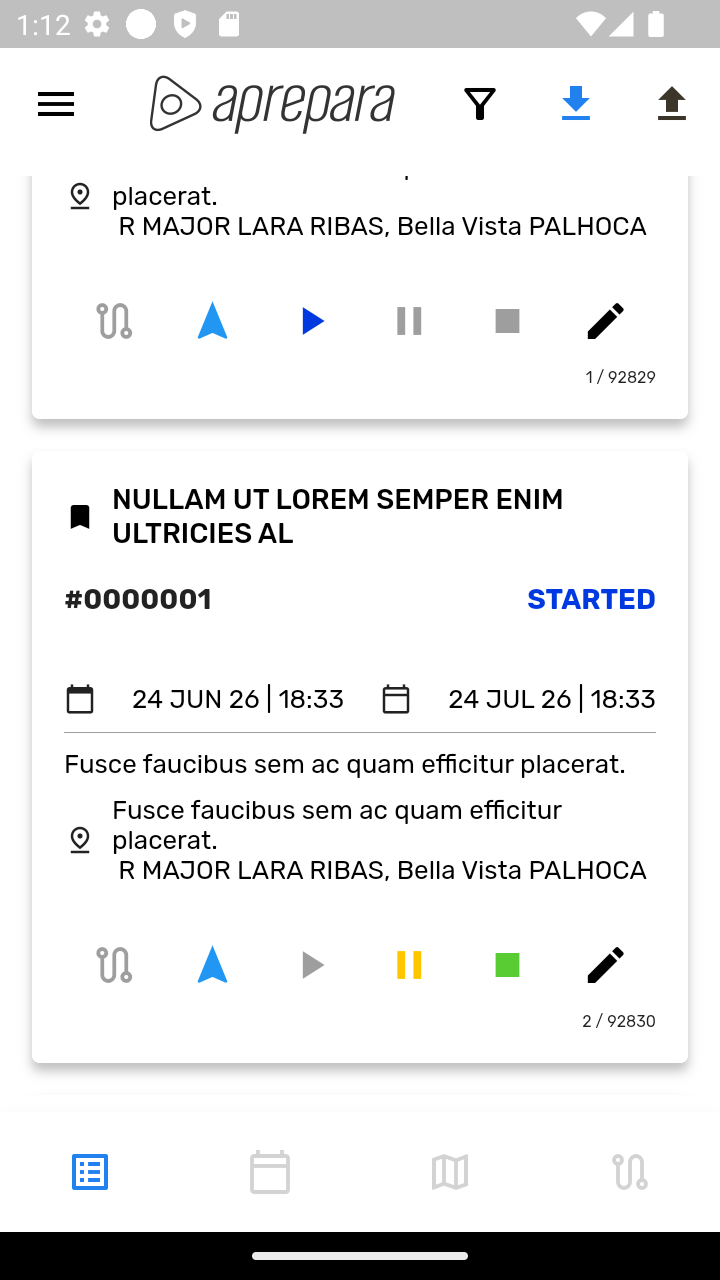
Visão da rota após ser iniciada. A navegação é conduzida pelo aplicativo de mapas externo do dispositivo — o aplicativo de campo não controla nem interfere no percurso.
Atributos do Itinerário
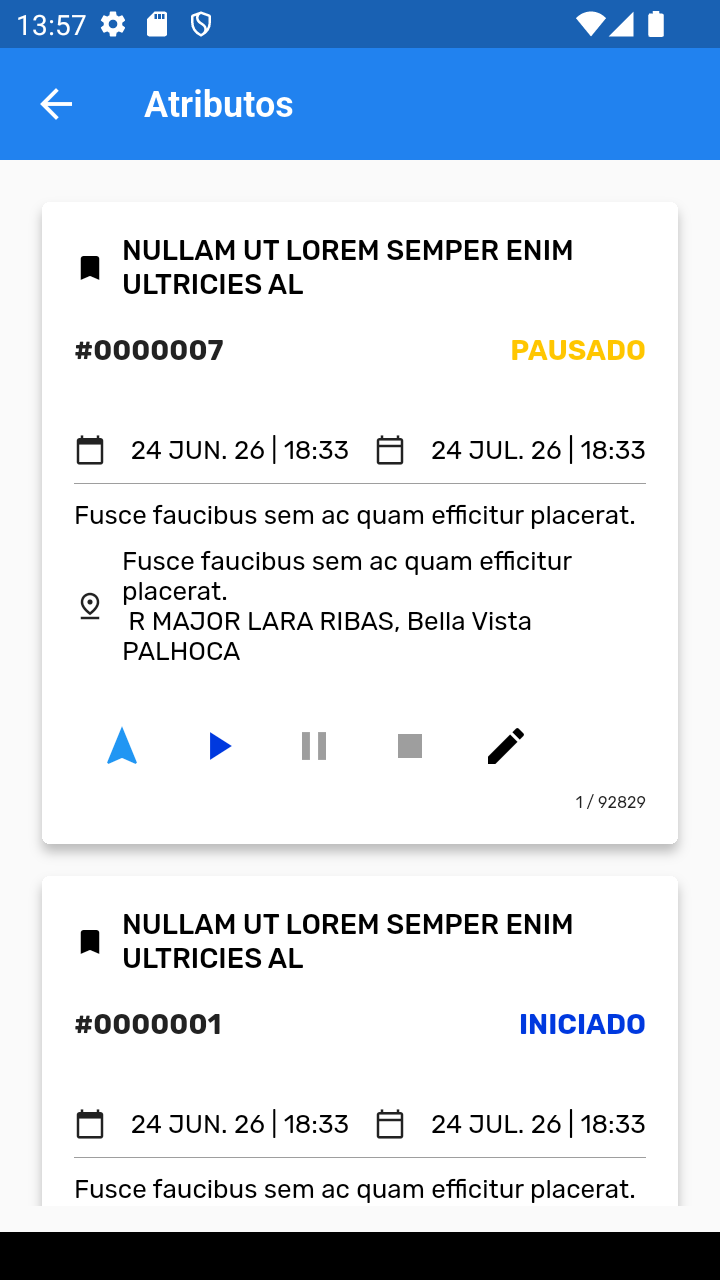
Tela de configuração de um itinerário existente. Lista todas as atividades disponíveis no dispositivo, independentemente do status.
- Reordene as atividades arrastando os itens para ajustar a sequência da rota
- Remova uma atividade do itinerário tocando no ícone de exclusão
Itinerário
Sincronização
Acessível pelo item Sincronizações no menu lateral. Responsável pelo envio dos dados do dispositivo ao servidor e pelo recebimento de novas atividades e atualizações.
Atividades pendentes
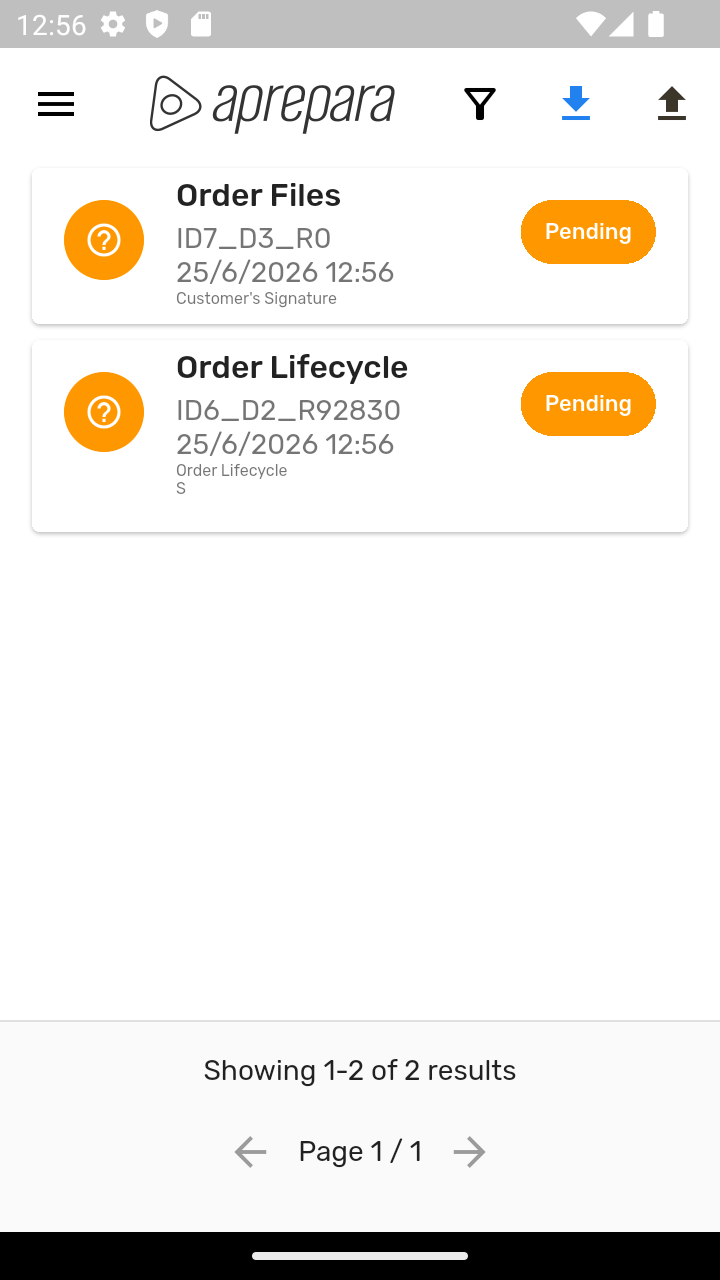
Lista das atividades com dados ainda não enviados ao servidor. Cada item indica a atividade e o motivo da pendência. Toque em Sincronizar para iniciar o envio.
Enviando dados
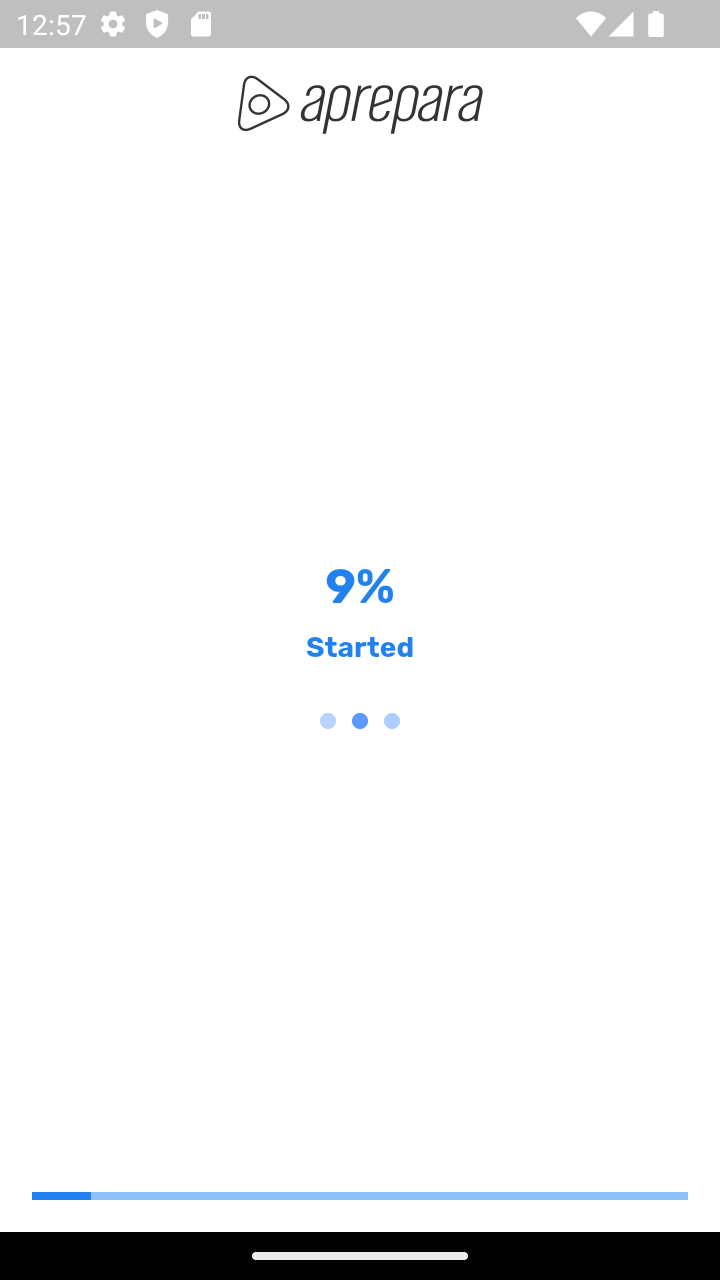
Tela de progresso exibida durante o upload dos dados da atividade para o servidor. Aguarde a conclusão — não feche o aplicativo durante o envio.
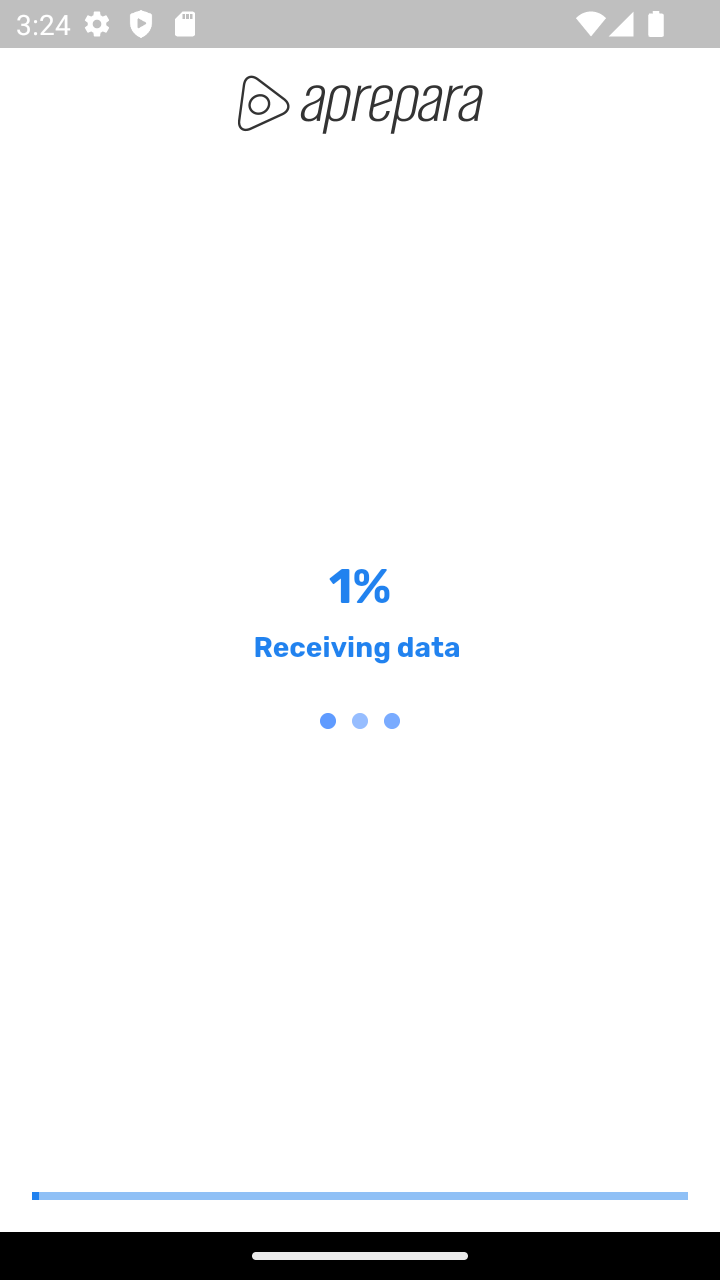
Recebendo dados
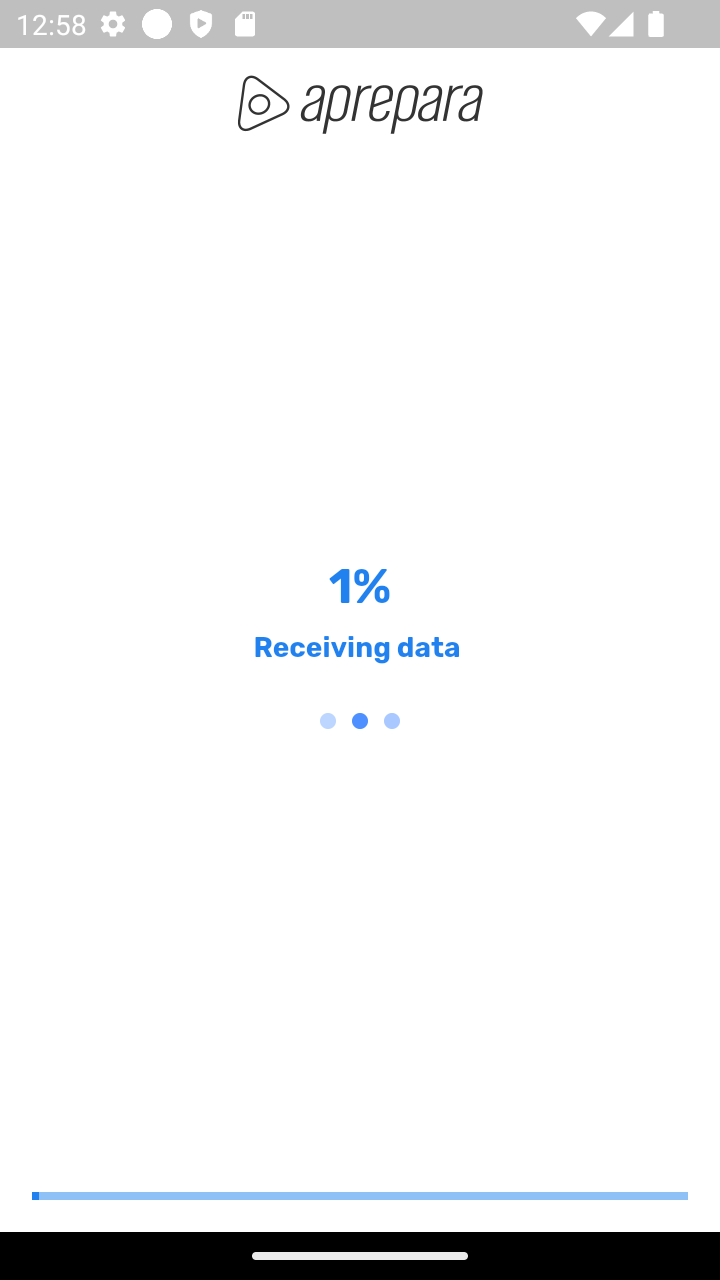
Tela de progresso exibida durante o download de novas atividades e atualizações do servidor para o dispositivo. Aguarde a conclusão para garantir que a lista esteja atualizada.
Conflitos de sincronização
Um conflito ocorre quando há divergência entre os dados do dispositivo e os dados do servidor. O aplicativo sinaliza o problema em três locais diferentes para garantir que o usuário seja notificado.
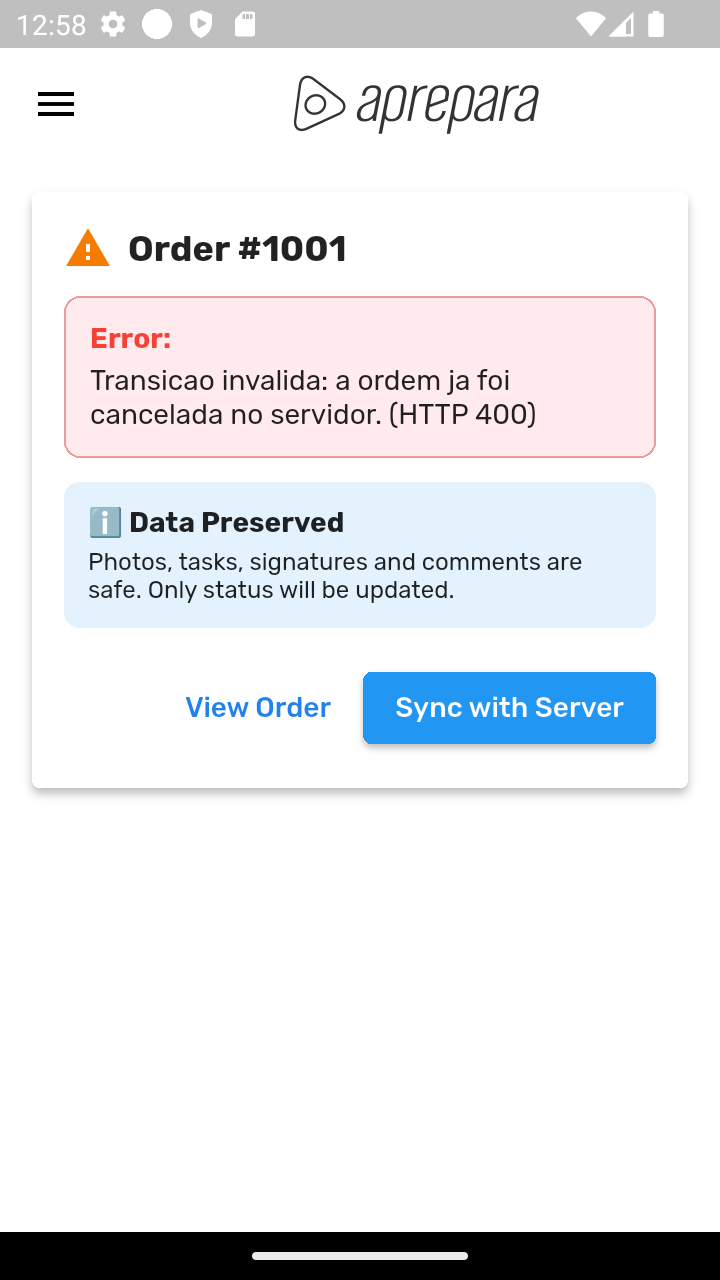
Na tela principal
Banner exibido na lista de atividades alertando que existe um conflito ativo.
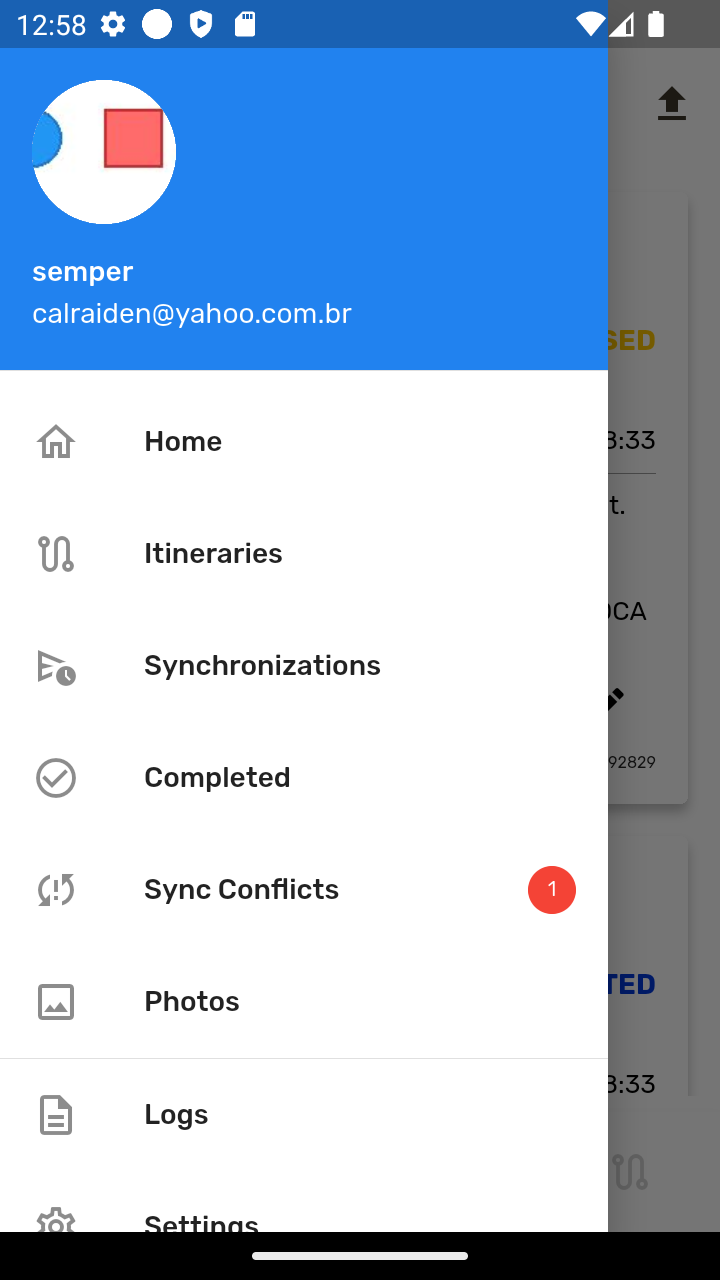
No menu lateral
O item Conflitos de Sync exibe um badge com a quantidade de conflitos ativos pendentes de atenção.
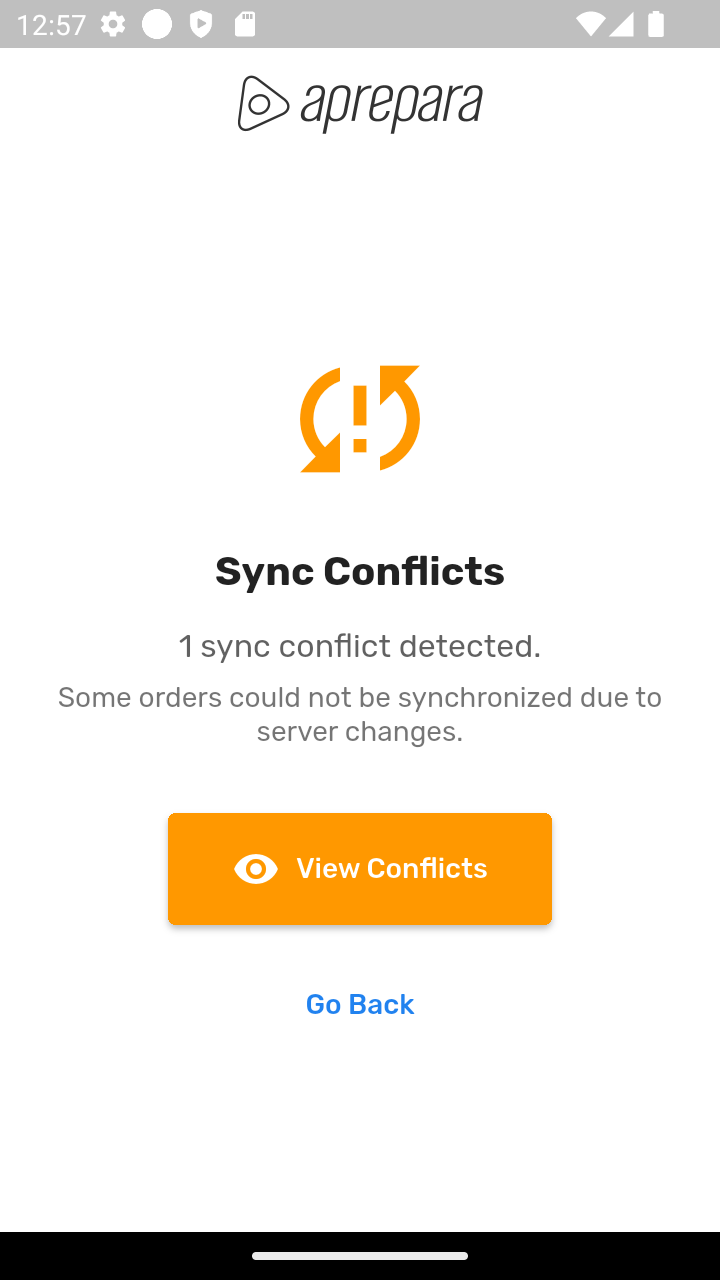
Após sincronização
A atividade que gerou o conflito fica marcada na lista, indicando que os dados precisam de revisão antes de serem aceitos.
Logs de sincronização
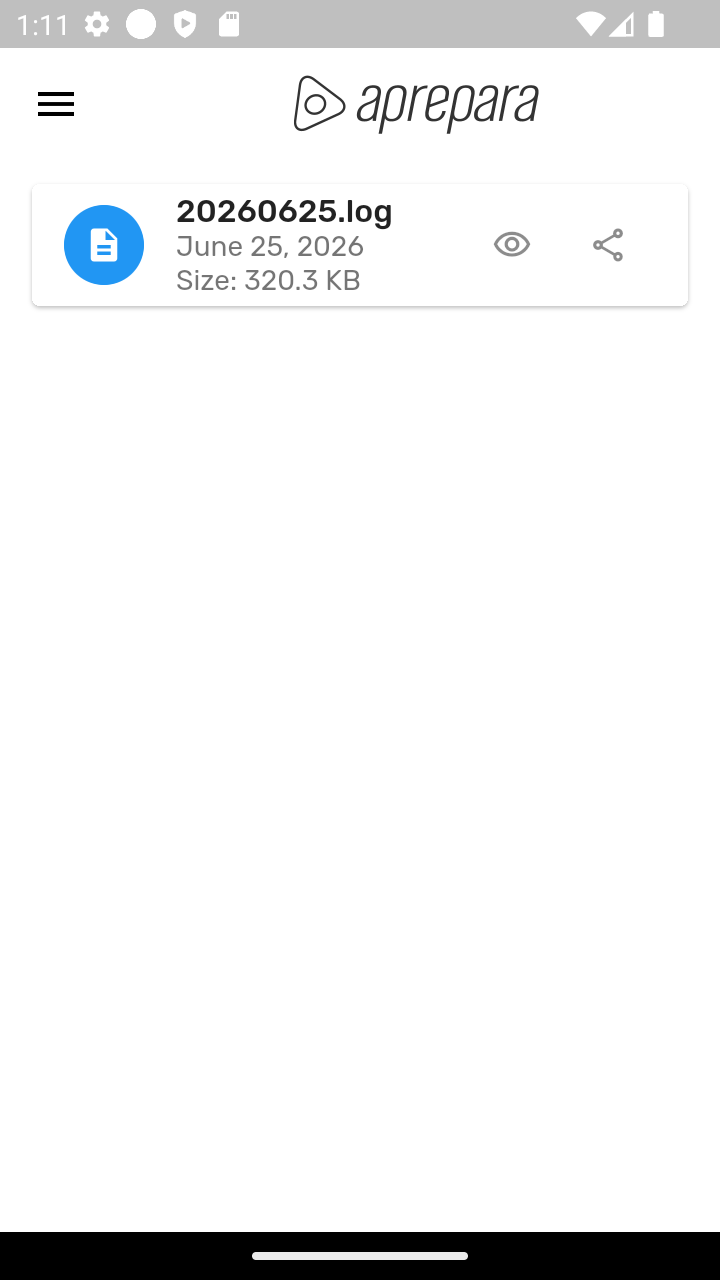
Histórico técnico das sincronizações realizadas, acessível pelo item Logs no menu lateral. Útil para diagnóstico de falhas — compartilhe o log com o suporte em caso de problemas persistentes.
Concluídas
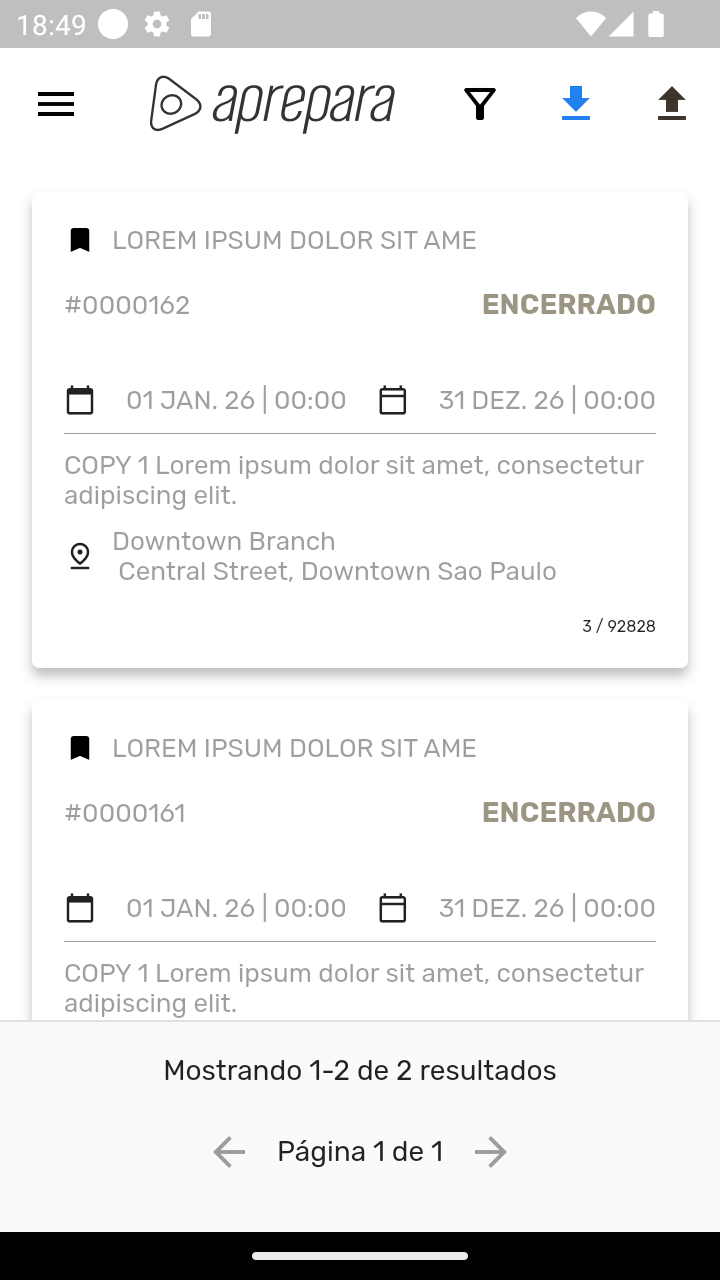
Histórico de atividades finalizadas pelo usuário logado, acessível pelo item Concluídas no menu lateral.
- Exibe data de encerramento e status final de cada atendimento
- Toque em uma atividade para consultar os dados registrados — sem possibilidade de edição
Configurações
Acessível pelo item Configurações no menu lateral. Permite ajustar as preferências do aplicativo e gerenciar ações relacionadas às atividades no dispositivo.
Geral
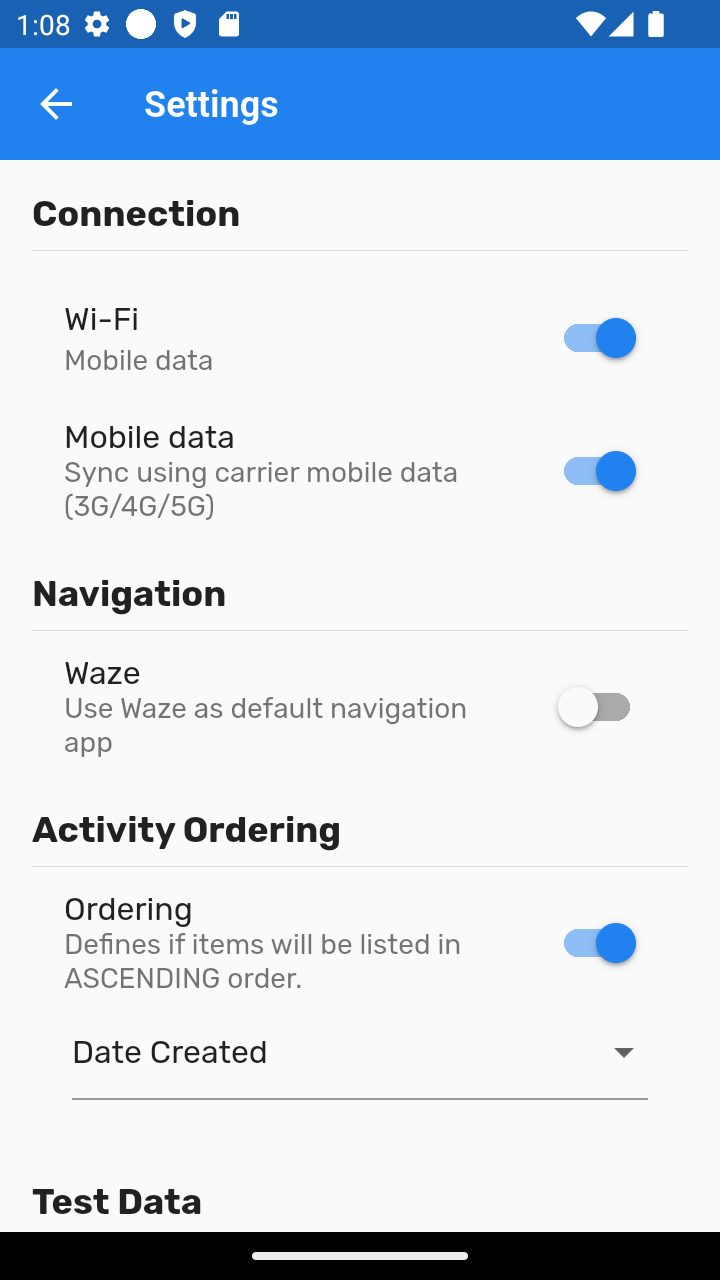
Primeira seção da tela de configurações com as preferências gerais do aplicativo, como idioma, notificações e comportamento padrão.
Sincronização
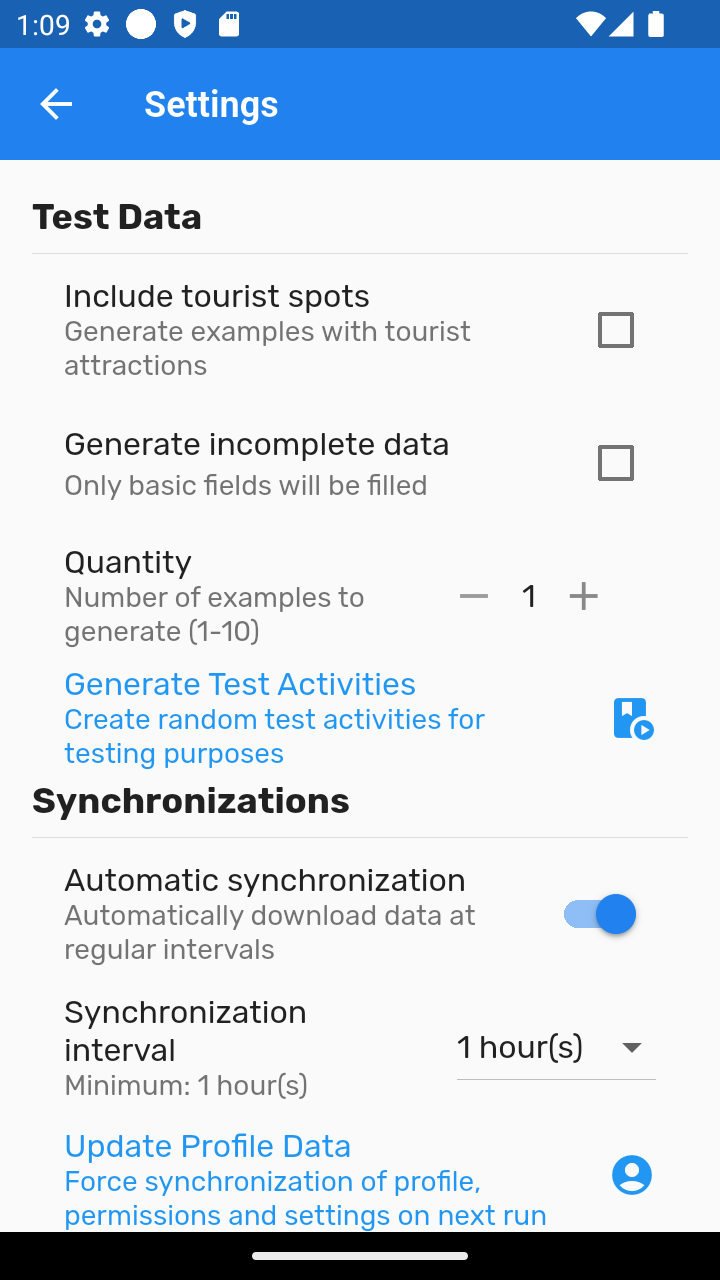
Segunda seção com opções relacionadas à sincronização de dados, como frequência de atualização automática e comportamento em redes móveis.
Avançado
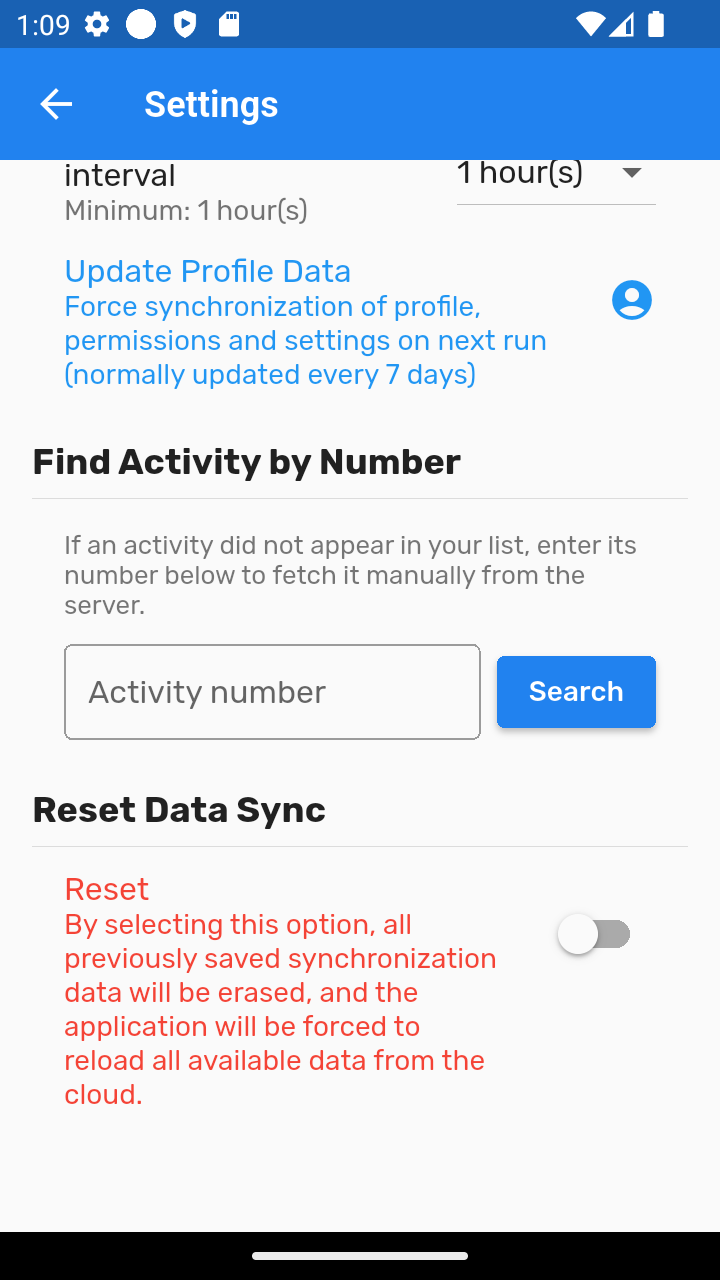
Terceira seção com opções avançadas de gerenciamento, como limpeza de cache local e ações de manutenção do dispositivo.
Sobre
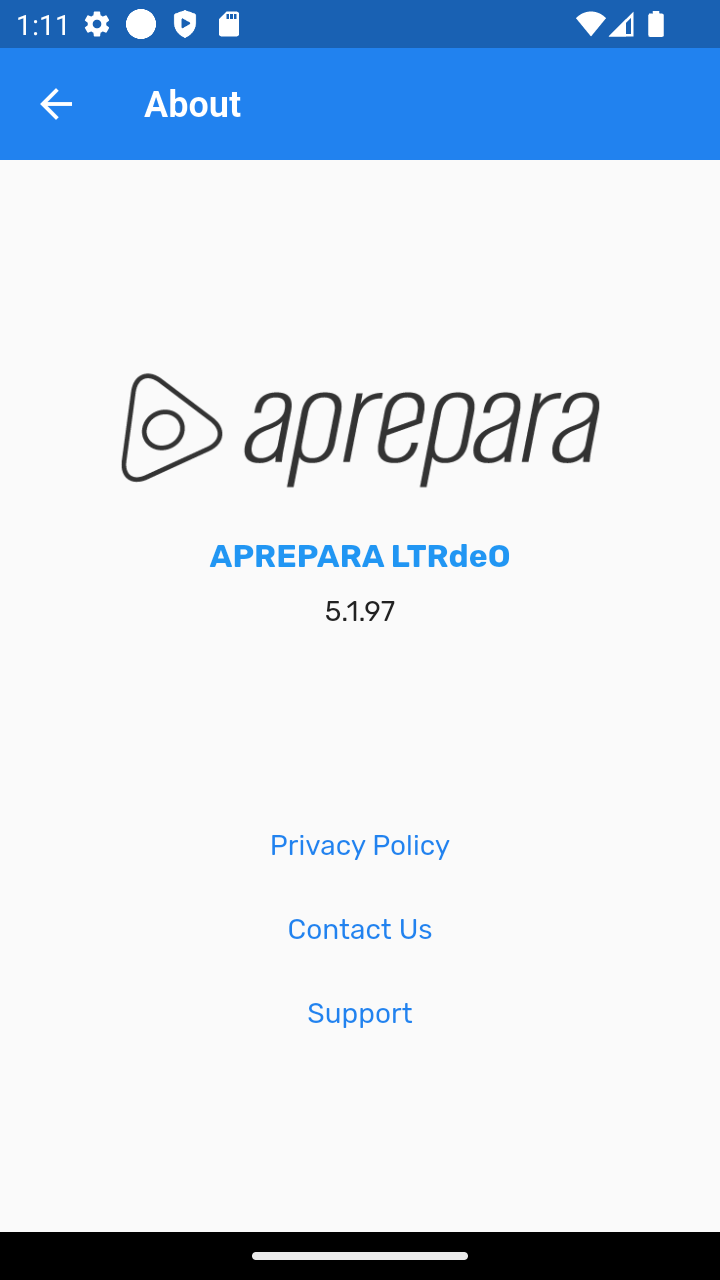
Acessível pelo item Sobre no menu lateral. Exibe informações do aplicativo.
- Versão — número de versão instalada no dispositivo
- Ambiente — indica se o aplicativo está conectado ao ambiente de produção ou homologação
Sincronização
Configurações e Sobre