Guia completo para criar e gerenciar atividades no portal web
Tarefas (Checklist)
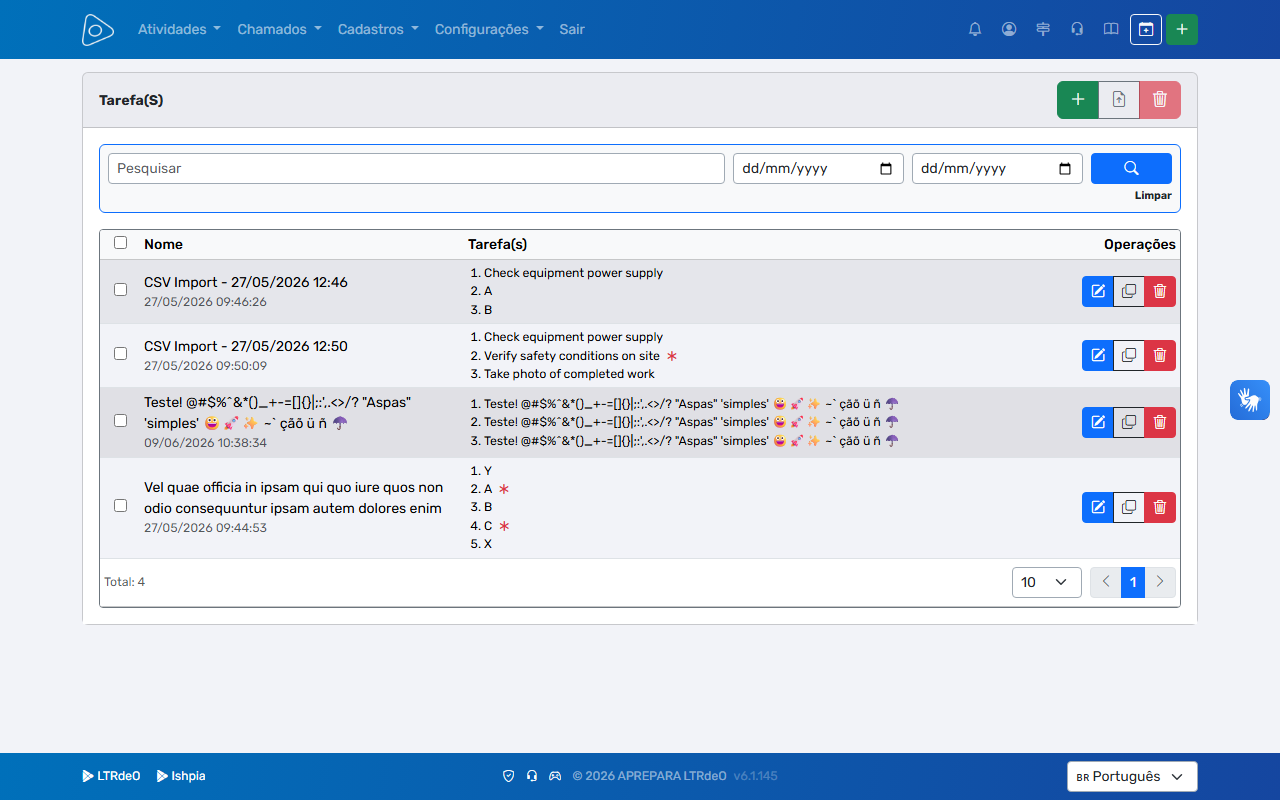
Tarefas são checklists reutilizáveis que podem ser inseridos em Modelos de Atividade ou diretamente no formulário de uma Atividade. Acesse em Atividade → Tarefas.
- Cada tarefa é um conjunto nomeado de itens a verificar, com ordem definida
- Itens podem ser marcados como obrigatórios — o técnico precisa confirmá-los antes de finalizar a Atividade
- Sem vínculo vivo — alterar uma tarefa não afeta Atividades onde ela já foi aplicada
- A mesma tarefa pode ser reutilizada em múltiplos modelos ou Atividades
Cadastro de Tarefa
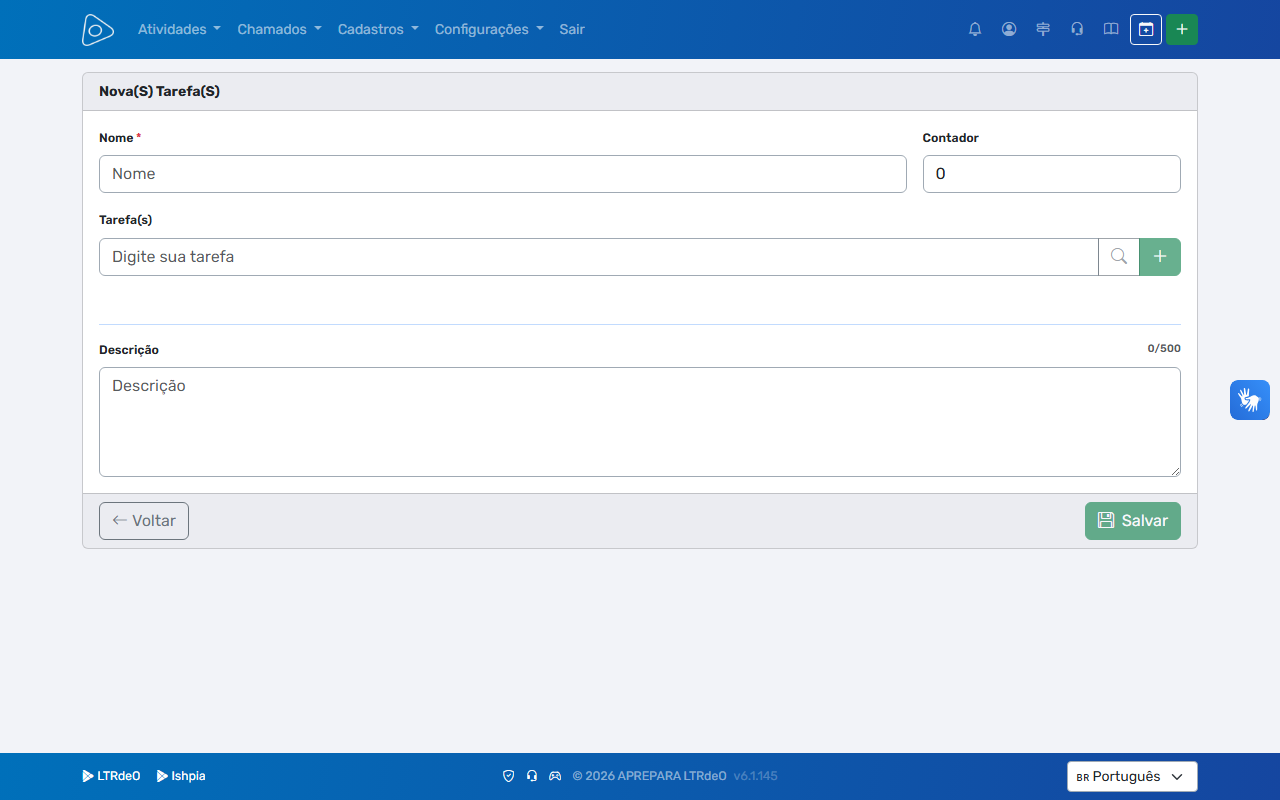
O formulário define o Título da tarefa e monta a lista de itens:
- Cada item possui uma tag (descrição do passo) e o flag Obrigatório
- Os itens são ordenáveis por arrastar — a ordem definida aqui é a apresentada ao técnico na Atividade
- O campo Descrição é opcional e serve para orientações gerais sobre a tarefa
Questionário
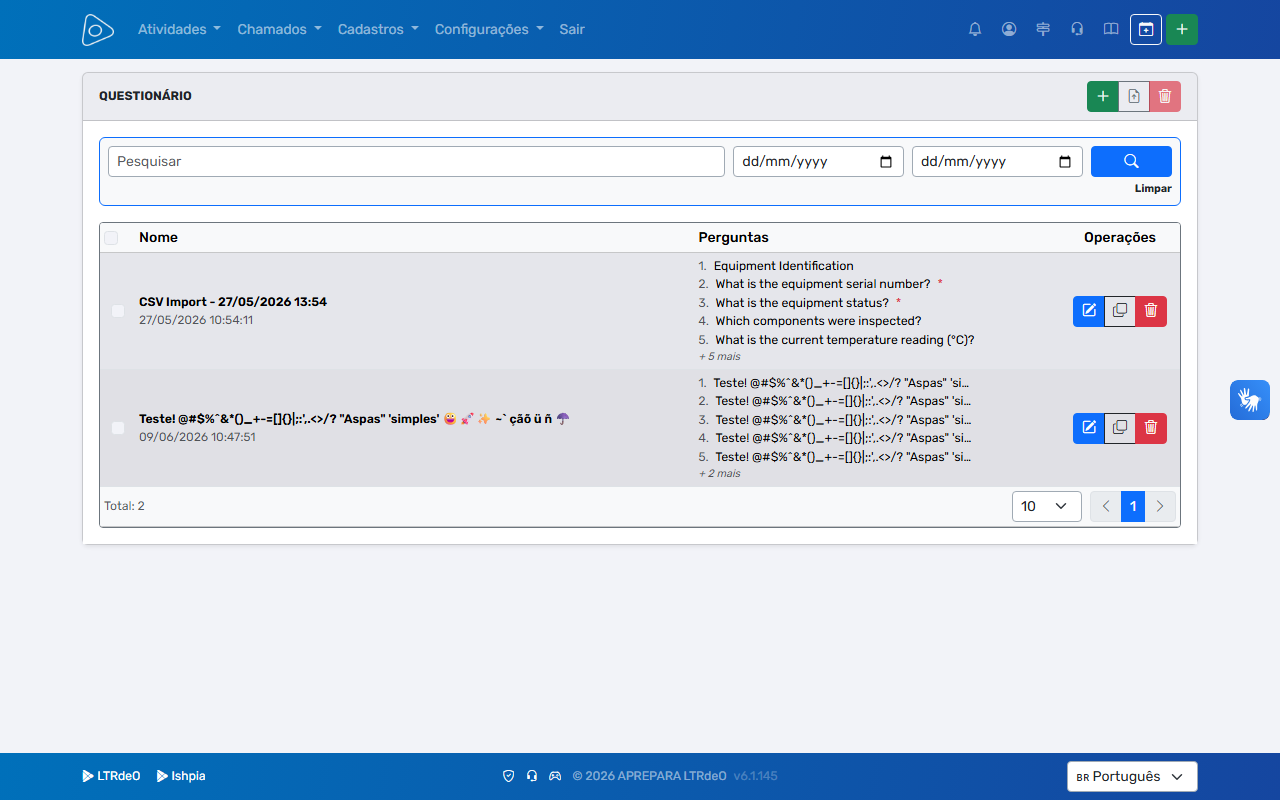
Questionários são formulários de perguntas reutilizáveis que podem ser inseridos em Modelos de Atividade ou diretamente no formulário de uma Atividade. Acesse em Atividade → Questionários.
- Suporta múltiplos tipos de pergunta: múltipla escolha (resposta única ou múltipla), texto livre e numérico
- Perguntas podem ser marcadas como obrigatórias — o técnico precisa respondê-las antes de finalizar
- Sem vínculo vivo — alterar um questionário não afeta respostas já registradas em Atividades anteriores
Cadastro de Questionário
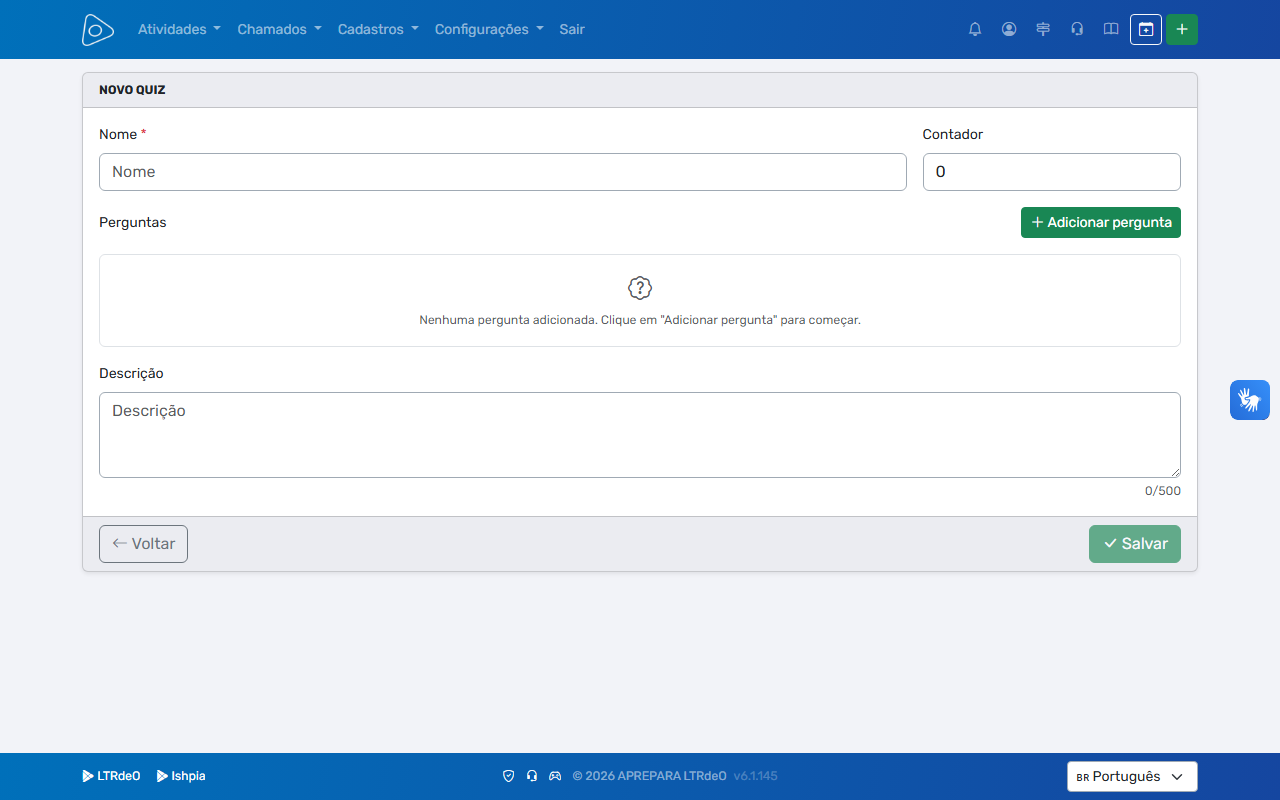
O formulário define o Título e monta a lista de perguntas. Para cada pergunta:
- Tipo — define o formato de resposta esperado do técnico
- Texto da pergunta — até 1000 caracteres
- Obrigatório — flag que impede finalização sem resposta
- Para tipos de múltipla escolha, as opções de resposta são cadastradas diretamente no formulário e são ordenáveis
Modelos de Atividade
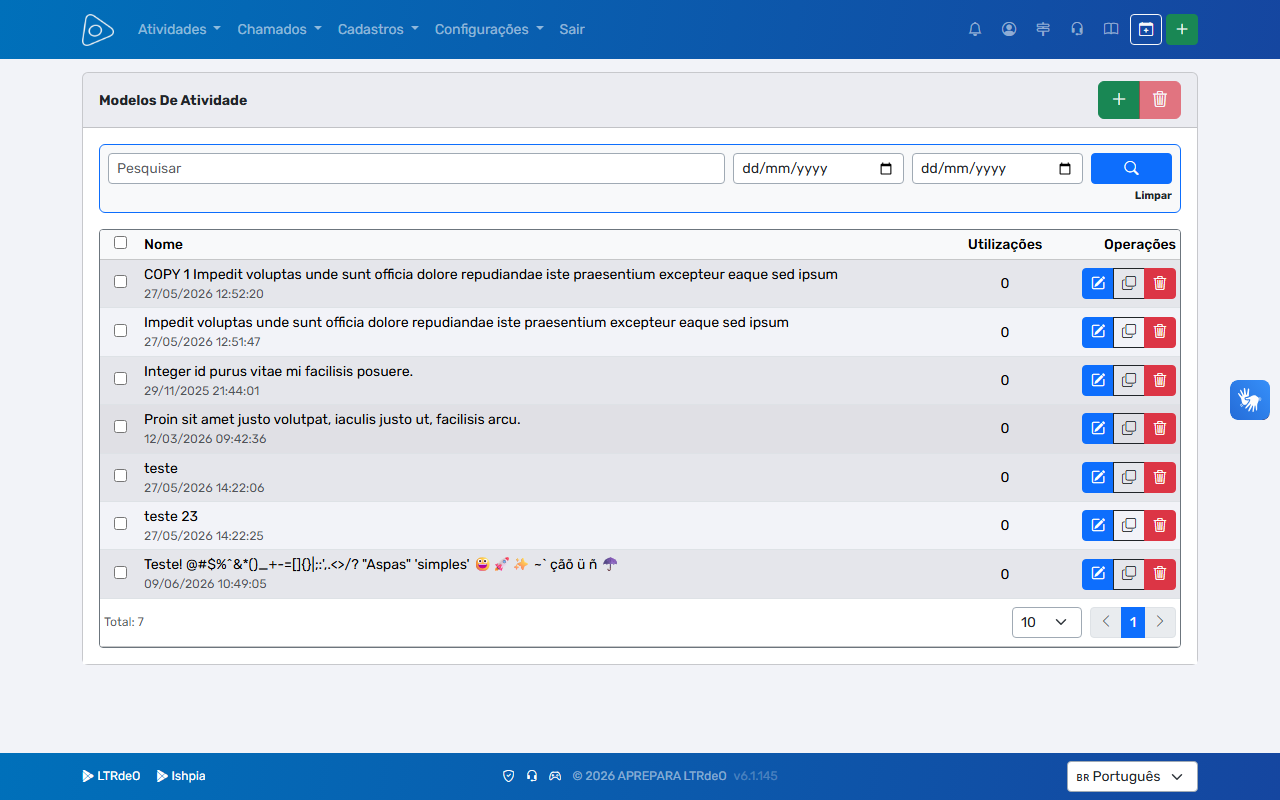
Modelos de Atividade são conjuntos pré-configurados de campos que agilizam a criação de novas Atividades e são a base para Recorrências. Acesse em Atividade → Modelos.
- Reúne tipo de serviço, prioridade, equipe, tarefas, questionário, insumos e observações em um único template
- Vínculo vivo com recorrências — alterar um modelo propaga as mudanças automaticamente para todas as recorrências vinculadas a ele
- Não possuem importação CSV — criados individualmente ou copiados de outro modelo
- Pode ser criado também a partir de uma Atividade existente usando o botão "Salvar como Modelo" no formulário da Atividade
Cadastro de Modelo
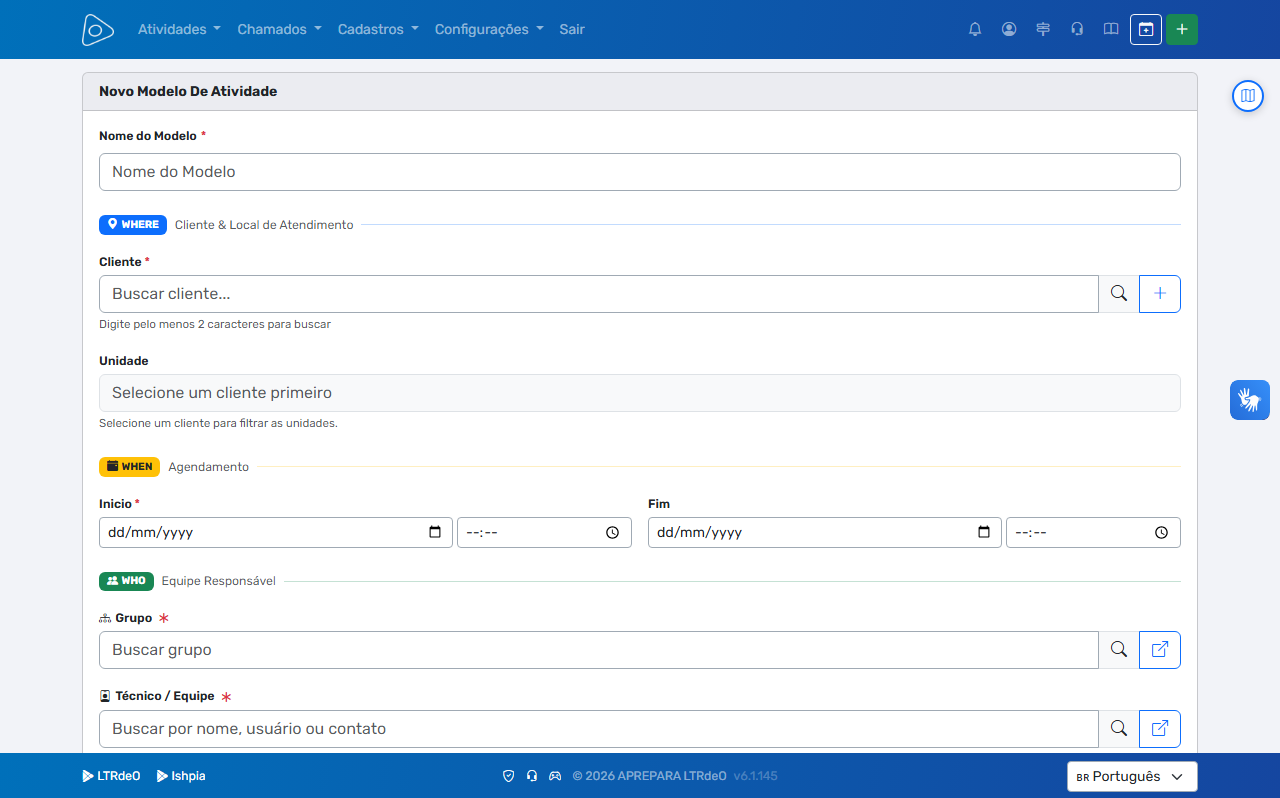
O formulário do modelo utiliza o mesmo layout do formulário completo de Atividade. Campos preenchidos aqui serão replicados automaticamente ao criar uma Atividade a partir deste modelo ou ao gerar recorrências:
- Identificação — Nome do modelo
- Configuração — Tipo de serviço e Prioridade
- Equipe — Grupo e usuários designados
- Tarefas e Questionário — selecionados via lookup
- Insumos — materiais ou peças previstas
- Observações — descrição e notas internas
Tarefas e Checklist
Questionário
Modelo de Atividade
Central de Atividade
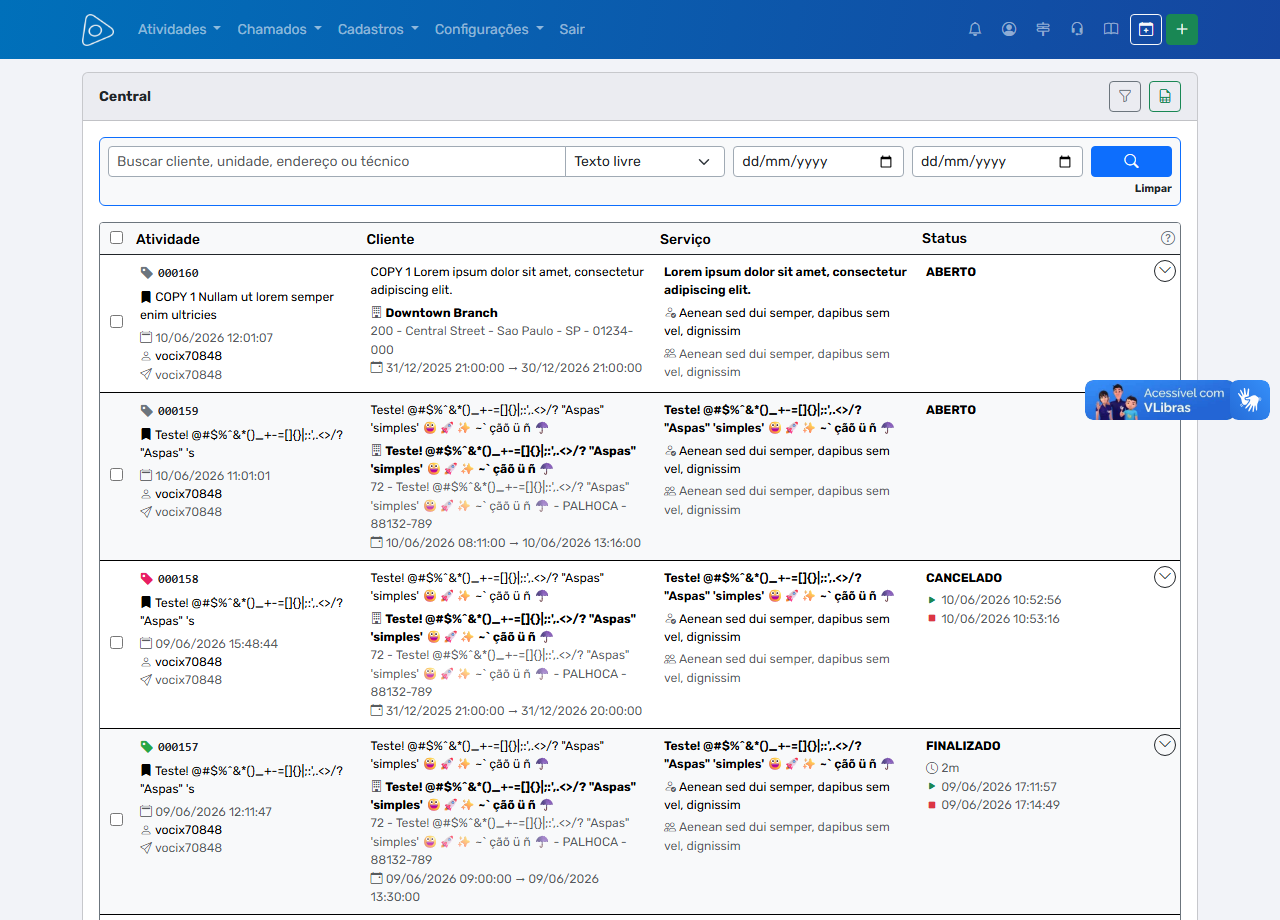
A Central é o dashboard principal do sistema — a tela inicial após o login e o ponto de controle de todas as Atividades da empresa. Acesse em Atividade → Central.
- Exibe a lista paginada de Atividades com status, técnico, cliente, unidade e agendamento
- Filtros por período, status, tipo de serviço, cliente, unidade, grupo, técnico e responsável
- Os filtros são preservados em sessão — ao retornar à Central, o último filtro aplicado é mantido
- Exportação direta para CSV com as atividades dos filtros ativos
Filtros e Filtro Avançado
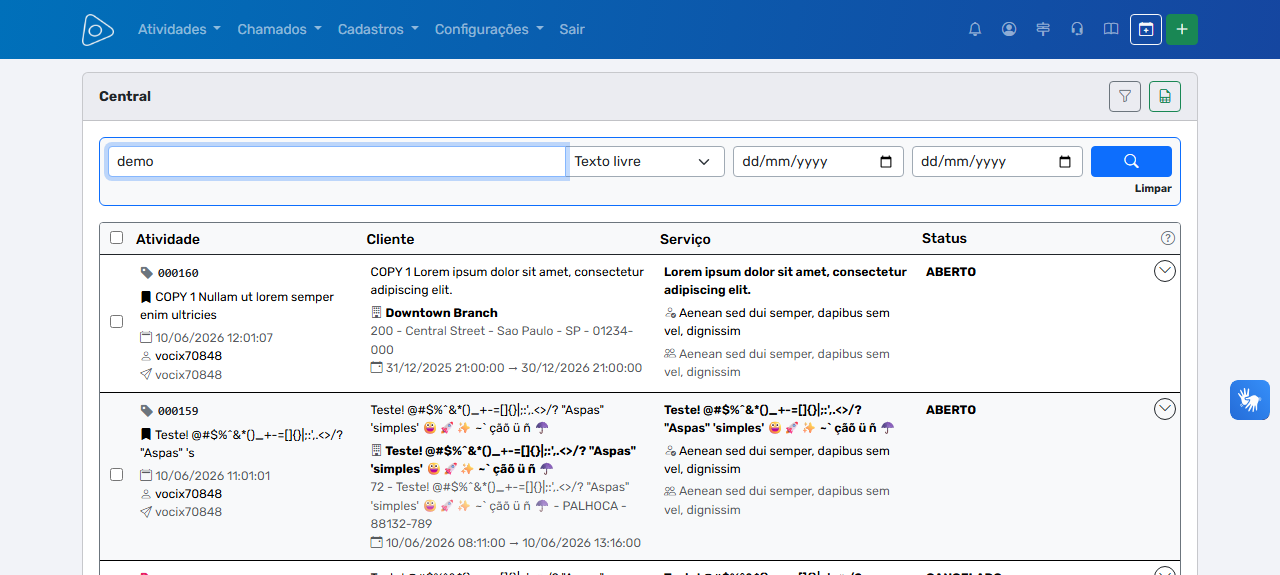
Os filtros são cumulativos — quanto mais combinados, mais específico o resultado. O botão Filtro Avançado expande o painel com critérios adicionais: status, cliente, unidade, grupo e técnico. Use Limpar para remover todos os filtros e visualizar todas as Atividades.
Barra de Ações por Atividade
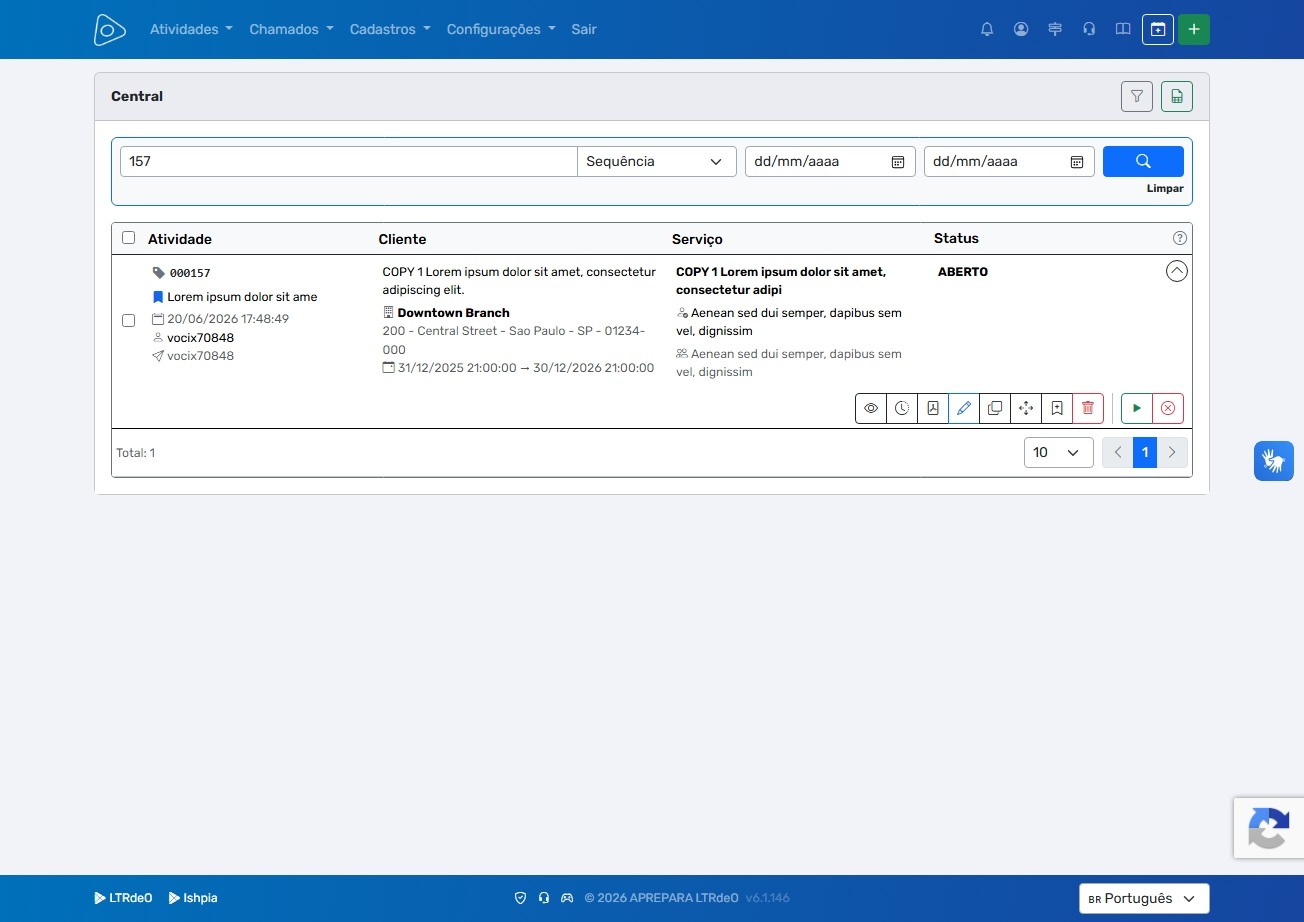
Clique no botão ▼ (chevron) em qualquer linha para abrir a barra de ações daquela Atividade, sem precisar abrir o formulário completo:
- Editar / Despachar — abre o formulário completo ou em modo despacho
- Copiar / Realocar / Remover — ações de gerenciamento rápido
- Botões de status — Iniciar, Pausar, Finalizar, Cancelar e status personalizados; aparecem conforme o estado atual da Atividade
Criar Atividade
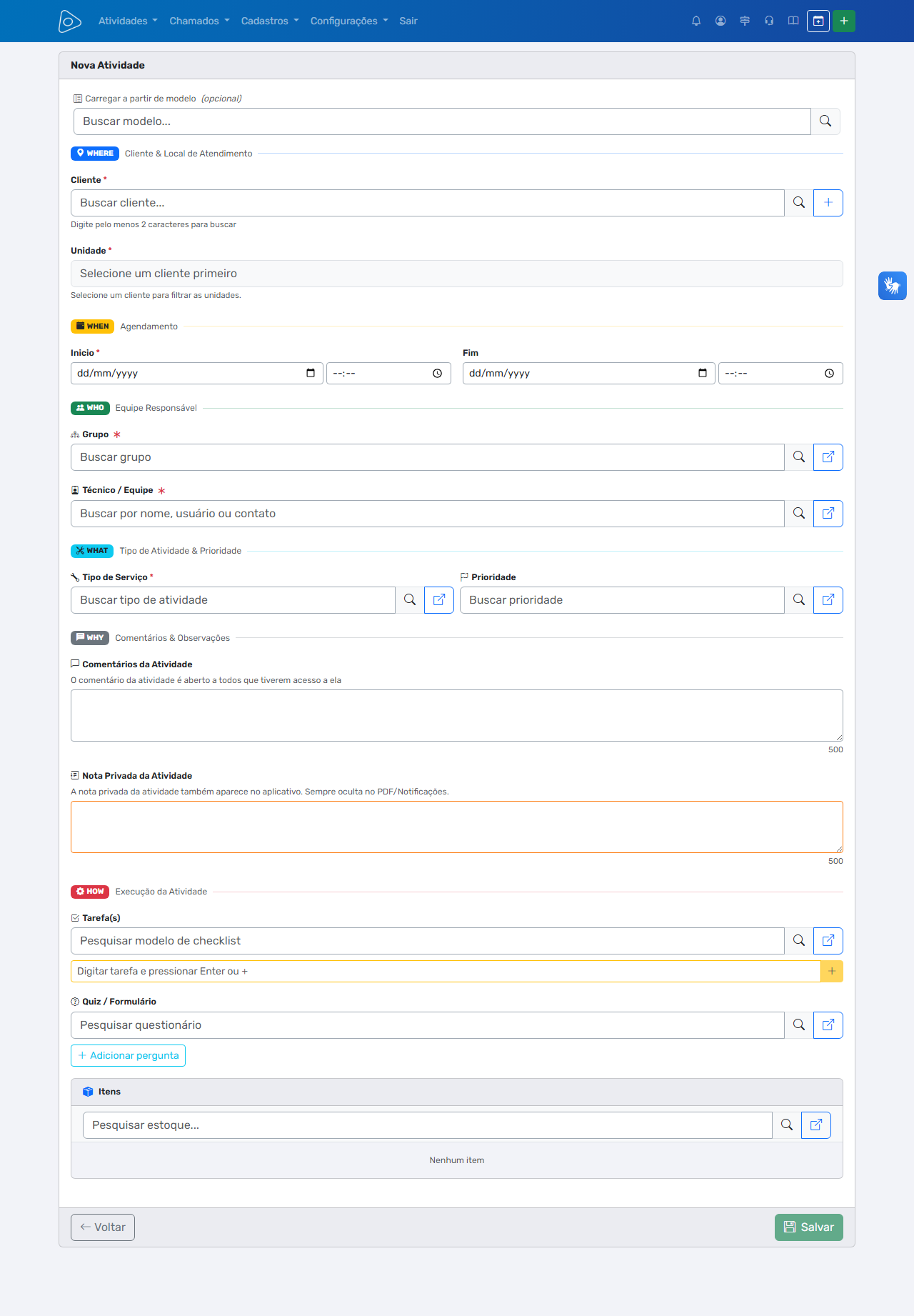
O formulário de Atividade reúne todas as informações para planejar e executar um atendimento de campo. Acesse pela Central → Nova Atividade.
- Cliente / Unidade — local de atendimento
- Agendamento — data, hora de início e fim previstos
- Equipe — grupo e usuários designados
- Tipo de Serviço e Prioridade
- Tarefas, Questionário e Insumos — componentes vinculados à execução
- Observações — descrição, notas internas e anotações privadas
Selecionar um Modelo de Atividade no topo do formulário pré-preenche automaticamente todos os campos configurados no modelo.
Agendamento em Lote
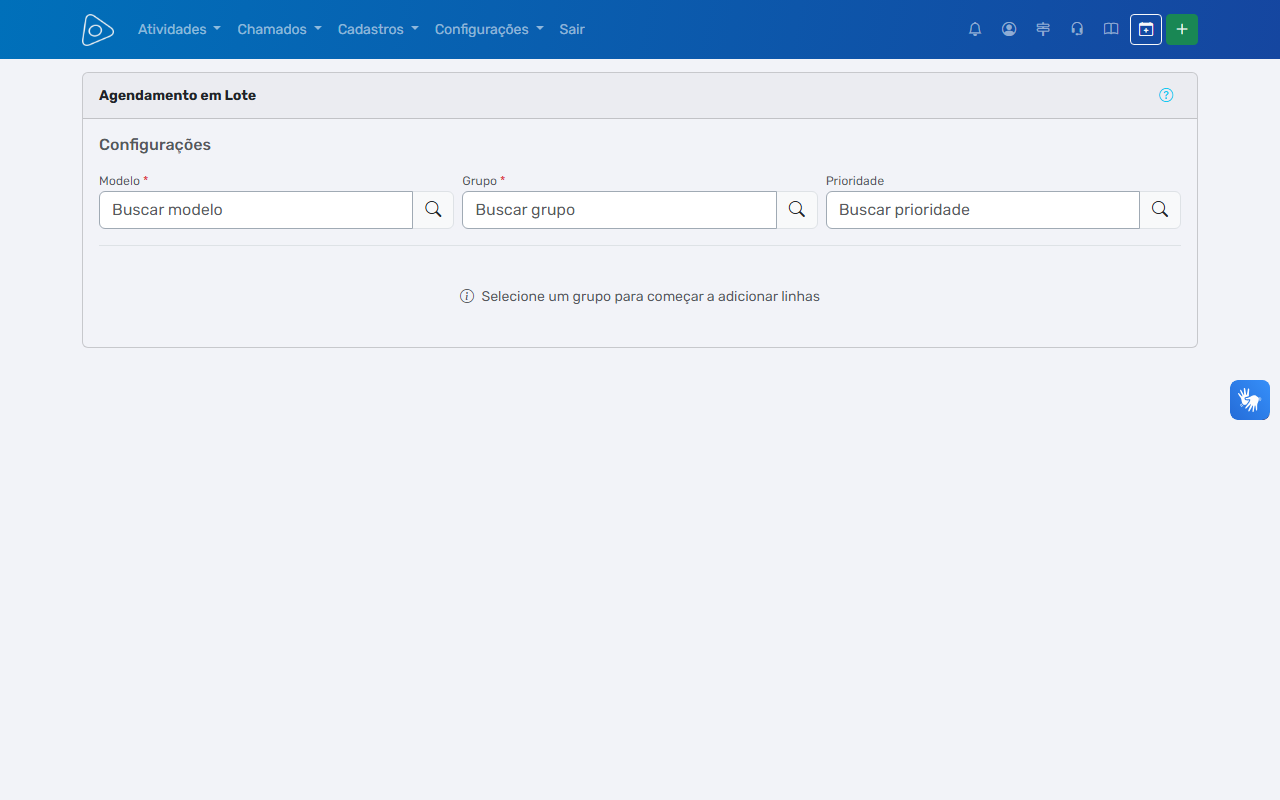
O Agendamento em Lote (menu Atividade → Agendamento em Lote) permite criar múltiplas Atividades de uma vez a partir de um Modelo de Atividade. Ideal para planejar rotas de manutenção preventiva ou múltiplos atendimentos similares: selecione o modelo, defina datas e técnicos para cada ocorrência e confirme tudo de uma vez. Cada Atividade gerada é independente e pode ser editada individualmente. Diferente da Recorrência — não gera Atividades futuras automaticamente.
Recorrência de Atividade
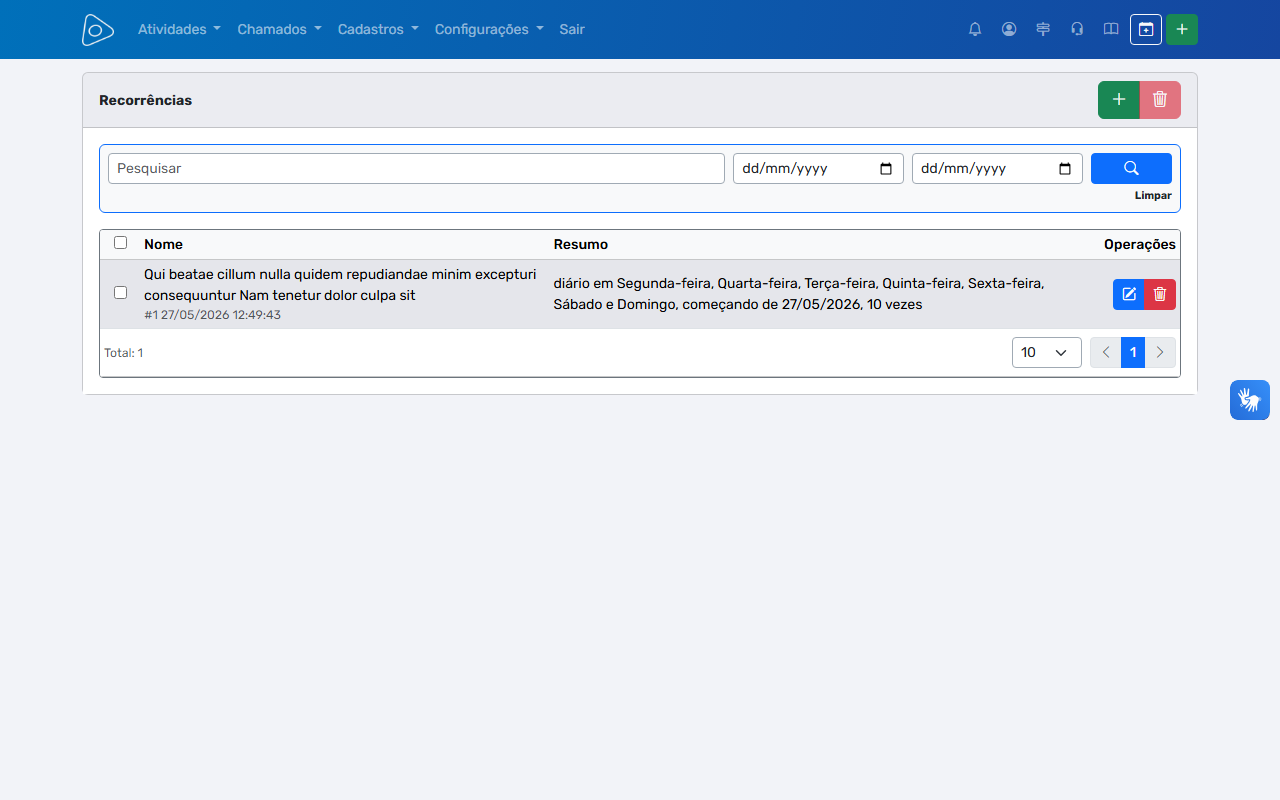
Recorrências geram Atividades automaticamente em intervalos definidos com base em um Modelo de Atividade. Acesse em Atividade → Recorrências.
- Suporta frequências: diária, semanal, mensal e anual
- Cada recorrência requer um Modelo de Atividade vinculado — alterar o modelo propaga automaticamente as mudanças para as Atividades geradas
- Sem criação em lote, cópia ou importação CSV — configuradas individualmente
Configurar Recorrência
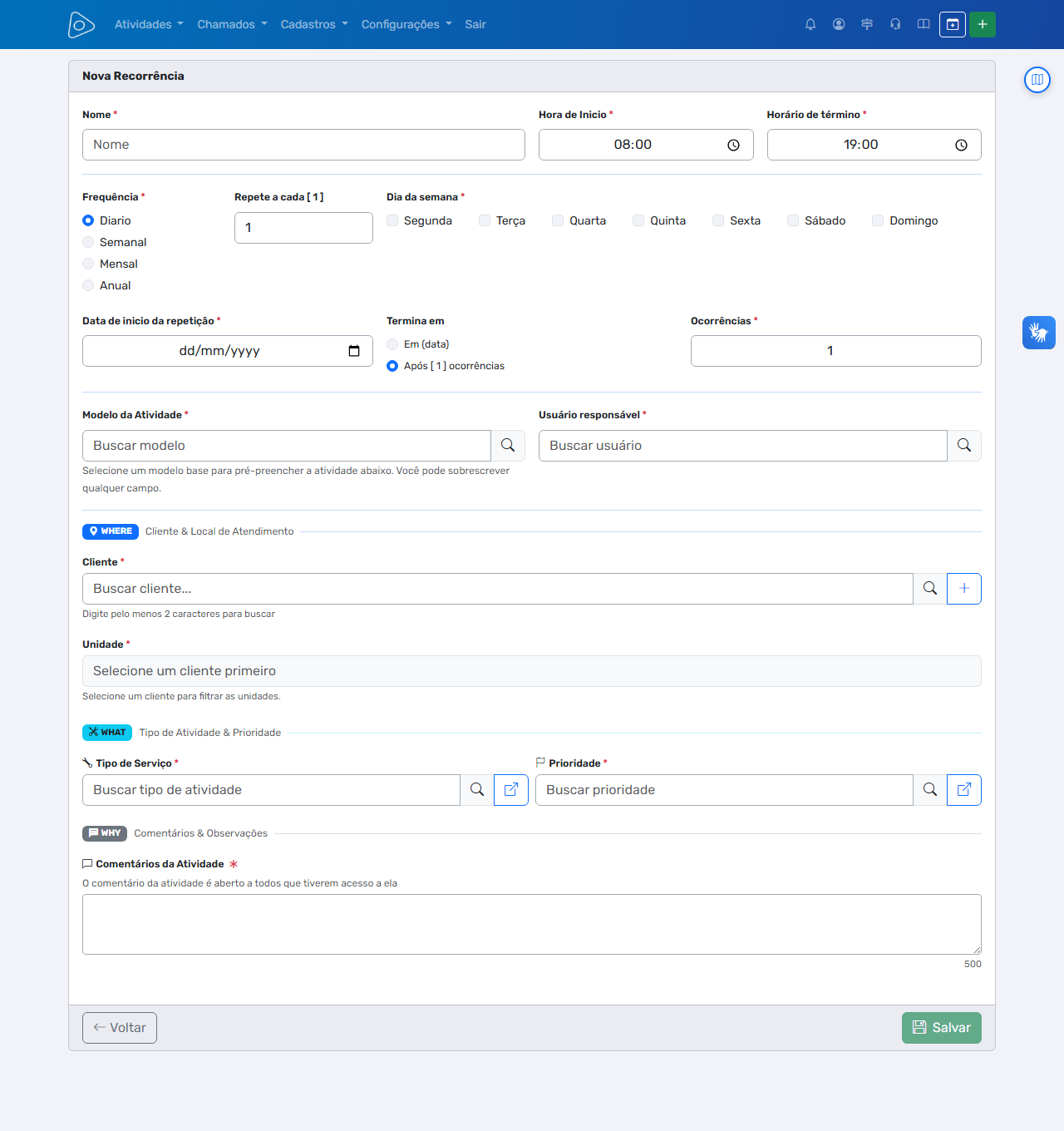
O formulário define a regra de repetição:
- Modelo de Atividade — base para as Atividades geradas (obrigatório)
- Frequência e Intervalo — ex: a cada 2 semanas toda terça-feira
- Data de início e término — sem fim, até uma data ou após N ocorrências
- Datas excluídas — feriados ou períodos sem atendimento
- Preview em tempo real — o formulário exibe as próximas datas de geração antes de salvar
Calendário de Atividades
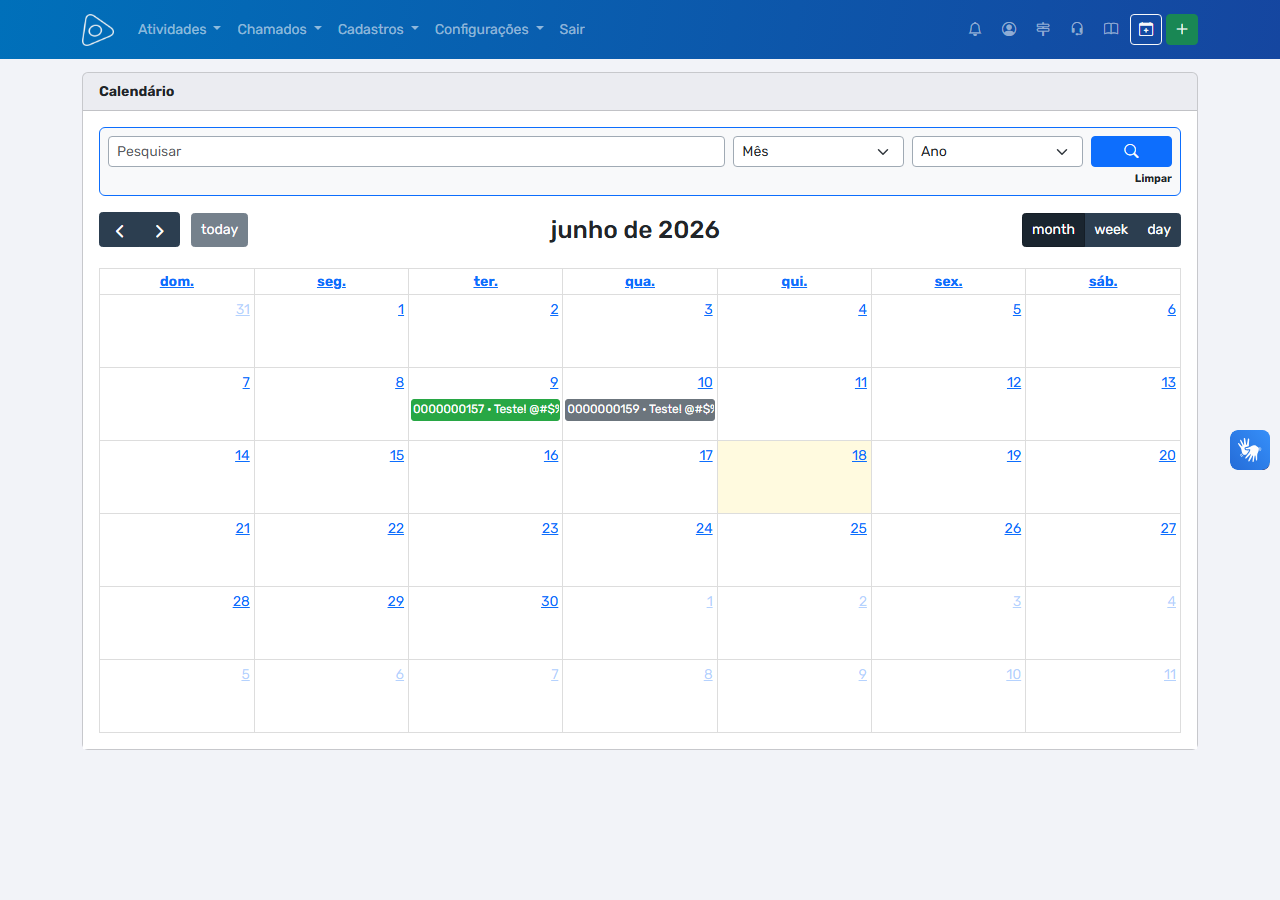
Visão mensal, semanal ou diária das Atividades agendadas. Acesse em Calendário.
- Cada evento é colorido conforme o status da Atividade — as cores são definidas em Configurações → Status de Atividade
- Alterne entre as visões Mês / Semana / Dia pela barra superior
- Filtre por texto (nome da Atividade ou técnico) e navegue por mês e ano
- Clique em qualquer evento para abrir o modal de detalhes da Atividade
Modal de Detalhes do Evento
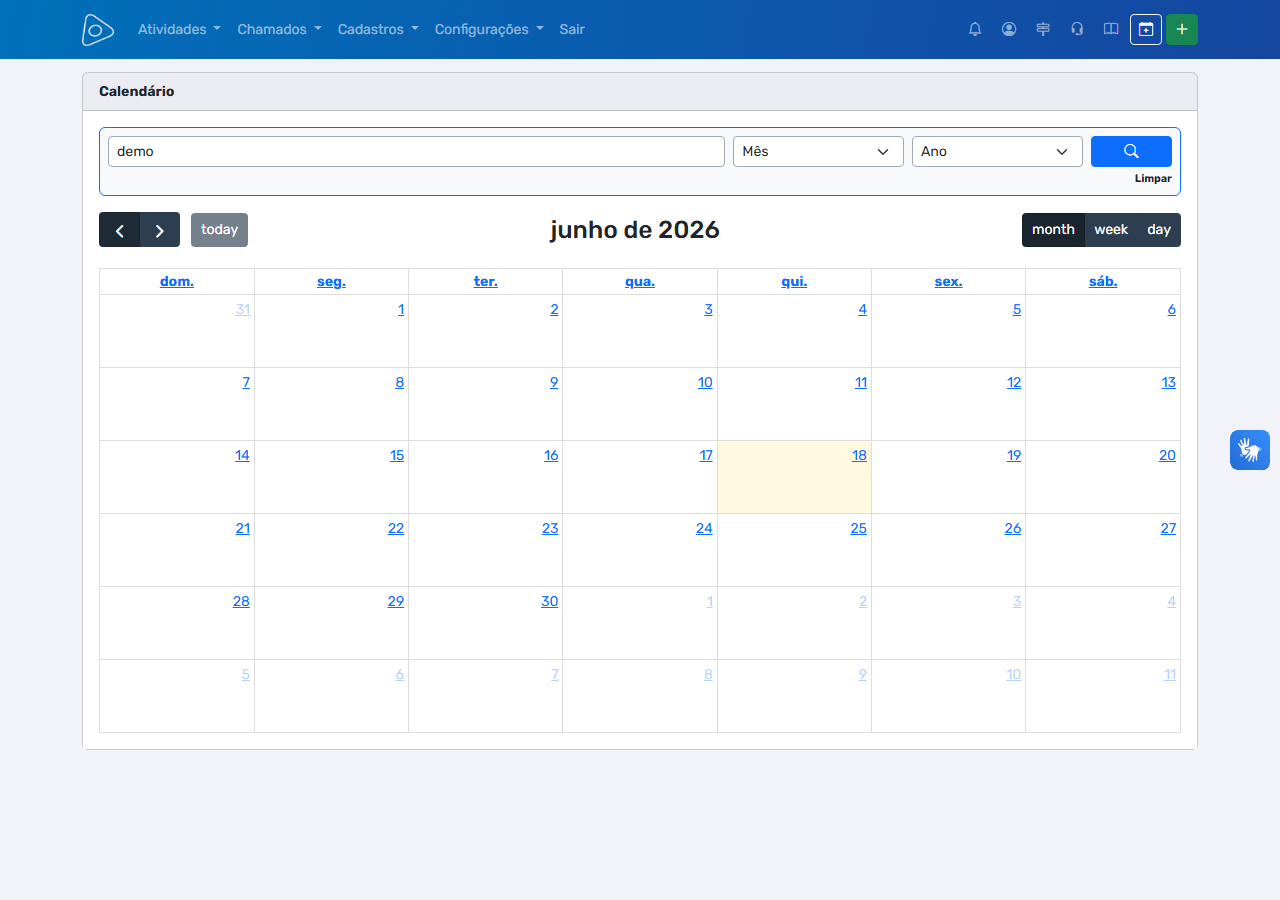
Ao clicar em um evento do calendário, um modal exibe os dados resumidos da Atividade: cliente, unidade, técnico, status e horário. Os botões Ver Atividade e Abrir no Visualizador permitem acessar o Preview ou o Compositor sem sair do calendário.
Preview / PDF de Atividade
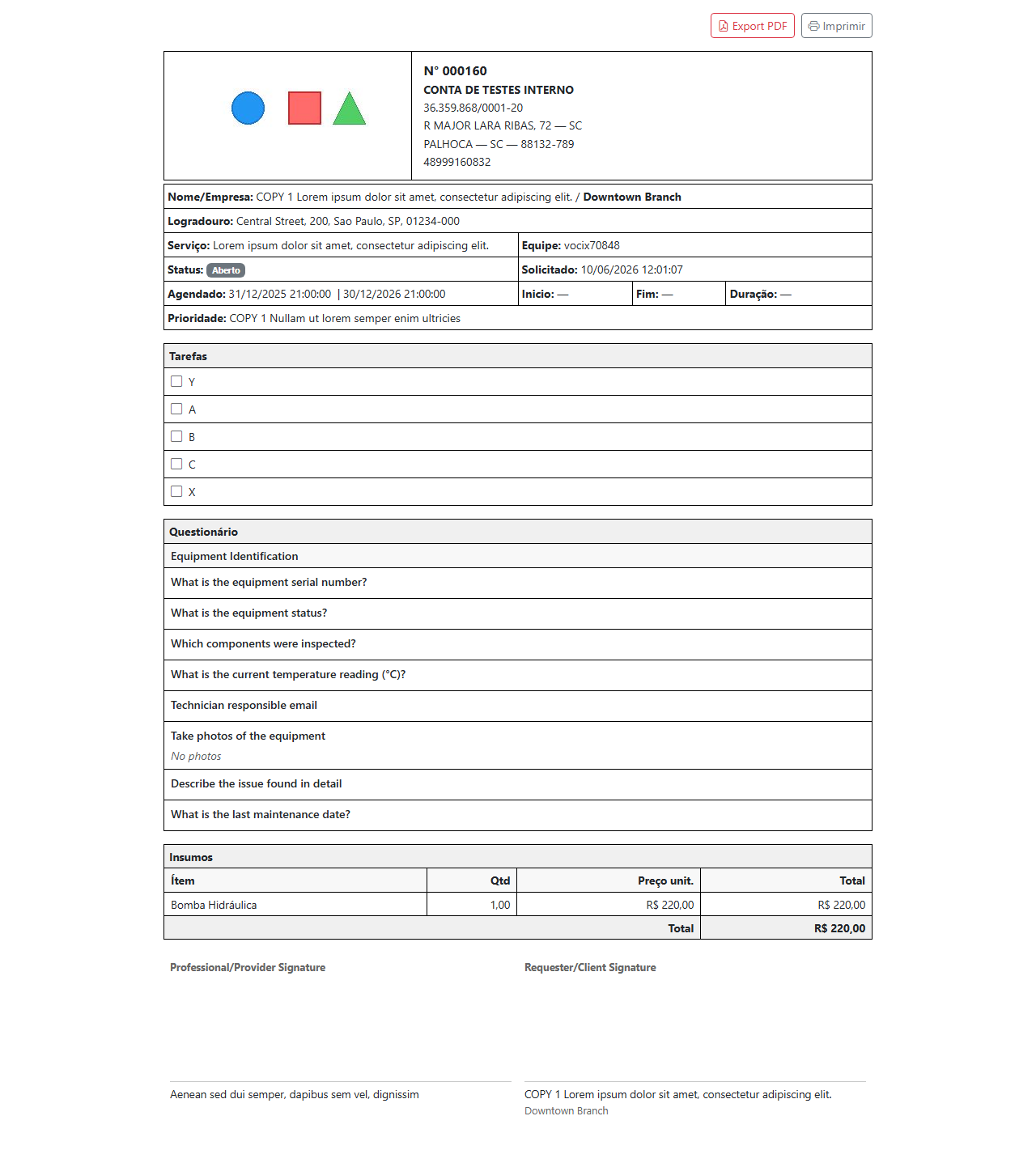
Visualização completa e formatada de uma Atividade em layout de impressão. Acesse pela Central ou pelo Calendário → Ver Atividade.
- Exibe todas as seções preenchidas: cabeçalho, notas, tarefas, questionário, insumos, documentos, fotos e assinatura digital
- Seções sem conteúdo preenchido não são exibidas
- Notas privadas e notas internas são omitidas do PDF e da impressão
- Exportar PDF — gera e faz download do PDF da Atividade
- Imprimir — aciona o diálogo de impressão do navegador
Monitor Público
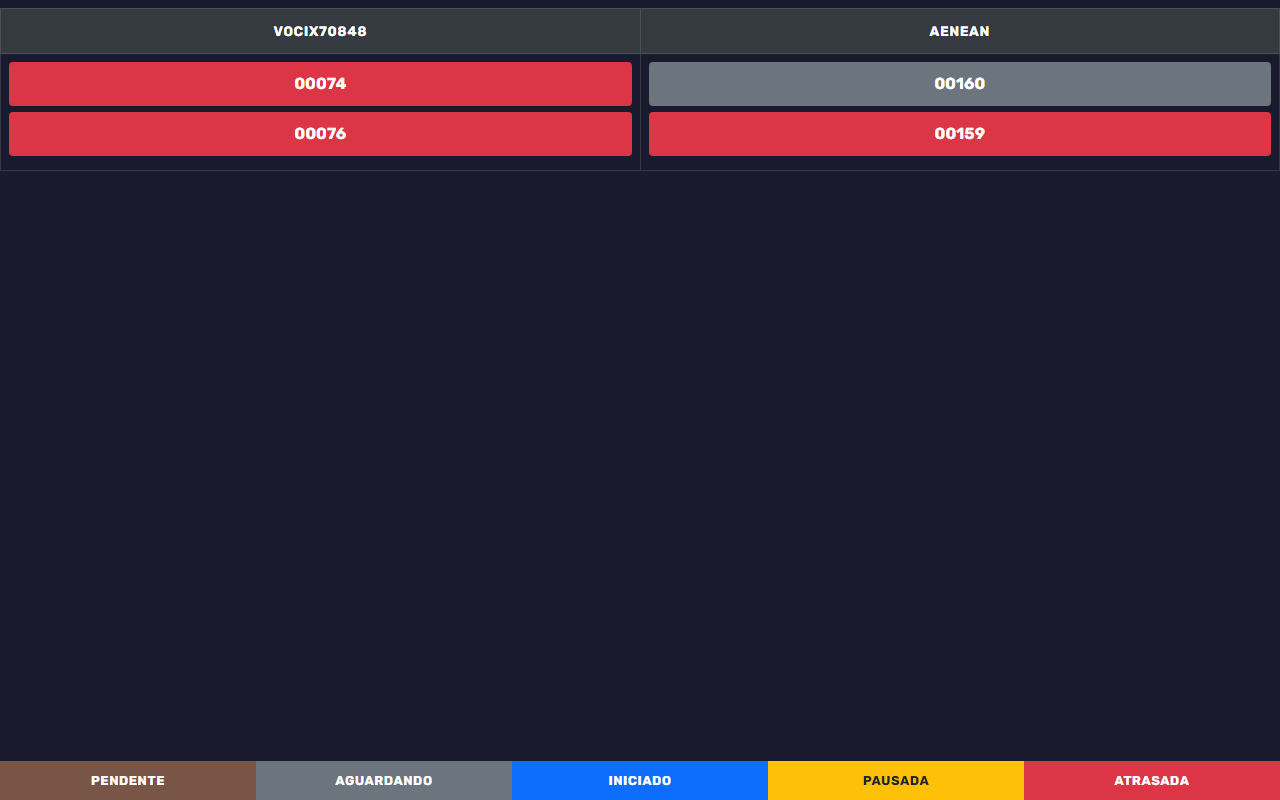
Página pública de rastreamento de Atividades — permite que clientes e parceiros
acompanhem o status das Atividades em andamento sem login.
Acesso via link com o token da empresa:
/shp-order-monitor?token={erp_key}.
- Exibe a lista de técnicos com Atividades ativas do dia: número de sequência, cliente, unidade e status atual
- Atualização automática em tempo real
- Totalmente pública — qualquer pessoa com o link pode acessar
- O token é gerenciado na Conta da Empresa → aba Conta; regenerar o token invalida todos os links anteriores imediatamente
- Acesso sem token ou com token inválido exibe mensagem de aviso (sem expor dados)
Compositor de Atividade
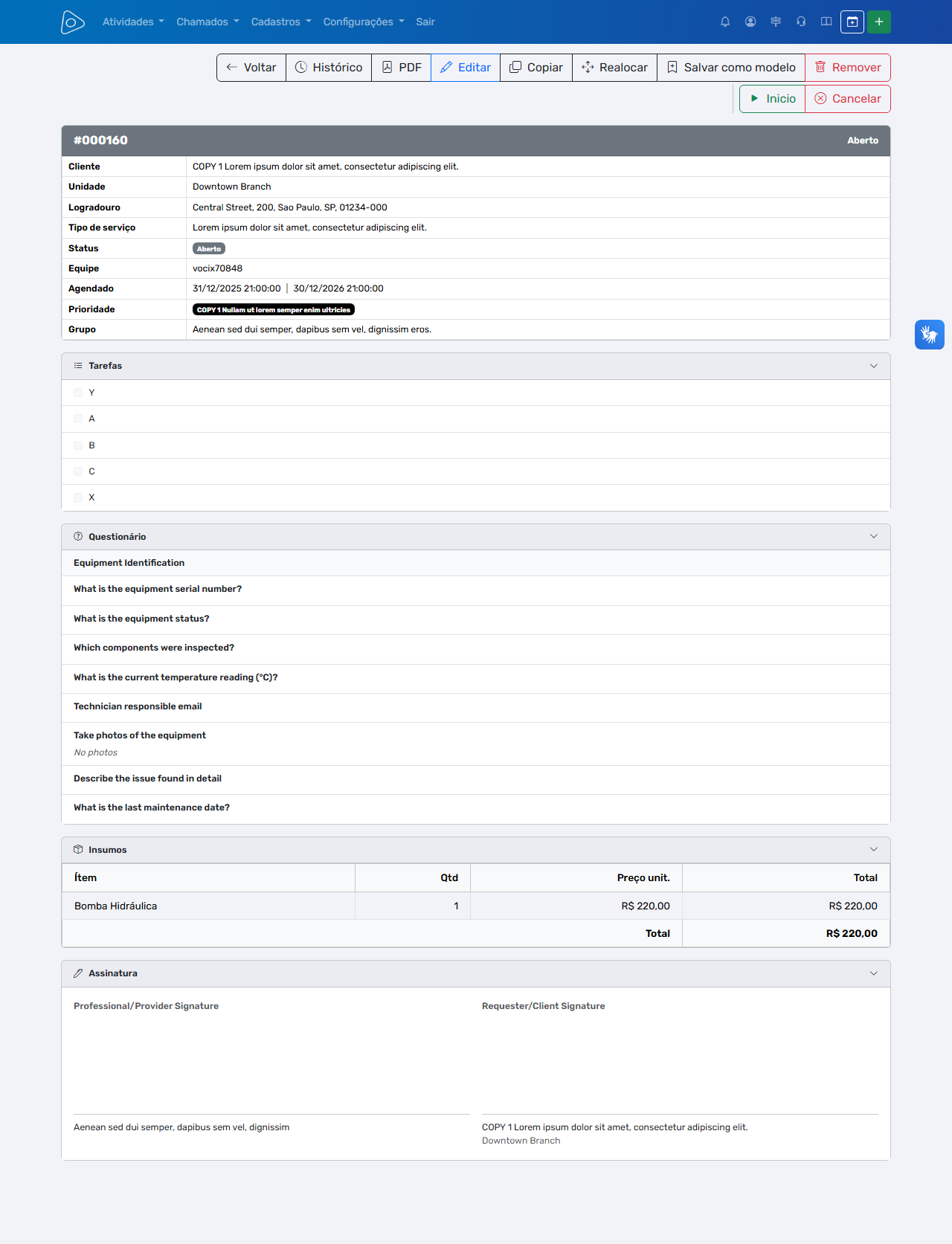
O Compositor é a tela de gestão operacional de uma Atividade individual — a principal tela de trabalho do gestor para operar sobre uma Atividade sem sair dos detalhes. Diferente do Preview (voltado para impressão), o Compositor inclui ações operacionais e dados sensíveis. Acesse pela Central → Visualizar (ícone olho).
- Exibe todas as seções: cabeçalho, notas, equipe, tarefas, questionário, insumos, documentos, fotos e assinatura
- Barra de ações — Editar, Copiar, Realocar, Salvar como Modelo, Remover e botões de status (Iniciar, Pausar, Finalizar, Retomar, Cancelar) — aparecem conforme o estado atual e as permissões do usuário
- Após mudança de status, a página é recarregada automaticamente para refletir o novo estado
Histórico de Alterações
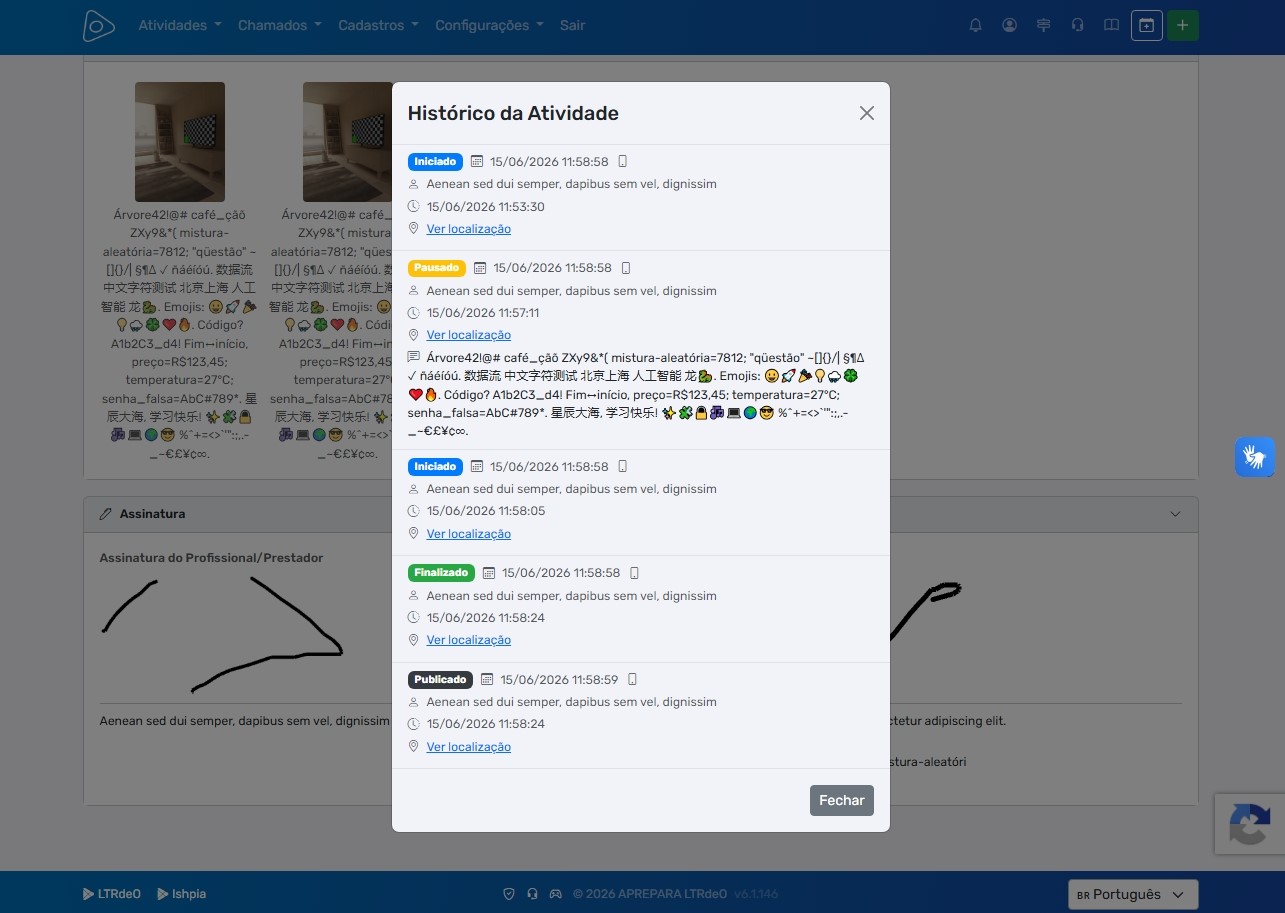
O botão Histórico na barra de ações abre o log completo de alterações da Atividade: mudanças de status, edições de dados, trocas de técnico e ações realizadas, com data, hora e usuário responsável por cada alteração.
Criar uma Atividade
Agendamento em Lote
Central de Atividades
Calendário
Recorrência
Preview e PDF
Monitor de Atividade